


and Control
Logiciel Multi Monitoring & Control pour Windows
Présentation de l’application
Le logiciel Multi Projector Monitoring & Control a été repensé. Cette application vous permet de gérer et d’utiliser jusqu’à 2048 projecteurs et écrans professionnels Panasonic sur un réseau LAN. Il est également compatible avec les logiciels existants de surveillance et de contrôle multi-projecteurs.
Remarque : Afin de se conformer à la directive sur les équipements radioélectriques (RED) qui entrera en vigueur dans l’UE à partir d’août 2025, les versions du micrologiciel et des applications utilisateur doivent être mises à jour pour chaque modèle de projecteur. Veuillez consulter les combinaisons de versions du micrologiciel et de l’application utilisateur avant et après la mise en conformité RED ici.
Modèles de projecteurs compatibles
Consultez la liste des modèles d’appareils compatibles.
Liste des modèles d’appareils compatibles
* Diverses restrictions s’appliquent selon le modèle.
Dernière version
5.1 (5.1.6)
Cliquez sur le bouton ci-dessous pour vérifier les informations relatives à la version.
Mettre à jour les informations de la V. 4.3 (4.3.10)
- Améliorations apportées à l'intégration de Remotely Managed Service :
- Amélioration du processus d'enregistrement des données sur le stockage local (gestion des délais d'expiration)
- Amélioration du processus de mise à jour des informations (réduction de la charge de traitement)
- Ajout d'une fonctionnalité de récupération automatique en cas d'arrêt anormal du service
Remarque : Les fonctions compatibles varient selon le modèle. Pour plus d’informations sur les fonctions prises en charge par chaque modèle, veuillez cliquer ici.
Configuration requise
L’ordinateur qui sera utilisé comme terminal de surveillance et de contrôle et sur lequel le logiciel sera installé doit répondre aux exigences suivantes.
| Système d’exploitation (système d’exploitation) |
Windows 11 : ・Le logiciel fonctionne en mode 32 bits sous Windows 64 bits. |
|---|---|
| Bibliothèque de logiciels | Microsoft .NET Framework 4.8 ・Activez la fonction .NET Framework 4.8 installée. |
| Navigateur Web | Microsoft Edge ・Le logiciel devrait fonctionner dans la plupart des navigateurs Web, à l’exception de ceux mentionnés ci-dessus, mais son bon fonctionnement n’est pas garanti. |
| CPU | Intel® Core™ 2 Duo ou supérieur, ou processeur équivalent · Les processeurs Intel® Core™ i5 ou supérieurs sont recommandés lorsque le nombre d’appareils connectés est supérieur ou égal à 65. · Lorsque vous utilisez la fonction [Détecter la présence d’une image de sortie], il est recommandé d’utiliser des processeurs équipés de la fonction graphique intégrée, prise en charge par les processeurs Intel Core i7/i5 de 6e génération ou supérieurs. |
| Mémoire | 8192 Mo ou plus |
| Espace libre sur le disque dur | 100 Go ou plus ・La capacité requise augmente avec le nombre d’unités. (Environ 50 Mo par unité) |
| Autres détails | Connecteur LAN (10Base-T/100Base-TX) Un écran avec une résolution de 1366 x 768, High Color (16 bits) ou supérieure |
Remarque : Il n’est pas garanti que les ordinateurs répondant aux exigences ci-dessus puissent exécuter le logiciel. Si vous utilisez un appareil sous Windows Server 2016, il est recommandé de l’utiliser comme serveur. Si vous souhaitez l’utiliser en tant que client, veuillez modifier les paramètres de sécurité de votre navigateur.
Téléchargement et installation du logiciel
Préparation
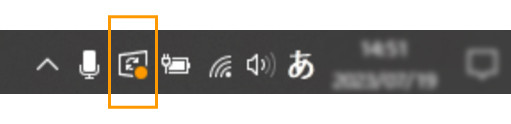
Veuillez vérifier si une mise à jour Windows est en attente avant de télécharger et d’installer le logiciel Multi Monitoring & Control. Si une mise à jour Windows est en attente, veuillez mettre à jour le système d’exploitation et installer logiciel Multi Monitoring & Control après toutes les mises à jour sont terminées.
Remarque : l’installation peut ne pas se dérouler normalement si une mise à jour Windows est en attente.
Comment vérifier
Cliquez sur l’icône d’état de Windows Update dans la barre des tâches pour voir si une mise à jour Windows est en attente. Effectuez toutes les mises à jour avant d’installer le logiciel.
Télécharger
- Cliquez sur le bouton Télécharger ci-dessus pour afficher le « Contrat de licence logicielle ». Sélectionnez [J’accepte] pour que le programme d’installation commence automatiquement son téléchargement.
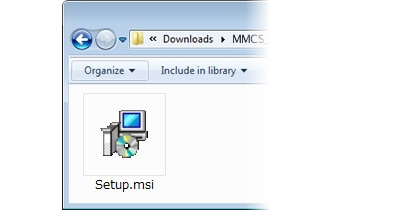 Une fois le programme d’installation téléchargé, double-cliquez sur MMCS_Ver5.1.6_Setup.zip.
Cela décompressera le fichier d’installation et créera un dossier nommé Licence.- Double-cliquez sur l’icône d’installation.
Pour obtenir des instructions d’installation spécifiques, consultez le manuel suivant.
Mode d’emploi du logiciel de surveillance et de contrôle multiple
Mode d’emploi du logiciel Multi Monitoring & Control
Mode d’emploi du logiciel Multi Monitoring & Control (anglais)
Modèles d’appareils compatibles
Logiciel Multi Monitoring & Control Liste des modèles d’appareils compatibles
Logiciel Multi Monitoring & Control Liste des modèles d’appareils compatibles (anglais)
