

Logiciel Multi Monitoring & Control
Ce logiciel vous permet de contrôler de manière centralisée les appareils connectés à des réseaux spécifiques dans les écoles, les sociétés, etc., pour un maximum de 2048 appareils connectés à un LAN. Il s’agit d’un outil de surveillance et de contrôle. Veuillez lire le manuel d’utilisation pour prendre connaissance du mode d’emploi.
Remarque : Afin de se conformer à la directive sur les équipements radioélectriques (RED) qui entrera en vigueur dans l’UE à partir d’août 2025, les versions du micrologiciel et des applications utilisateur doivent être mises à jour pour chaque modèle de projecteur. Veuillez consulter les combinaisons de versions du micrologiciel et de l’application utilisateur avant et après la mise en conformité RED ici.
Modèles d’écrans compatibles
Consultez la liste des modèles d’appareils compatibles.
Cliquez ici pour découvrir les modèles de projecteurs compatibles.
* Diverses restrictions s’appliquent selon le modèle.
* La fonction de distribution d’images n’est pas prise en charge.
Dernière version
Ver. 5.1 (5.1.6)
Mettre à jour les informations de la V. 4.3 (4.3.10)
- Améliorations apportées à l'intégration de Remotely Managed Service :
- Amélioration du processus d'enregistrement des données sur le stockage local (gestion des délais d'expiration)
- Amélioration du processus de mise à jour des informations (réduction de la charge de traitement)
- Ajout d'une fonctionnalité de récupération automatique en cas d'arrêt anormal du service
Configuration requise
L’ordinateur doit répondre aux exigences suivantes pour pouvoir utiliser le logiciel fourni.
| Système d’exploitation | Microsoft®
|
|---|---|
| Bibliothèque de logiciels |
Microsoft .NET Framework 4.8
|
| Navigateur Web |
Microsoft Edge
|
| CPU |
Intel® Core™ 2 Duo ou supérieur, ou processeur équivalent
|
| Mémoire | 8192 Mo ou plus |
| Espace libre sur le disque dur |
100 Go ou plus
|
| Autres détails |
|
- Veuillez noter que cela ne garantit pas que tout ordinateur répondant aux exigences ci-dessus sera en mesure d’exécuter le logiciel.
- Si vous utilisez un terminal Windows Server 2016, il est recommandé de l’utiliser comme serveur. Si vous souhaitez l’utiliser en tant que client, veuillez modifier les paramètres de sécurité de votre navigateur.
Téléchargement et installation du logiciel
MMCS_Ver5.1.6_Setup.zip (149.8 Mo)
Préparation
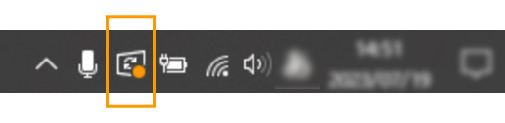
Veuillez vérifier si une mise à jour Windows est en attente avant de télécharger et d’installer le logiciel Multi Monitoring & Control. Si une mise à jour Windows est en attente, veuillez mettre à jour le système d’exploitation et installer Multi Monitoring & Control Logiciel une fois que toutes les mises à jour sont terminées.
Remarque : l’installation peut ne pas se dérouler normalement si une mise à jour Windows est en attente.
Comment vérifier
Cliquez sur l’icône d’état de Windows Update dans la barre des tâches pour voir si une mise à jour Windows est en attente. Effectuez toutes les mises à jour avant d’installer le logiciel.
Téléchargement et installation
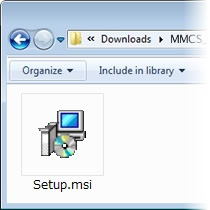
- Cliquez sur le bouton Télécharger ci-dessus pour afficher le « Contrat de licence logicielle ».
Sélectionnez [J’accepte] pour que le programme d’installation commence automatiquement son téléchargement. - Une fois le programme d’installation téléchargé, double-cliquez sur MMCS_Ver5.1.6_Setup.zip.
Cela décompressera le fichier d’installation et créera un dossier nommé Licence. - Double-cliquez sur l’icône d’installation.
Pour obtenir des instructions d’installation spécifiques, consultez le manuel suivant.
Mode d’emploi du logiciel Multi Monitoring & Control
Liste des appareils compatibles
Guide de l’utilisateur du lecteur multimédia USB
USB_MP_EN.pdf (2,62 Mo)
FAQ pour les cas où le logiciel ne peut pas être installé sur Windows® 10/11.
Procédures à suivre lorsque le logiciel Multi Control and Monitoring ne peut pas être installé sous Windows® 10/11.
Ce logiciel utilise Microsoft .NET Framework 4.8 et Internet Information Services (IIS).
Lors de l’installation du logiciel, un message indiquant que les services Internet Information Services ne sont pas installés peut s’afficher.
Si cela se produit, veuillez annuler l’installation et installer Internet Information Services avant de poursuivre l’installation du logiciel.
Comment installer (activer) les services Internet Information Services (IIS)
-
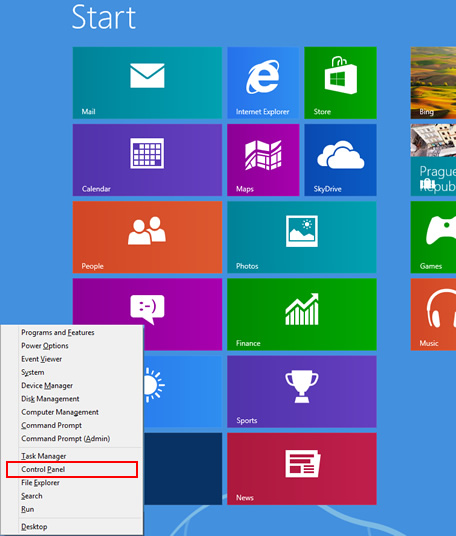
Entrez « panneau de configuration » dans la barre de recherche pour ouvrir le panneau de configuration.
-
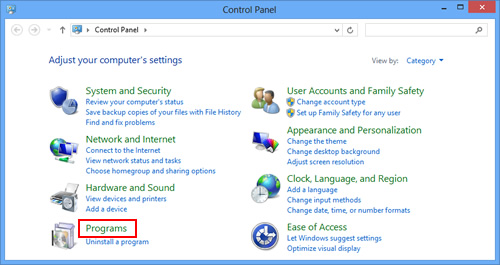
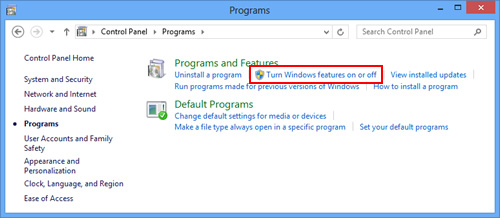
Cliquez sur « Programmes ».
-
Cliquez sur « Programmes et fonctionnalités » – « Activer ou désactiver des fonctionnalités Windows ».
-
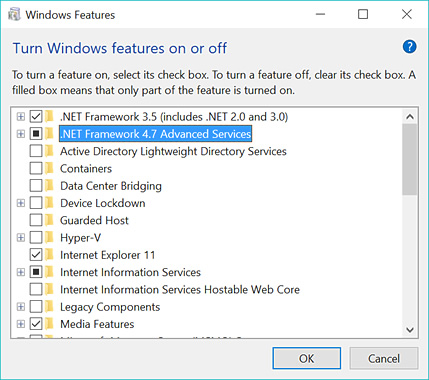
Cochez la case « Internet Information Services (IIS) » et cliquez sur le bouton « OK ».
-
Les fichiers requis seront récupérés et Microsoft Internet Information Services sera installé.
-
Une fois l’installation terminée, vous serez peut-être invité à redémarrer votre ordinateur. Le cas échéant, redémarrez votre ordinateur.
