

Logiciel Content Management ver. 4.0.2
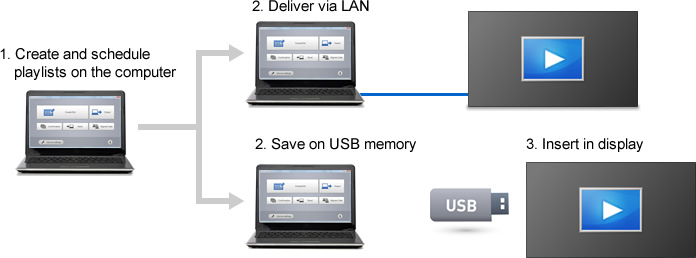
Il s’agit d’un logiciel qui peut être utilisé pour définir la programmation du lecteur multimédia USB sur un ordinateur personnel.
Pour des instructions d’installation spécifiques, consultez le manuel suivant.
Remarque : Afin de se conformer à la directive sur les équipements radioélectriques (RED) qui entrera en vigueur dans l’UE à partir d’août 2025, les versions du micrologiciel et des applications utilisateur doivent être mises à jour pour chaque modèle de projecteur. Veuillez consulter les combinaisons de versions du micrologiciel et de l’application utilisateur avant et après la mise en conformité RED ici.
Dernière version
Ver.4.0.2
Point révisé depuis la ver. 4.0.0
- Windows® 11 est désormais pris en charge.
- Correction d’un bogue qui pouvait entraîner un échec lors de la distribution d’une programmation via le LAN.
- Correction d’un bogue qui pouvait entraîner des erreurs de distribution lors de la distribution de données de programmation de 2 Go ou plus.
* La version du logiciel de gestion de contenu peut être confirmée en démarrant l’application, puis en cliquant sur la marque  dans la partie inférieure droite du menu.
Modèles d’écrans compatibles
TH-86SQ1H, TH-75SQ1H
TH-98SQ2H, TH-86SQ2H, TH-75SQ2H, TH-65SQ2H, TH-55SQ2H, TH-50SQ2H, TH-43SQ2H
TH-98SQ1, TH-86SQ1, TH-75SQ1, TH-65SQ1, TH-55SQ1, TH-49SQ1
TH-98SQE2, TH-86SQE2, TH-75SQE2, TH-65SQE2, TH-55SQE2, TH-50SQE2, TH-43SQE2
TH-80SF2H, TH-70SF2H
TH-65SF2, TH-55SF2, TH-49SF2, TH-43SF2
TH-86EQ2, TH-75EQ2, TH-65EQ2, TH-55EQ2, TH-50EQ2, TH-43EQ2
TH-86EQ1, TH-75EQ1, TH-65EQ1, TH-55EQ1, TH-50EQ1, TH-43EQ1
TH-98CQE2, TH-86CQE2, TH-75CQE2, TH-65CQE2, TH-55CQE2, TH-50CQE2, TH-43CQE2
TH-75BQ1, TH-65BQ1
- Mode de contrôle de surveillance1
- Programmation de commutation des entrées2
1: L’affichage de l’« État de la lecture » ne fonctionne qu’avec les séries SQ2H/EQ2.
2: Ne fonctionne qu’avec les séries SQ2H/EQ2.
Configuration requise
| Système d’exploitation |
|
|---|---|
| Bibliothèque de logiciels | Microsoft .NET Framework 4.5.2 ou version ultérieure (Téléchargez le logiciel à partir de la page d’accueil de Microsoft s’il n’est pas déjà installé.) |
| Navigateur Web | Microsoft Edge |
| Résolution de l’écran | 1366 x 768 ou plus |
| LAN | En cas de connexion avec un LAN câblé LAN: 10Base-T/100Base-TX Lors d’une connexion avec un LAN sans fil Norme de conformité : IEEE802.11b/g/a/n |
| Lecteur de support USB | Ceci est nécessaire pour écrire directement une programmation créée sur une clé USB. Pour savoir quelles clés USB peuvent être utilisées avec votre appareil, consultez le mode d’emploi de l’appareil. |
- Le logiciel Content Management ver. 4.0.0, ou une version ultérieure, ne peut pas être utilisé avec le projecteur de type spotlight [Space Player].
- Si le logiciel de gestion de contenu ver. 3.2 ou antérieure est installé sur votre ordinateur, vous devez d’abord le désinstaller.
- Lorsque vous désinstallez ce logiciel, le contenu et les programmations enregistrés sont supprimés. Si vous souhaitez réutiliser le contenu et les programmations, enregistrez les données de transfert à l’aide de [Migrer les données] avant de désinstaller le logiciel.
- Veuillez noter à l’avance que nous ne pouvons garantir le bon fonctionnement du produit lorsqu’il est utilisé dans un environnement système autre que celui indiqué ci-dessus ou sur un ordinateur assemblé par vos soins.
- Le fonctionnement n’est pas garanti, même pour tous les ordinateurs répondant aux conditions ci-dessus.
- Lorsque vous rechargez et modifiez une programmation créée et générée dans le logiciel de gestion de contenu ver. 3.0, veillez à utiliser le logiciel Content Management ver. 3.0 ou ultérieure. Il peut être impossible de charger d’autres versions.
Téléchargement et installation du logiciel
[CMS_V4.0.2.zip (16,2 Mo)]
- Cliquez sur le bouton Télécharger ci-dessus pour afficher le « Contrat de licence logicielle ».
Sélectionnez [J’accepte] pour que le programme d’installation commence automatiquement son téléchargement. - Une fois le programme d’installation téléchargé, double-cliquez sur CMS_V4.0.2.zip.
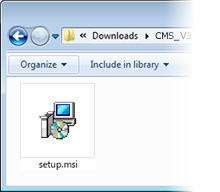
- Double-cliquez sur « setup.msi » dans le dossier « CMS_V4.0.2 » créé lors de l’extraction.
- Une fois l’installation terminée, une icône de raccourci est créée sur le bureau.

Mode d’emploi
* Ce logiciel vous permet de distribuer des listes de lecture et des paramètres de programmation créés sur votre ordinateur via une clé USB ou un LAN.
* Lorsque vous utilisez un LAN sans fil, la connexion peut s’avérer difficile selon l’environnement réseau. Il est recommandé d’utiliser une connexion LAN câblée.
Écran du menu principal
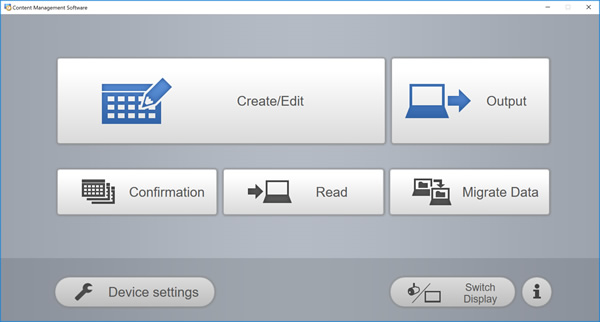
Une fois le logiciel de gestion de contenu lancé, l’écran du menu principal s’affiche.
Pour accéder à l’écran de fonctionnement du menu sélectionné, cliquez sur le bouton correspondant.
 Menu [Créer/modifier]
Permet de créer et de modifier une programmation. Il est possible de créer une nouvelle programmation ou de modifier une programmation déjà créée.
 Menu [Sortie]
Envoie la programmation créée vers un appareil, ce qui permet de l’utiliser. Vous pouvez l’afficher en sélectionnant la programmation et l’appareil de sortie.
 Menu [Confirmation]
Permet de confirmer le contenu de la programmation créée.
Il existe deux méthodes de confirmation (par la date et par la programmation).
 Menu [Migrer les données]
Exporte les données du même environnement que le logiciel de gestion de contenu vers un autre ordinateur compatible. Sélectionnez l’emplacement d’enregistrement pour [Sortie], puis sélectionnez le fichier de données pour [Lecture].
 Menu [Lire]
Les données de la programmation utilisé sur l’appareil peuvent être lues.
 Menu [Paramètres de l’appareil]
Enregistre les informations spécifiques de l’appareil en tant que destination de sortie des données de programmation. Il permet de nommer l’appareil ou d’enregistrer les informations réseau lors de la sortie via le LAN.
 Bouton
Permet de confirmer les informations du logiciel Content Management.
Logiciel Content Management Software ver. 1.1
Ce logiciel permet de définir la programmation de l’application de lecture d’affichage dynamique AF1 sur un ordinateur.
Pour obtenir des instructions d’installation spécifiques, consultez le manuel suivant.
Dernière version
Ver.1.1.0
Modèles d’écrans compatibles
TH-55AF1, TH-49AF1, TH-42AF1
Configuration requise
| Système d’exploitation |
|
|---|---|
| Bibliothèque de logiciels | Microsoft .NET Framework 4.5.2 ou version ultérieure (Téléchargez le logiciel à partir de la page d’accueil de Microsoft s’il n’est pas déjà installé.) |
| Navigateur Web | Internet Explorer 11 Sauf Internet Explorer 11 pour l’IU moderne de Windows 8.1 |
| Résolution de l’écran | 1366 x 768 ou plus |
| LAN | En cas de connexion avec un LAN câblé LAN: 10Base-T/100Base-TX Lors d’une connexion avec un LAN sans fil Conforme à la norme : IEEE802.11b/g/a/n |
| Lecteur de carte SD Lecteur de support USB |
Il est nécessaire d’écrire la programmation créée directement sur une carte SD et une clé USB. Pour savoir quels types de cartes SD et de clés USB peuvent être utilisés avec votre appareil, reportez-vous au mode d’emploi de l’appareil. |
- Veuillez noter à l’avance que nous ne pouvons garantir le bon fonctionnement du produit lorsqu’il est utilisé dans un environnement système autre que celui indiqué ci-dessus ou sur un ordinateur assemblé par vos soins.
- Le fonctionnement n’est pas garanti, même pour tous les ordinateurs répondant aux conditions ci-dessus.
Téléchargement et installation du logiciel
[CMS_V1.1.0.zip (15,0 Mo)]
Téléchargement et installation
- Cliquez sur le bouton Télécharger ci-dessus pour afficher le « Contrat de licence logicielle ».
Sélectionnez [J’accepte] pour que le programme d’installation commence automatiquement son téléchargement. - Une fois le programme d’installation téléchargé, double-cliquez sur CMS_V1.1.0.zip.
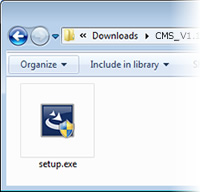
- Double-cliquez sur le fichier setup.exe.
Mode d’emploi
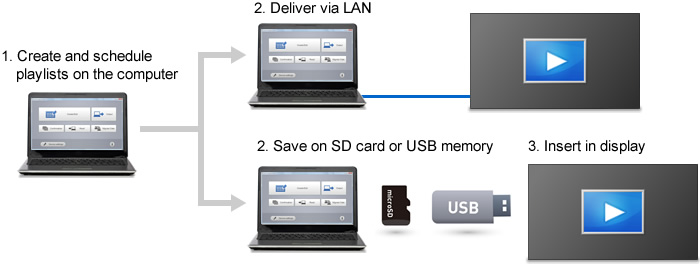
* Ce logiciel vous permet de distribuer des listes de lecture et des paramètres de programmation créés sur votre ordinateur via une carte SD, une clé USB ou un LAN.
* Lorsque vous utilisez un LAN sans fil, la connexion peut s’avérer difficile selon l’environnement réseau. Il est recommandé d’utiliser une connexion LAN câblée.
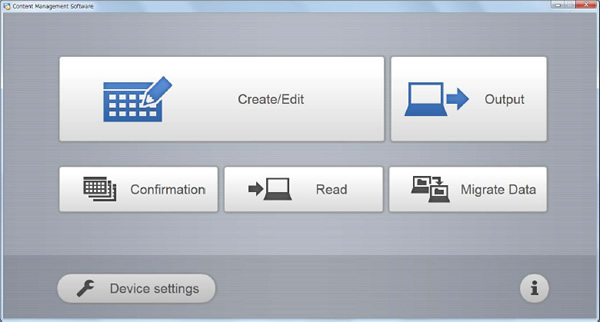
Écran du menu principal
Une fois le logiciel de gestion de contenu lancé, l’écran du menu principal s’affiche.
Pour accéder à l’écran de fonctionnement du menu sélectionné, cliquez sur le bouton correspondant.
Menu [Créer/modifier]
Permet de créer et de modifier une programmation.
Menu [Sortie]
Envoie la programmation créée vers un appareil, ce qui permet de l’utiliser.
Menu [Confirmation]
Permet de confirmer le contenu de la programmation créée.
Menu [Lire]
Les données de la programmation utilisée sur l’appareil peuvent être lues.
Menu [Données de migration]
Exporte les données du même environnement que le logiciel de gestion de contenu vers un autre ordinateur compatible.
Menu [Paramètres de l’appareil]
Enregistre les informations spécifiques de l’appareil en tant que destination de sortie des données de programmation.
Bouton [Informations]
Permet de confirmer les informations du logiciel Content Management.
Création de la programmation
Les opérations peuvent être effectuées en un seul flux, de la création de l’horaire à la sortie de la programmation.
* N’est pas compatible avec les paramètres « entrée externe », « musique », « luminosité » ou « alimentation » lorsqu’il est utilisé avec la série AF1.

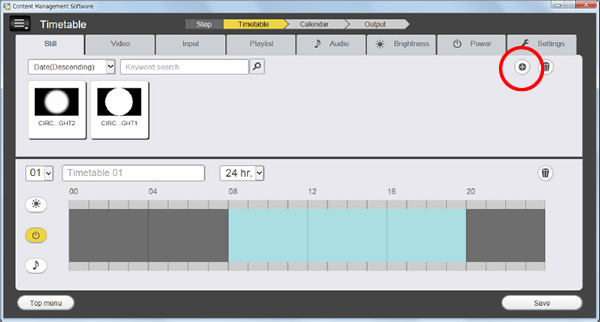
Modification de l’emploi du temps

Sélectionnez l’onglet « Listes de lecture » et ajoutez du contenu à l’aide du bouton « + » situé en haut à droite.
Créez une liste de lecture et faites-la glisser sur l’horaire pour créer une programmation.
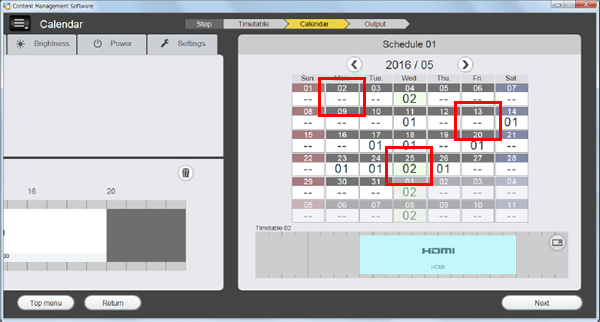
Paramètres du calendrier

Cliquez sur la date à laquelle vous souhaitez vous inscrire à partir des carrés du calendrier, puis cliquez avec le bouton droit de la souris pour définir l’horaire.
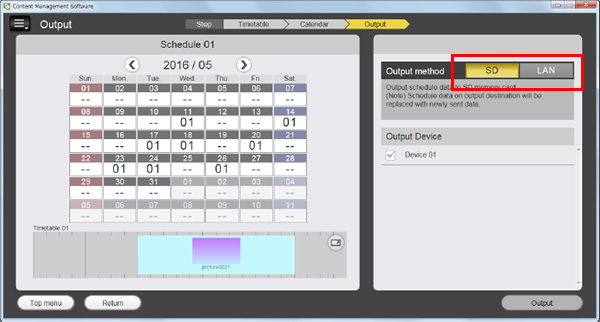
Sortie de la programmation

Sélectionnez la sortie via la carte SD*, la clé USB ou le LAN. Sélectionnez ensuite l’appareil et la sortie.
* La série AF1 n’est compatible qu’avec les cartes microSD.
Paramètres pour afficher le contenu d’une carte SD* ou d’une clé USB
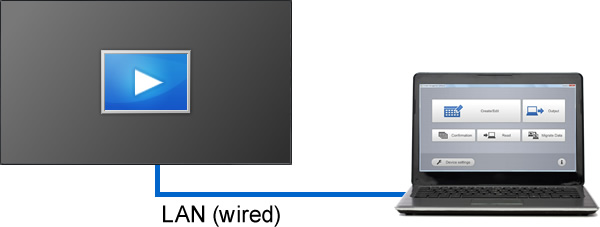
Réglage pour l’affichage via le LAN
Commutez l’entrée de l’écran sur OpenPort PLATFORM® et activez l’application de « lecture d’affichage dynamique ».
Sélectionnez « LAN » sur l’écran de sortie de la programmation, indiquez l’appareil et affichez la programmation. Lorsque l’heure programmée arrive, la lecture commence comme prévu.
* Lorsque la sortie de la programmation commence pendant la lecture d’un contenu, le contenu en cours de lecture s’arrête et l’écran devient noir.
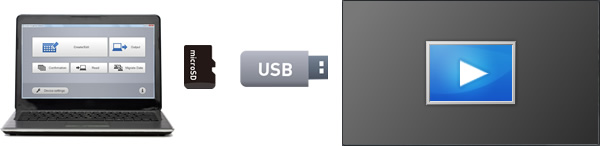
Paramètres pour afficher depuis une carte SD* ou une clé USB
Sélectionnez « SD » sur l’écran de sortie de la programmation et enregistrez-le sur une carte SD* ou une clé USB.
Retirez la carte SD* ou la clé USB de l’ordinateur et insérez-la dans la fente du lecteur de carte microSD ou le port USB de l’écran. L’application « Signage Player » est lancée. Lorsque l’heure programmée arrive, la lecture commence comme prévu.
* La série AF1 n’est compatible qu’avec les cartes microSD.
Logiciel Content Management ver. 1.0.0 pour Android
Ce logiciel est une application qui lit les données de programmation créées par le logiciel de gestion de contenu sur les écrans LCD basés sur Android OS de Panasonic.
Téléchargez la dernière version du logiciel et installez-la sur un écran pris en charge.
Dernière version
Ver.1.0.0
Modèles d’écrans compatibles
TH-98SQE2, TH-86SQE2, TH-75SQE2, TH-65SQE2, TH-55SQE2, TH-50SQE2, TH-43SQE2
TH-98CQE2, TH-86CQE2, TH-75CQE2, TH-65CQE2, TH-55CQE2, TH-50CQE2, TH-43CQE2
Téléchargement et installation du logiciel
[CMS_1.0.0_release.apk (1,66 Mo)]
Installation de l’application
- Copiez les fichiers portant l’extension apk sur une clé USB.
- Connectez la clé USB à l’une des entrées USB de l’écran.
- Lancez l’application AppInstaller à partir du menu Applications de l’écran d’accueil.
- Sélectionnez la clé USB dans la boîte de dialogue de sélection de l’appareil.
- Sélectionnez le fichier apk à installer et appuyez sur <ENTER>.
- Sélectionnez [INSTALL] et appuyez à nouveau sur<ENTER>.
Procédure de confirmation de l’application Android CMS
- Appuyez sur la touche « Quick Menu » de la télécommande
- Sélectionnez « Applications » dans le menu rapide
- Vérifiez si l’icône « Logiciel Content Management » existe dans la liste des applications.
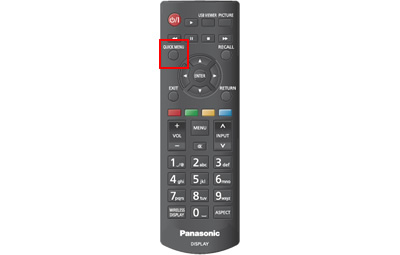
Appuyez sur le bouton « QUICK MENU »
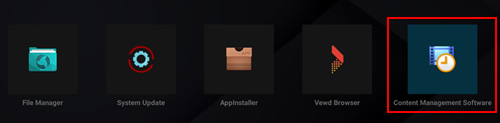
Recherchez l’icône « Logiciel Content Management » dans la liste des applications.
