

Wireless Manager ME 6.4 pour Windows
Cette application prend en charge la connexion câblée ou sans fil des images affichées à l’écran d’un PC vers l’écran. Veillez à désinstaller l’ancienne version du logiciel avant de passer à la nouvelle version.
Écrans compatibles
TH-80BF1, TH-65BF1, TH-50BF1, TH-80LFB70, TH-65LFB70, TH-50LFB70, TH-80LFC70, TH-65LFC70, TH-50LFC70
Dernière version
Version 6.4 (6.4.0 (16))
Cliquez sur les boutons ci-dessous pour consulter les informations relatives à la version.
Pour Windows®
Mise à jour des informations de la version 6.3 (6.3.0 (10))
• Améliorations des performances


Configuration requise
L’ordinateur doit répondre aux exigences suivantes pour pouvoir utiliser le logiciel fourni.
| Système d’exploitation | Microsoft® Windows® 8.1
Windows® 8.1 Pro (32/64 bits)
Windows® 8.1 (32/64 bits) Windows® 10
Pro (32/64 bits)
Home (32/64 bits) • Les versions japonaise, anglaise et chinoise des systèmes d’exploitation ci-dessus sont prises en charge. |
|---|---|
| Navigateur Web | Pour la fonction de contrôle WEB, la fonction de contrôle à distance par navigateur, le mode modérateur et la fonction de gestionnaire de contenu : Internet Explorer 11.0 |
| CPU | Processeur Intel® Core™ 2 Duo ou supérieur ou processeur compatible installé. Intel® Core™ i5 ou supérieur recommandé pour l’affichage des images. |
| Mémoire | 1024 Mo ou plus |
| Disque dur | Au moins 100 Mo d’espace libre (Un espace supplémentaire est nécessaire pour enregistrer les informations relatives à l’appareil.) |
| Environnement LAN | Pour les connexions LAN câblées : Connecteur LAN (10BASE-T, 100BASE-TX ou 1000BASE-T) requis. Pour une connexion via un réseau local sans fil : Un adaptateur LAN sans fil (conforme à la norme IEEE 802.11b/g/n/a) est nécessaire. |
| Écran du moniteur | High Color (16 bits) ou plus |
| Zone de bureau | 1024 pixels x 768 pixels ou plus, 2048 pixels x 1536 pixels ou moins |
- Veuillez noter que le fonctionnement n’est pas garanti lorsque vous utilisez des environnements système autres que ceux mentionnés ci-dessus ou sur des ordinateurs faits maison.
- Les ordinateurs Windows® 8.1 et Windows® 10 doivent être connectés à l’aide du compte Administrateur pour transférer des fichiers audio.
- Il peut être impossible d’utiliser certaines fonctions d’un ordinateur s’il utilise un réseau étendu sans fil (WAN) sous Windows® 8.1 ou Windows® 10.
- Lors d’une connexion avec la norme IEEE 802.11n, l’adaptateur LAN sans fil, l’écran et le point d’accès utilisés doivent tous prendre en charge la norme 11n.
- Si l’ordinateur dispose d’une fonction graphique commutable, n’oubliez pas d’arrêter l’écran avant de passer à la fonction.
- Les modèles TH-80LFB70/65LFB70/50LFB70, TH-80LFC70/65LFC70/50LFC70 (connexion S-DIRECT/M-DIRECT) sont les seuls écrans capables de se connecter sans fil à l’aide de Windows® 8.1 ou Windows® 10 sans point d’accès. Lorsque vous utilisez un modèle autre que TH-80LFB70/65LFB70/50LFB70, TH-80LFC70/65LFC70/50LFC70, utilisez [USER1] à [USER3] (mode infrastructure) en employant un point d’accès.
- Lorsque vous utilisez les paramètres [S-DIRECT/M-DIRECT] pour votre écran, vous pouvez connecter jusqu’à 10 PC simultanément en mode Multi-Live.
- Si aucun son n’est émis après l’installation, vérifiez la FAQ relative au Wireless Manager ME6.4 sur cette page.
- Le fonctionnement n’est pas garanti pour tous les ordinateurs qui remplissent les conditions ci-dessus.
- Pour un écran plat, les images de 1280 x 800 pixels sont affichées avec le nombre de pixels de l’écran plat.
* Le bon fonctionnement de l’application a été confirmé à l’aide d’un ordinateur portable Panasonic préinstallé avec Windows® 10.
Téléchargement et installation du logiciel
wmme64.zip (12,6 Mo)
- Cliquez sur le bouton Télécharger ci-dessus pour afficher le « Contrat de licence logicielle ».
Sélectionnez [J’accepte] pour que le programme d’installation commence automatiquement son téléchargement. - Une fois le programme d’installation téléchargé, double-cliquez sur wmme64.zip.
Cela permet de décompresser les fichiers d’installation et de créer un dossier nommé WMME6.4. - Double-cliquez sur l’icône setup dans le dossier WMME6.4.
Mode d’emploi du Wireless Manager ME 6.4.0 pour Windows
Wireless Manager ME 6.4 pour Windows (sans installation)
Cette application prend en charge la connexion câblée ou sans fil des images affichées à l’écran d’un PC vers l’écran.
Vous trouverez ci-dessous la procédure à suivre pour utiliser l’application sans l’installer sur un PC.
Après avoir copié Wireless Manager ME6.4 sur un support amovible tel qu’une carte mémoire SD, vous pouvez utiliser l’application en connectant le support amovible à un PC, sans installer l’application. Si une ancienne version de Wireless Manager est stockée sur le support amovible, veillez à supprimer l’intégralité du dossier contenant le programme du support avant de copier la nouvelle version.
Écrans compatibles
TH-80BF1, TH-65BF1, TH-50BF1, TH-80LFB70, TH-65LFB70, TH-50LFB70, TH-80LFC70, TH-65LFC70, TH-50LFC70
Dernière version
Version 6.4 (6.4.0 (16))
Cliquez sur les boutons ci-dessous pour consulter les informations relatives à la version.
Pour Windows®
Mise à jour des informations de la version 6.3 (6.3.0 (10))
• Améliorations des performances
Configuration requise
L’ordinateur doit répondre aux exigences suivantes pour pouvoir utiliser le logiciel fourni.
| Système d’exploitation | Microsoft® Windows® 8.1
Windows® 8.1 Pro (32/64 bits)
Windows® 8.1 (32/64 bits) Windows® 10
Pro (32/64 bits)
Home (32/64 bits) • Les versions japonaise, anglaise et chinoise des systèmes d’exploitation ci-dessus sont prises en charge. |
|---|---|
| Navigateur Web | Pour la fonction de contrôle WEB, la fonction de contrôle à distance par navigateur, le mode modérateur et la fonction de gestionnaire de contenu : Internet Explorer 11.0 |
| CPU | Processeur Intel® Core™ 2 Duo ou supérieur ou processeur compatible installé. Intel® Core™ i5 ou supérieur recommandé pour l’affichage des images. |
| Mémoire | 1024 Mo ou plus |
| Disque dur | Au moins 100 Mo d’espace libre (Un espace supplémentaire est nécessaire pour enregistrer les informations relatives à l’appareil.) |
| Environnement LAN | Pour les connexions LAN câblées : Connecteur LAN (10BASE-T, 100BASE-TX ou 1000BASE-T) requis. Pour une connexion via un réseau local sans fil : Un adaptateur LAN sans fil (conforme à la norme IEEE 802.11b/g/n/a) est nécessaire. |
| Écran du moniteur | High Color (16 bits) ou plus |
| Zone de bureau | 1024 pixels x 768 pixels ou plus, 2048 pixels x 1536 pixels ou moins |
- Veuillez noter que le fonctionnement n’est pas garanti lorsque vous utilisez des environnements système autres que ceux mentionnés ci-dessus ou sur des ordinateurs faits maison.
- Lorsque vous utilisez l’application sans l’installer sur un PC, la fonction permettant d’envoyer simultanément l’audio et la vidéo en mode Live ne peut pas être utilisée.
- Il peut s’avérer impossible d’utiliser certaines fonctions d’un ordinateur en cas d’utilisation d’un réseau étendu (WAN) sans fil sous Windows® 8.1 ou Windows® 10.
- Lors d’une connexion avec la norme IEEE 802.11n, l’adaptateur LAN sans fil, l’écran et le point d’accès utilisés doivent tous prendre en charge la norme 11n.
- Si l’ordinateur dispose d’une fonction graphique commutable, n’oubliez pas d’arrêter l’écran avant de passer à la fonction.
- Les modèles TH-80LFB70/65LFB70/50LFB70, TH-80LFC70/65LFC70/50LFC70 (connexion S-DIRECT/M-DIRECT) sont les seuls écrans capables de se connecter sans fil à l’aide de Windows® 8.1 ou Windows® 10 sans point d’accès. Lorsque vous utilisez un modèle autre que TH-80LFB70/65LFB70/50LFB70, TH-80LFC70/65LFC70/50LFC70, utilisez [USER1] à [USER3] (mode infrastructure) en employant un point d’accès.
- Lorsque vous utilisez les paramètres [S-DIRECT/M-DIRECT] pour votre écran, vous pouvez connecter jusqu’à 10 PC simultanément en mode Multi-Live.
- Le fonctionnement n’est pas garanti pour tous les ordinateurs qui remplissent les conditions ci-dessus.
* Le bon fonctionnement de l’application a été confirmé à l’aide d’un ordinateur portable Panasonic préinstallé avec Windows® 10.
- Pour un écran plat, les images de 1280 x 800 pixels sont affichées avec le nombre de pixels de l’écran plat.
Si Wireless Manager ME 6.4 est utilisé sans être installé, aucun son ne sera émis.
Son fonctionnement est plus lent que lorsque le logiciel est installé et utilisé.
Téléchargement du logiciel
wmme64_s.zip (16,4 Mo)
- Cliquez sur le bouton Télécharger ci-dessus pour afficher le « Contrat de licence logicielle ».
Sélectionnez [J’accepte] pour que le programme d’installation commence automatiquement son téléchargement. - Une fois le programme d’installation téléchargé, double-cliquez sur wmme64_s.zip. Cela permet de décompresser les fichiers d’installation et de créer un dossier nommé WMME6.4_s.
- Double-cliquez sur « WMStart.exe » pour lancer Wireless Manager ME6.4.
Le logiciel démarre et peut désormais être utilisé en suivant la même procédure que lors de son installation.
Lorsqu’un support amovible a été sélectionné comme destination de stockage, insérez-le dans l’ordinateur qui sera connecté au projecteur afin qu’il soit reconnu. Le logiciel peut démarrer automatiquement avec certains supports amovibles.
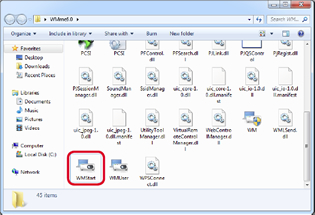
Tableau des fonctions de Wireless Manager ME 6.4
Wireless Manager ME 6.4 pour Mac
Cette application prend en charge la connexion câblée ou sans fil des images affichées à l’écran d’un PC vers l’écran. Veillez à désinstaller l’ancienne version du logiciel avant de passer à la nouvelle version.
Écrans compatibles
TH-80BF1, TH-65BF1, TH-50BF1, TH-80LFB70, TH-65LFB70, TH-50LFB70, TH-80LFC70, TH-65LFC70, TH-50LFC70
Dernière version
Version 6.4(6.4.0(24))
Cliquez sur les boutons ci-dessous pour consulter les informations relatives à la version.
Pour Mac
Configuration requise
L’ordinateur doit répondre aux exigences suivantes pour pouvoir utiliser le logiciel fourni.
| Système d’exploitation |
Apple Mac OS X v10.10/v10.11, macOS Sierra/High Sierra/Mojave/Catalina * Les versions japonaise, anglaise et chinoise des systèmes d’exploitation ci-dessus sont prises en charge. * Le fonctionnement n’est garanti qu’avec des systèmes d’exploitation préinstallés ou installés à partir d’une installation propre. |
|---|---|
| Navigateur Web | Safari 8.0/9.0/10.0/11.0/12.0/13.0 (Pour la fonction de contrôle WEB, la fonction de contrôle à distance par navigateur, le mode modérateur et la fonction de gestionnaire de contenu.) |
| CPU | Processeur Intel® Core™ 2 Duo ou supérieur ou processeur compatible installé. Intel® Core™ i5 ou supérieur recommandé pour l’affichage des images. |
| Mémoire | 1024 Mo ou plus |
| Disque dur | Au moins 100 Mo d’espace libre (Un espace supplémentaire est nécessaire pour enregistrer les informations relatives à l’appareil.) |
| Environnement LAN | Pour la connexion par réseau local câblé : Un terminal LAN (10BASE-T/100BASE-TX/1000BASE-T) est nécessaire. Pour une connexion via un réseau local sans fil : Un adaptateur LAN sans fil (conforme à la norme IEEE 802.11b/g/n/a) est nécessaire. |
| Écran du moniteur | High Color (16 bits) ou plus |
| Zone de bureau | 1024 pixels x 768 pixels ou plus, 2880 pixels x 1800 pixels ou moins |
- Si vous êtes connecté à un compte utilisateur « normal », il est possible que le son ne soit pas émis par l’ordinateur.
Si aucun son ne sort des enceintes internes, quittez ce logiciel, puis assurez-vous que « Haut-parleurs internes » est sélectionné dans « Sortie » de « Son » dans [Préférences Système] → [Son] → [Sortie]. Si cette option n’est pas sélectionnée, passez manuellement à [Haut-parleurs internes]. - Sur un ordinateur équipé d’une fonction de commutation graphique automatique, l’affichage des images peut échouer si [Configuration du système] → [Économie d’énergie] → [Commutation graphique automatique] est activé. En cas d’échec de l’affichage des images, désactivez cette fonction.
- Lors d’une connexion selon la norme IEEE802.11n, l’adaptateur LAN sans fil, l’appareil et le point d’accès utilisés doivent tous prendre en charge la norme 11n.
- Lorsque vous utilisez un appareil avec le réglage [S-DIRECT] ou [M-DIRECT], utilisez un adaptateur LAN sans fil prenant en charge « WPA2/AES ».
- Lorsque vous utilisez Mac OS X v10.10/v10.11 ou macOS Sierra/High Sierra/Mojave, la fonction « App Nap » peut entraîner l’arrêt des images affichées en cours de lecture. Dans ce cas, désactivez la fonction « App nap ». Pour plus d’informations sur la désactivation de cette fonction, consultez la section « L’affichage des images s’arrête sous Mac OS X v10.10/v10.11 ou macOS Sierra/High Sierra/Mojave » dans la section Foire aux questions.
- Le fonctionnement n’est pas garanti pour tous les ordinateurs qui remplissent les conditions ci-dessus.
- Pour un écran plat, les images de 1280 x 800 pixels sont affichées avec le nombre de pixels de l’écran plat.
Téléchargement et installation du logiciel
WMmac6.4.dmg (1,65 Mo)
- Cliquez sur le bouton Télécharger ci-dessus pour afficher le « Contrat de licence logicielle ».
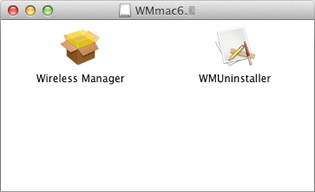
Sélectionnez [J’accepte] pour que le programme d’installation commence automatiquement son téléchargement. - Double-cliquez sur « Wireless Manager » sur le disque virtuel qui a été monté.
- Suivez les instructions à l’écran pour installer le logiciel.
- Cliquez sur [Redémarrer].
Mode d’emploi du Wireless Manager ME 6.4 pour Mac
