

FAQ de Wireless Manager ME 6.4
Vous trouverez ici les réponses aux questions concernant la connexion sans fil de Wireless Manager ME 6.4.
Questions pour Windows®
- Aucune connexion sans fil ne peut être établie entre mon écran et mon ordinateur.
- Lorsque l’ordinateur ne dispose pas des privilèges d’administrateur.
- Lorsque l’erreur « Impossible de trouver l’adaptateur LAN » s’affiche.
- Lorsque « Message de détection : Un pont réseau est constitué. » s’affiche.
- Lorsque l’écran <Mise en œuvre d’une mesure> s’affiche au démarrage du logiciel.
- Lorsque le pare-feu Windows a été détecté.
- Lorsqu’un autre pare-feu a été détecté.
- Lorsque « Message de détection : un utilitaire de l’adaptateur LAN sans fil a été trouvé. » s’affiche.
- La connexion au LAN sans fil ou câblé est perdue.
- La communication est coupée en mode multi live.
- Établir une connexion LAN sans fil tout en utilisant Internet.
- La connexion ne peut pas être établie avec IEEE802.11g / IEEE802.11n.
- L’affichage des images est lent ou les animations ne s’affichent pas de manière fluide.
- Le contenu des DVD, MPEG2 ou disques Blu-ray ne peut pas être lu sur un ordinateur.
- Il y a un décalage entre les opérations effectuées sur l’ordinateur et les résultats affichés à l’écran.
- Je ne peux pas modifier le style d’affichage.
- Aucun son provenant de l’ordinateur n’est audible depuis l’écran pendant l’affichage.
- Les couleurs du logiciel ne s’affichent pas correctement et les caractères sont difficiles à lire.
- L’économiseur d’écran ne s’affiche pas correctement pendant l’affichage.
- Le son est interrompu pendant l’affichage lorsque Windows Media Player 11 est utilisé avec Windows 7.
- « Windows Aero » est désactivé.
- Aucun écran n’est disponible sous Windows® 8.1/Windows® 10.
- Après avoir utilisé Wireless Manager ME6.2/6.3/6.4 sur un ordinateur équipé du système d’exploitation Windows, je ne parviens plus à me connecter à mon intranet. (Le paramètre de passerelle par défaut disparaît.)
Questions pour Mac
- Pourquoi l’image rencontre-t-elle un échec après avoir mis sous tension l’alimentation CA de l’écran sur un ordinateur Mac OS X v10.9 ?
- Pourquoi l’image affichée s’arrête-t-elle lors de la lecture d’une vidéo en plein écran avec un ordinateur Mac OS X v10.9 ?
- Aucun écran n’est détecté lorsque le numéro de réseau [1] est défini dans l’écran [Rechercher des projecteurs] avec une connexion LAN sans fil.
- Pourquoi l’image affichée s’arrête-t-elle avec un ordinateur Mac OS X v10.9 ?
- Pourquoi le son est-il interrompu lorsque je lis une vidéo avec une bande sonore sur un ordinateur Mac OS X v10.9 ?
- Je ne parviens pas à installer Wireless Manager ME 6.0 pour Mac, que j’ai téléchargé précédemment depuis le site Web, sur un ordinateur équipé de Mac OS X ver. 10.8.
- Aucune connexion sans fil ne peut être établie entre mon écran et mon ordinateur.
- Lorsque l’ordinateur ne dispose pas des privilèges d’administrateur.
- La connexion au LAN sans fil ou câblé est perdue.
- Établir une connexion LAN sans fil tout en utilisant Internet.
- La connexion ne peut pas être établie avec IEEE802.11g / IEEE802.11n.
- Le débit de transfert est lent.
- Échec de l’affichage du démarrage.
- L’affichage des images est lent ou les animations ne s’affichent pas de manière fluide.
- Le contenu des DVD, MPEG2 ou disques Blu-ray ne peut pas être lu sur un ordinateur.
- Il y a un décalage entre les opérations effectuées sur l’ordinateur et les résultats affichés à l’écran.
- Je ne peux pas modifier le style du direct.
- Aucun son provenant de l’ordinateur n’est audible depuis l’écran pendant l’affichage.
- Les couleurs du logiciel ne s’affichent pas correctement et les caractères sont difficiles à lire.
- Je ne peux pas réduire la luminosité de l’écran.
- Avec Mac OS Catalina, après avoir utilisé cette application, elle ne revient pas au réseau sans fil enregistré.
Question 1
Aucune connexion sans fil ne peut être établie entre mon écran et mon ordinateur.
Réponse
- Le logiciel a-t-il été démarré ?
Ce logiciel doit être lancé sur l’ordinateur afin de permettre la transmission sans fil des images vers l’écran. - Avez-vous configuré correctement les paramètres réseau ?
Lorsque vous sélectionnez un écran dont le numéro de réseau est [USER1], [USER2], [USER3] ou [M-DIRECT], vérifiez que les paramètres réseau corrects ont été définis pour l’écran et pour l’ordinateur. - Cliquez sur
 dans le logiciel (lanceur), puis cliquez sur [Messages].
Les détails des mesures à prendre sont affichés. Suivez les instructions fournies.
Question 2
Lorsque l’ordinateur ne dispose pas des privilèges d’administrateur.
Réponse
Si l’ordinateur a été connecté à l’aide d’un compte sans privilèges d’administrateur ou d’un compte invité, il n’est pas possible de sélectionner un écran à l’aide de la méthode décrite dans « Utilisation des paramètres [S-DIRECT], [S-MAP], [1], [2], [3] et [4] pour sélectionner les écrans ».
(Voir page 22 du Mode d’emploi.)
S’il est nécessaire de se connecter à l’aide d’un réseau LAN sans fil, sélectionnez un écran à l’aide du numéro de réseau [USER1], [USER2], [USER3] ou [M-DIRECT].
Question 3
Lorsque l’erreur « Impossible de trouver l’adaptateur LAN » s’affiche.
Réponse
- L’adaptateur LAN sans fil est-il efficace ?
Si l’adaptateur LAN sans fil est désactivé, activez-le.
Sur certains PC équipés d’un réseau LAN sans fil interne, le commutateur matériel ou les paramètres logiciels peuvent avoir désactivé le réseau LAN sans fil.
S’ils sont désactivés, activez-les avant de démarrer ce logiciel.
(Dans le cas d’un ordinateur qui utilise également Bluetooth, il est possible que Bluetooth soit prioritaire. Dans ce cas, passez à la priorité du réseau LAN sans fil.)
Reportez-vous au manuel technique de votre PC pour obtenir des informations sur la mise en marche/l’arrêt. - Votre adaptateur LAN sans fil est-il correctement reconnu sur le réseau ?
Il arrive parfois que des adaptateurs LAN sans fil ne soient pas correctement reconnus par l’ordinateur.
Vérifiez dans [Gestionnaire de périphériques] si l’adaptateur est correctement reconnu.
Si l’adaptateur réseau est indiqué par [?] dans [Gestionnaire de périphériques], cela signifie que l’installation de l’adaptateur LAN sans fil n’est pas terminée.
Consultez le manuel d’utilisation de votre adaptateur LAN sans fil et réinstallez le pilote.
< Pour afficher [Gestionnaire de périphériques] >
Windows® 7
Cliquez sur [Démarrer] → [Système et sécurité] → [Système] pour afficher [Afficher les informations de base sur votre ordinateur].
Cliquez sur [Gestionnaire de périphériques].
Windows® 8.1/Windows® 10
Appuyez sur [X] tout en maintenant enfoncée la touche [Logo Windows] du clavier, puis sélectionnez [Panneau de configuration] → [Système et sécurité] → [Système].
Cela affichera [Afficher les informations de base sur votre ordinateur].
Cliquez sur [Gestionnaire de périphériques].
- La procédure « Utilisation des paramètres [S-DIRECT], [S-MAP], [1], [2], [3] et [4] pour sélectionner les écrans » est parfois effectuée à la suite de la mise à jour du pilote de l’adaptateur LAN sans fil.
Question 4
Lorsque « Message de détection : Un pont réseau est constitué. » s’affiche.
Réponse
Le pont réseau est-il activé ?
Si vous utilisez Windows® 7, Windows® 8.1 ou Windows® 10, le pont réseau peut être configuré. (Network Bridge est une fonctionnalité de Windows® 7, Windows® 8.1 ou Windows® 10.)
Vous devez modifier les paramètres dans Network Bridge pour établir une connexion sans fil. Si vous ne prévoyez pas d’utiliser le pont réseau et que vous n’en voyez pas l’utilité, supprimez-le de votre système.
Pour plus de détails, vérifiez auprès de l’administrateur réseau.
< Pour vérifier si votre système dispose d’un pont réseau >
Windows® 7
Sélectionnez [Panneau de configuration] dans le menu [Démarrer], sélectionnez [Réseau et Internet], puis cliquez sur [Centre Réseau et partage].
Sélectionnez [Modifier les paramètres de la carte] dans la fenêtre <Centre Réseau et partage>.
Vérifiez que [Pont réseau] s’affiche dans la fenêtre <Connexion réseau>.
Pour modifier les paramètres, suivez l’une des procédures décrites ci-dessous.
<Comment modifier les paramètres dans Pont réseau>
- Sélectionnez [Panneau de configuration] dans le menu [Démarrer], sélectionnez [Réseau et Internet], puis cliquez sur [Centre Réseau et partage].
- Sélectionnez [Modifier les paramètres de la carte] dans la fenêtre <Centre Réseau et partage>.
- Cliquez avec le bouton droit sur [Pont réseau] et cliquez sur [Propriétés].
- Cliquez sur [Continuer] dans [Contrôle de compte d’utilisateur].
- Décochez la case [Connexion réseau sans fil] dans la fenêtre <Propriétés du pont réseau>.
(Si la case n’est pas cochée, passez à l’étape 6). - Cliquez sur [Propriétés] dans [Protocole TCP/IP version 4 (TCP/IPv4)] dans la fenêtre <Propriétés du pont réseau>.
- Cliquez sur l’onglet [Autre configuration] dans la fenêtre <Propriétés du protocole Internet version 4 (TCP/IPv4)>.
- Vérifiez [Configuration utilisateur] et définissez l’[Adresse IP] et le [Masque de sous-réseau] comme suit :
(Si l’adresse IP ci-dessus est utilisée dans un environnement LAN, définissez l’adresse IP dans une plage comprise entre 10.0.0.0 et 10.255.255.255.)Adresse IP : 10. 10. 11. 101 Masque de sous-réseau : 255. 255. 0. 0 - Cliquez sur [OK] → [Fermer].
- Fermez la fenêtre <Gérer les connexions réseau>.
- Fermez la fenêtre <Centre Réseau et partage>.
<Comment supprimer le pont réseau>
- Sélectionnez [Panneau de configuration] dans le menu [Démarrer], sélectionnez [Réseau et Internet], puis cliquez sur [Centre Réseau et partage].
- Sélectionnez [Modifier les paramètres de la carte] dans la fenêtre <Centre Réseau et partage>.
- Cliquez avec le bouton droit sur [Pont réseau] et cliquez sur [Supprimer].
- Cliquez sur [Oui] dans la boîte de dialogue [Confirmer la suppression de la connexion].
- Cliquez sur [Continuer] dans [Contrôle de compte d’utilisateur].
Windows® 8.1/Windows® 10
Appuyez sur [X] tout en maintenant enfoncée la touche [Logo Windows] du clavier, sélectionnez [Panneau de configuration] → [Réseau et Internet], puis cliquez sur [Centre Réseau et partage].
Sélectionnez [Modifier les paramètres de la carte] dans la fenêtre <Centre Réseau et partage>.
Vérifiez que [Pont réseau] s’affiche dans la fenêtre <Connexion réseau>.
Pour modifier les paramètres, suivez l’une des procédures décrites ci-dessous.
<Comment modifier les paramètres dans Pont réseau>
- Appuyez sur [X] tout en maintenant enfoncée la touche [Logo Windows] du clavier, et sélectionnez [Panneau de configuration] → [Réseau et Internet], puis cliquez sur [Centre Réseau et partage].
- Sélectionnez [Modifier les paramètres de la carte] dans le <Centre Réseau et partage>.
- Cliquez avec le bouton droit sur [Pont réseau] et cliquez sur [Propriétés].
- Cliquez sur [Continuer] dans [Contrôle de compte d’utilisateur].
- Décochez la case [Connexion réseau sans fil] dans la fenêtre <Propriétés du pont réseau> (si la case n’est pas cochée, passez à l’étape 6).
- Cliquez sur [Propriétés] dans [Protocole TCP/IP version 4 (TCP/IPv4)] dans la fenêtre <Propriétés du pont réseau>.
- Cliquez sur l’onglet [Autre configuration] dans la fenêtre <Propriétés du protocole Internet version 4 (TCP/IPv4)>.
- Vérifiez [Configuration utilisateur] et définissez l’[Adresse IP] et le [Masque de sous-réseau] comme suit :
(Si l’adresse IP ci-dessus est utilisée dans un environnement LAN, définissez l’adresse IP dans une plage comprise entre 10.0.0.0 et 10.255.255.255.)Adresse IP : 10. 10. 11. 101 Masque de sous-réseau : 255. 255. 0. 0 - Cliquez sur [OK] → [Fermer].
- Fermez la fenêtre <Gérer les connexions réseau>.
- Fermez la fenêtre <Centre Réseau et partage>.
<Comment supprimer le pont réseau>
- Appuyez sur [X] tout en maintenant enfoncée la touche [Logo Windows] du clavier, et sélectionnez [Panneau de configuration] → [Réseau et Internet], puis cliquez sur [Centre Réseau et partage].
- Sélectionnez [Modifier les paramètres de la carte] dans la fenêtre <Centre Réseau et partage>.
- Cliquez avec le bouton droit sur [Pont réseau] et cliquez sur [Supprimer].
- Cliquez sur [Oui] dans la boîte de dialogue [Confirmer la suppression de la connexion].
- Cliquez sur [Continuer] dans [Contrôle de compte d’utilisateur].
Question 5
Lorsque l’écran <Mise en œuvre d’une mesure> s’affiche au démarrage du logiciel.
Réponse
Le nom d’un pare-feu s’affiche-t-il sous « Application détectée » ?
Lorsqu’un pare-feu actuellement en service a été détecté, son nom s’affiche sous « Application détectée ».
Pour désactiver le bloc par le pare-feu, cliquez sur [Oui] pour débloquer ou désactiver le pare-feu.
Lorsque le logiciel est fermé, l’application qui a été arrêtée est automatiquement restaurée dans son statut d’origine.
Si la case « Cette opération est toujours vérifiée » n’est pas cochée, la mesure est automatiquement appliquée dès le prochain démarrage du logiciel.
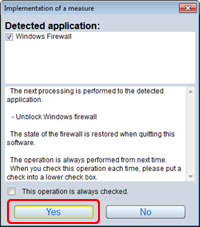
Pour afficher à nouveau le message de confirmation, sélectionnez [Option] dans le lanceur → [Paramètres], puis cochez « Afficher le message de confirmation du pare-feu au démarrage ».
Question 6
Lorsque le pare-feu Windows a été détecté.
Réponse
Cliquez sur [Oui] dans l’écran <Mise en œuvre d’une mesure>.
La mesure est mise en œuvre automatiquement.
Pour régler les paramètres manuellement, procédez comme suit en fonction du système d’exploitation utilisé par l’ordinateur.
Windows® 7
Ce logiciel est-il enregistré dans [Démarrer] → [Panneau de configuration] → [Système et sécurité] → [Autoriser un programme via le pare-feu Windows] ?
<Méthode d’enregistrement>
- Cliquez sur [Démarrer] → [Panneau de configuration].
- Cliquez sur [Système et sécurité] lorsque la fenêtre <Panneau de configuration> s’ouvre.
- Cliquez sur [Autoriser un programme via le pare-feu Windows] dans la fenêtre <Système et sécurité>.
- Cliquez sur [Modifier les paramètres] pour modifier les paramètres et passer en mode d’autorisation d’enregistrement.
- Cliquez sur [Autoriser un autre programme], sélectionnez [Wireless Manager mobile edition 6.0], puis cliquez sur [Ajouter].
- Vérifiez que ce logiciel a bien été ajouté à la liste [Programmes et fonctionnalités autorisées].
Vérifiez que les cases Accueil/Travail (privé) et Public sont cochées. - Cliquez sur le bouton [OK] dans la fenêtre <Autoriser les programmes à communiquer via le pare-feu Windows>.
Ce logiciel est enregistré en tant qu’application dans la liste des exceptions du pare-feu Windows.
Windows® 8.1/Windows® 10
Ce logiciel est-il enregistré dans [Autoriser une application via le pare-feu Windows] ?
<Méthode d’enregistrement>
- Appuyez sur [X] tout en maintenant enfoncée la touche [Logo Windows] du clavier, puis cliquez sur [Panneau de configuration].
- Cliquez sur [Système et sécurité] lorsque la fenêtre <Panneau de configuration> s’ouvre.
- Cliquez sur [Autoriser une application via le pare-feu Windows] dans la fenêtre <Système et sécurité>.
- Cliquez sur [Modifier les paramètres] pour modifier les paramètres et passer en mode d’autorisation d’enregistrement.
- Cliquez sur [Autoriser une autre application], sélectionnez [Wireless Manager mobile edition 6.0], puis cliquez sur [Ajouter].
- Vérifiez que ce logiciel a bien été ajouté à la liste [Programmes et fonctionnalités autorisées].
Vérifiez que les cases Privé et Public sont cochées. - Cliquez sur le bouton [OK] dans la fenêtre <Applications autorisées>.
Ce logiciel est enregistré en tant qu’application dans la liste des exceptions du pare-feu Windows.
Question 7
Lorsqu’un autre pare-feu a été détecté.
Réponse
Des applications contenant un pare-feu sont-elles installées ?
Si une application dotée d’une fonction pare-feu a été installée, il se peut que la communication avec l’écran ne soit pas possible. (Même si l’application n’est pas ouverte, la fonction pare-feu peut tout de même fonctionner simplement parce que l’application a été installée.)
Si cela se produit, les paramètres du pare-feu doivent être modifiés afin de permettre la connexion au réseau sans fil.
Consultez les manuels d’utilisation de toutes les applications contenant des pare-feu pour effectuer ces paramètres.
Question 8
Lorsque « Message de détection : Un utilitaire de l’adaptateur LAN sans fil a été trouvé. » s’affiche.
Réponse
Si un utilitaire d’adaptateur LAN sans fil est en cours d’exécution, le nom de l’utilitaire s’affiche.
Pour communiquer avec l’écran, cet utilitaire doit être désactivé.
Si le bouton [Essayer la solution] s’affiche, l’utilitaire peut être désactivé à l’aide du logiciel.
Lors de la mise en œuvre des mesures
Lorsque vous cliquez sur le bouton [Essayer la solution], l’écran <Mise en œuvre d’une mesure> s’affiche et le nom de l’utilitaire détecté apparaît.
Pour désactiver l’utilitaire de l’adaptateur LAN sans fil, cliquez sur [Oui].
Lorsque vous quittez le logiciel, l’utilitaire de désactivation de l’adaptateur LAN sans fil revient automatiquement à son statut d’origine.
Si la case « Cette opération est toujours vérifiée » n’est pas cochée, la mesure sera automatiquement mise en œuvre dès que le réseau sera sélectionné.
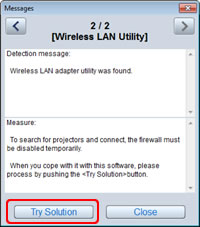
Pour afficher à nouveau le message de confirmation, sélectionnez [Option] dans le lanceur → [Paramètres], puis vérifiez « Afficher le message de confirmation pour l’utilitaire de l’adaptateur LAN sans fil ».
Question 9
La connexion au LAN sans fil ou câblé est perdue.
Réponse
Si l’affichage a été suspendu ou si la communication a été interrompue, sélectionnez à nouveau l’affichage dans la liste d’affichage.
Si vous ne parvenez toujours pas à communiquer avec l’écran, éteignez-le, attendez qu’il refroidisse (jusqu’à ce que le voyant d’alimentation de l’unité principale modifie sa couleur de l’orange au rouge), puis éteignez l’interrupteur d’alimentation principal de l’unité principale s’il y en a un.
S’il n’en a pas, débranchez le câble d’alimentation.
Remettez le courant, puis sélectionnez à nouveau l’écran dans le logiciel.
Question 10
La communication est coupée en mode multi live.
Réponse
Lorsque vous communiquez avec l’écran à l’aide d’un ordinateur équipé de la technologie mobile Intel Centrino (LAN sans fil), le mode multi live est activé en fonction de la version de l’adaptateur.
Question 11
Établir une connexion LAN sans fil tout en utilisant Internet.
Réponse
- Dans un environnement LAN sans fil permettant la connexion à Internet, il peut être possible à la fois de se connecter à Internet et d’utiliser la communication LAN sans fil avec l’écran en intégrant celui-ci dans l’environnement LAN sans fil.
- Si vous disposez d’une connexion Internet câblée, cet écran vous permet d’utiliser simultanément une connexion sans fil et une connexion filaire à Internet.
Comment naviguer sur le Web et se connecter simultanément à un écran sans fil
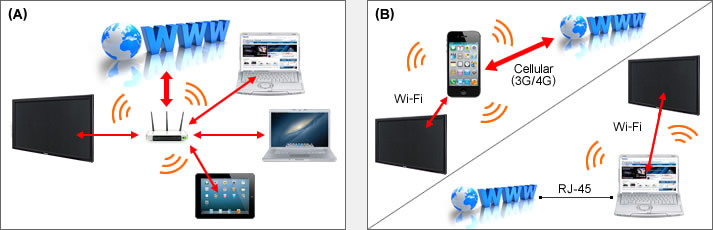
Si l’une des conditions suivantes est remplie, il est possible de naviguer sur le Web et de se connecter à l’écran simultanément.
- Les appareils sont connectés par l’intermédiaire d’un point d’accès (mode infrastructure) qui a accès au World Wide Web.
- L’appareil mobile et l’écran sont connectés directement par Wi-Fi et l’appareil mobile possède deux cartes d’interface réseau (NIC), dont l’une a accès au World Wide Web (par exemple, l’iPhone a une couverture cellulaire + une couverture WiFi).
Question 12
La connexion ne peut pas être établie avec IEEE802.11g / IEEE802.11n.
Réponse
- Dans les environnements dotés d’adaptateurs LAN sans fil prenant en charge à la fois IEEE802.11b et IEEE802.11g, la connexion peut être établie via IEEE802.11b.
- Dans certains environnements, la connexion peut être établie via IEEE802.11b, en fonction de l’emplacement, des conditions du signal radio, de la distance ou d’autres facteurs.
- Certains adaptateurs LAN sans fil ne prennent en charge que les connexions AD HOC via IEEE802.11b.
- IEEE802.11n ne peut être utilisé que lorsque le module sans fil [S-DIRECT], [M-DIRECT], (réf. : ET-WM200) et une connexion d’infrastructure (avec point d’accès pour 802.11n) sont utilisés.
Les modules [S-DIRECT], [M-DIRECT] et le module sans fil ne peuvent être utilisés que sur certains modèles d’écrans.
Question 13
L’affichage des images est lent ou les animations ne s’affichent pas de manière fluide.
Réponse
- La vitesse du CPU de l’ordinateur est-elle lente ?
L’affichage d’images et la lecture d’animations dépendent dans une large mesure des performances de l’unité centrale de l’ordinateur. - Des effets indésirables peuvent se produire en cas de communication sans fil à proximité.
- Si [Option] sur le lanceur → [Paramètres] → « Afficher en haute qualité d’image (affecte les performances) » est sélectionné, la vitesse d’affichage à l’écran peut devenir plus lente.
- La vitesse peut être plus lente lorsque d’autres applications sont exécutées simultanément.
- Avez-vous lancé Microsoft PowerPoint ou Windows Media Player avant de démarrer ce logiciel ?
Le cas échéant, ne lancez l’application qu’après avoir démarré ce logiciel. - Si le logiciel a été démarré à l’aide d’un compte sans privilèges d’administrateur, la vitesse peut diminuer considérablement.
- L’affichage peut être lent lors de la lecture d’images animées.
Question 14
Le contenu des DVD, MPEG2 ou disques Blu-ray ne peut pas être lu sur un ordinateur.
Réponse
- Les restrictions suivantes s'appliquent lorsque le logiciel est en cours d'exécution.
- Les images animées sur DVD, MPEG2 et disques Blu-ray ne peuvent pas être lues.
- Si une application de type 3D est utilisée, des problèmes peuvent survenir. Par exemple, les performances de l’application peuvent être réduites ou les images peuvent ne pas s’afficher.
- Quittez le logiciel, puis essayez de l’utiliser avec un câble informatique ou un câble HDMI connecté.
(Selon le lecteur utilisé pour lire les images animées, il se peut que celles-ci ne puissent pas être lues.)
Question 15
Il y a un décalage entre les opérations effectuées sur l’ordinateur et les résultats affichés à l’écran.
Réponse
Ce logiciel lit l’écran, compresse les données et les transmet à l’affichage. Dans l’affichage, les données reçues sont extraites puis affichées. Ce système peut connaître certains retards, en raison du temps de traitement et de facteurs liés à l’environnement sans fil. Différents ordinateurs peuvent également produire des délais variables.
Question 16
Je ne peux pas modifier le style d’affichage.
Réponse
- Sélectionnez [Option] dans le lanceur → [Multi Live] → sélectionnez le style à l’aide de « Choisir le style Multi Live », puis cliquez sur [Appliquer].
Le style est changé. - Lorsque vous cliquez sur [Multi Live] sur la télécommande virtuelle, le style change.
- Il est possible de basculer en sélectionnant « MULTI-LIVE » dans le menu « Réseau » de l’écran, puis en appuyant sur le bouton <ENTER>.
Question 17
Aucun son provenant de l’ordinateur n’est audible depuis l’écran pendant l’affichage.
Réponse
- Un lecteur multimédia (tel que Windows Media Player, Real Player ou Quick Time) était-il en cours d’exécution avant le démarrage du logiciel ?
Démarrez l’application après avoir commencé l’affichage à l’aide du logiciel. - Sélectionnez [Option] dans le lanceur → [Paramètres], puis vérifiez si la case « Produire le son en même temps que la vidéo pendant l’affichage » est cochée.
Windows® 8.1/Windows® 10
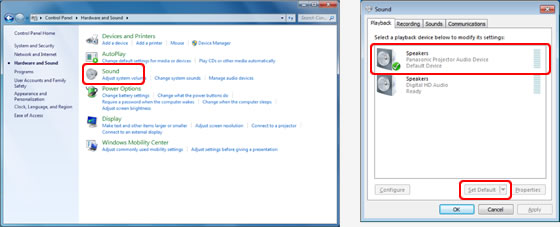
- Si l’appareil s’affiche déjà avec ce logiciel, cliquez avec le bouton droit sur le bouton Démarrer, sélectionnez [Panneau de configuration], puis cliquez sur [Son].
(Windows 7 : [Démarrer]→[Panneau de configuration]→[Matériel et audio], puis sélectionnez [Son].) - Vérifiez si « Périphérique audio projecteur Panasonic » est défini comme « Périphérique par défaut ».
- Si ce n’est pas réglé sur « Périphérique par défaut », sélectionnez « Périphérique audio écran Panasonic » et cliquez sur [Définir par défaut].
- Cliquez sur [OK] dans la fenêtre [Son].
• Le paramètre par défaut du périphérique revient à son état d’origine après la fermeture de ce logiciel.
* Si aucun son n’est émis malgré ce réglage, veuillez consulter le manuel d’utilisation de Wireless Manager ME6.3.
Question 18
Les couleurs du logiciel ne s’affichent pas correctement et les caractères sont difficiles à lire.
Réponse
- Sélectionnez [Option] dans le lanceur → [Paramètres], puis vérifiez si la case « Afficher en haute qualité d’image (affecte les performances) » est cochée.
- Réglez les couleurs de l’écran sur 16 bits ou plus.
Windows® 7
- Cliquez sur [Panneau de configuration] → [Apparence et personnalisation] → [Ajuster la résolution de l’écran] → [Paramètres avancés].
- Cliquez sur l’onglet [Moniteur] et réglez [Couleur] sur [16 bits] ou plus.
Question 19
L’économiseur d’écran ne s’affiche pas correctement pendant l’affichage.
Réponse
- Certains écrans de veille peuvent ne pas s’afficher correctement pendant l’affichage.
- Sélectionnez [Option] dans le lanceur → [Paramètres], puis cochez la case « Désactiver l’économiseur d’écran pendant l’affichage » afin que l’économiseur d’écran ne s’affiche pas.
Question 20
Le son est interrompu pendant l’affichage lorsque Windows Media Player 11 est utilisé avec Windows® 7.
Réponse
Lorsque vous utilisez Windows Media Player 11, fermez autant d’applications que possible.
Si le son continue à être saccadé, essayez d’utiliser un autre lecteur.
Question 21
« Windows Aero » est désactivé.
Réponse
« Windows Aero » est désactivé pendant l’exécution du logiciel.
Question 22
Aucun écran n’est disponible sous Windows® 8/Windows® 8.1/Windows® 10.
Réponse
Il se peut que l’écran ne soit pas disponible selon l’ordinateur utilisé.
Si un écran est introuvable, sélectionnez les paramètres suivants pour cet écran.
<Lorsque l’écran concerné est le TH-85/103PB1, TH-65/50PB2>
Utilisez l’écran avec le réglage [S-DIRECT] ou [M-DIRECT].
<Lorsque l’écran concerné est le TH-65/50PB1, série PF50>
Utilisez cet écran dans le réglage [USER1], [USER2] ou [USER3] (mode infrastructure) qui utilise le point d’accès.
* Uniquement lorsque vous utilisez le logiciel Wireless Manager ME 6.0 pris en charge.
Question 23
Après avoir utilisé Wireless Manager ME6.2/6.3/6.4 sur un ordinateur équipé du système d’exploitation Windows, je ne parviens plus à me connecter à mon intranet. (Le paramètre de passerelle par défaut disparaît.)
Réponse
Cela arrive parfois avec Wireless Manager ME6.2/6.3/6.4 lorsque la connexion LAN sans fil du projecteur connecté est réglée sur « Simple ». Réinitialisez la passerelle par défaut de l’ordinateur en suivant la procédure ci-dessous, puis installez et utilisez notre dernière version logicielle 6.4 (6.4.0 (16)).
[Procédure de configuration de la passerelle par défaut]
Pour Windows® 10
- Appuyez sur
 dans la barre des tâches (en bas à droite de l’écran) et sélectionnez [Tous les paramètres] dans l’écran Centre d’action qui s’affiche.
 -
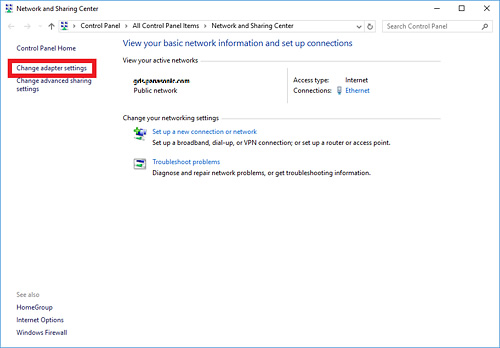
Sélectionnez [Réseau et Internet] → [Centre Réseau et partage] → [Modifier les paramètres de la carte] dans l’écran des paramètres qui s’affiche.
- Cliquez avec le bouton droit sur la connexion à modifier, puis cliquez sur [Propriétés].
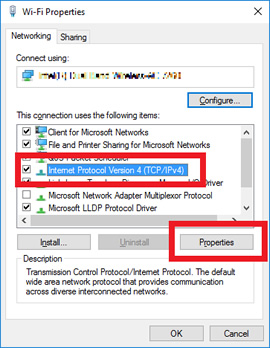
- Cliquez sur l’onglet [Réseau].
-
Dans [Utiliser l’élément suivant pour cette connexion], cliquez sur [Protocole Internet version 4 (TCP/IPv4)], puis cliquez sur [Propriétés].
-
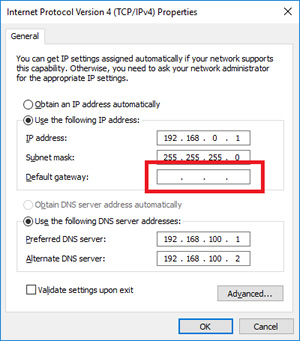
Cliquez sur [Utiliser l’adresse IP suivante], puis entrez la valeur dans la case [Passerelle par défaut].
Remarque : Si Wireless Manager ME6.4 se ferme de manière anormale, par exemple en raison d’un blocage de l’ordinateur, le processus de rétablissement des paramètres réseau d’origine ne sera pas exécuté correctement. Dans ce cas, redémarrez Wireless Manager, ou réinitialisez la passerelle par défaut.
FAQ de Wireless Manager ME 6.0/6.3/6.4 pour Mac
Vous trouverez ici les réponses aux questions concernant la connexion sans fil du Wireless Manager ME 6.0/6.3/6.4 pour Mac.
Pour plus d’informations sur le logiciel d’exploitation mentionné dans la FAQ, consultez le mode d’emploi de Wireless Manager ME 6.4 pour Mac.
Question 1
Pourquoi l’image rencontre-t-elle un échec après avoir mis sous tension l’alimentation CA de l’écran sur un ordinateur Mac OS X v10.9 ?
Réponse
Avec un ordinateur Mac OS X v10.9, la projection d’images échoue parfois au démarrage après avoir mis l’écran sous tension.
Dans ce cas, procédez comme suit (a) ou (b).
[Procédure opérationnelle]
(a) Si le message « Échec du démarrage de la projection » s’affiche, cliquez sur [OK].
Cliquez à nouveau sur le bouton Démarrer le lanceur pour lancer l’affichage.
(b) Si le message « Projecteur introuvable » s’affiche, sélectionnez à nouveau l’écran à utiliser dans l’écran [Connexion simple] ou [Rechercher des projecteurs], puis cliquez à nouveau sur le bouton Démarrer du lanceur pour lancer l’affichage.
Question 2
Pourquoi l’image affichée s’arrête-t-elle lors de la lecture d’une vidéo en plein écran avec un ordinateur Mac OS X v10.9 ?
Réponse
L’image affichée s’arrête lors de la lecture d’une vidéo en plein écran avec un ordinateur Mac OS X v10.9.
Lorsque cela se produit, modifiez la taille d’affichage de l’écran pour lire la vidéo.
[Dans le cas où QuickTime Player est utilisé comme lecteur multimédia]
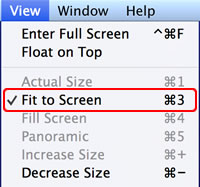
Dans QuickTime Player, sélectionnez l’option « Ajuster à l’écran » (commande 3) dans le menu Affichage.
Question 3
Aucun écran n’est détecté lorsque le numéro de réseau [1] est défini dans l’écran [Rechercher des projecteurs] avec une connexion LAN sans fil.
Réponse
Lorsque le paramètre [LAN sans fil] de l’écran est réglé sur [1], il arrive parfois que les écrans ne puissent pas être détectés par l’écran [Rechercher des projecteurs].
Dans ce cas, procédez comme suit.
[Procédure opérationnelle]
- Sélectionnez [U] dans l’écran [Rechercher des projecteurs].
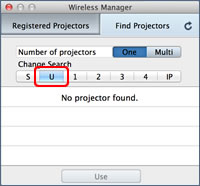
- Sélectionnez à nouveau [1] dans l’écran [Rechercher des projecteurs].
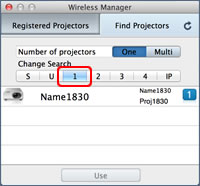
- Si l’écran reste introuvable même après avoir suivi la procédure ci-dessus, modifiez le paramètre [LAN sans fil] de l’écran sur [2]-[4], puis répétez les étapes 1 et 2 ci-dessus. Lorsque vous avez modifié le paramètre [LAN sans fil] de l’écran, cliquez sur le bouton [Rechercher des projecteurs] à l’étape 2 qui correspond au paramètre [LAN sans fil] de l’écran.
Question 4
Pourquoi l’image affichée s’arrête-t-elle avec un ordinateur Mac OS X v10.9 ?
Réponse
Ce problème survient à cause de la fonction [App Nap] incluse dans Mac OS X v10.9 et les versions ultérieures.
Lorsque vous utilisez Mac OS X 10.9 et que la fenêtre Easy Wireless Stick n’est pas active (lorsqu’elle est masquée par une autre fenêtre ou que la fenêtre est réduite), la fonction [App Nap] arrête parfois l’image affichée.
Dans ce cas, procédez comme suit pour désactiver [App Nap].
[Comment désactiver [App Nap] sur Wireless Manager ME]
- Fermez Wireless Manager ME.
- Affiche les informations de Wireless Manager ME.
Sélectionnez [Finder] - [Applications], puis cliquez avec le bouton droit de la souris (ou cliquez avec la touche de contrôle) sur [Wireless Manager] pour sélectionner [Obtenir des informations]. - Désactiver [App Nap] sur une application.
Cochez la case [Empêcher App Nap], qui se trouve dans la section Généralités de la rubrique Obtenir des informations. - Fermez la fenêtre Obtenir des informations.
- Redémarrez Wireless Manager ME.

Question 5
Pourquoi le son est-il interrompu lorsque je lis une vidéo avec une bande sonore sur un ordinateur Mac OS X v10.9 ?
Réponse
Avec un ordinateur Mac OS X v10.9, les données de la bande son vidéo sont parfois interrompues pendant l’affichage.
Dans ce cas, cliquez sur le bouton Démarrer/arrêter du lanceur pour redémarrer l’affichage.
Question 6
Je ne parviens pas à installer Wireless Manager ME 6.0 pour Macintosh, que j’ai téléchargé précédemment depuis le site Web, sur un ordinateur équipé de Mac OS X ver. 10.8.
Réponse
Par le passé, cela posait un problème en raison de la fonction Gatekeeper dans Mountain Lion, mais nous proposons désormais le Wireless Manager ME6.0 pour Mac OS X Ver. 10.8. Téléchargez la version de Wireless Manager ME6.0 appropriée au système d’exploitation que vous utilisez.
Question 7
Aucune connexion sans fil ne peut être établie entre mon écran et mon ordinateur.
Réponse
- Le logiciel a-t-il été démarré ?
Ce logiciel doit être lancé sur l’ordinateur afin de permettre la transmission sans fil des images vers l’écran. - Avez-vous configuré correctement les paramètres réseau ?
Lorsque vous sélectionnez un écran dont le numéro de réseau est [USER1], [USER2], [USER3] ou [M-DIRECT], vérifiez que les paramètres réseau corrects ont été définis pour l’écran et pour l’ordinateur. - Lorsque le pare-feu est [ACTIVÉ]
Arrêtez le pare-feu, puis démarrez ce logiciel.
Question 8
Lorsque l’ordinateur ne dispose pas des privilèges d’administrateur.
Réponse
S’il n’y a pas de privilèges d’administrateur, le nom et le mot de passe de l’administrateur doivent être saisis.
Question 9
La connexion au LAN sans fil ou câblé est perdue.
Réponse
Si l’affichage a été suspendu ou si la communication a été interrompue, sélectionnez à nouveau l’affichage dans la liste d’affichage.
Si vous ne parvenez toujours pas à communiquer avec l’écran, éteignez-le, attendez qu’il refroidisse (jusqu’à ce que le voyant d’alimentation de l’unité principale modifie sa couleur de l’orange au rouge), puis éteignez l’interrupteur d’alimentation principal de l’unité principale s’il y en a un.
S’il n’en a pas, débranchez le câble d’alimentation.
Remettez le courant, puis sélectionnez à nouveau l’écran dans le logiciel.
Question 10
Établir une connexion LAN sans fil tout en utilisant Internet.
Réponse
- Dans un environnement LAN sans fil permettant la connexion à Internet, il peut être possible à la fois de se connecter à Internet et d’utiliser la communication LAN sans fil avec l’écran en intégrant celui-ci dans l’environnement LAN sans fil.
- Si vous disposez d’une connexion Internet câblée, cet écran vous permet d’utiliser simultanément une connexion sans fil et une connexion filaire à Internet.
Question 11
La connexion ne peut pas être établie avec IEEE802.11g / IEEE802.11n.
Réponse
- Dans les environnements dotés d’adaptateurs LAN sans fil prenant en charge à la fois IEEE802.11b et IEEE802.11g, la connexion peut être établie via IEEE802.11b.
- Dans certains environnements, la connexion peut être établie via IEEE802.11b, en fonction de l’emplacement, des conditions du signal radio, de la distance ou d’autres facteurs.
- Certains adaptateurs LAN sans fil ne prennent en charge que les connexions AD HOC via IEEE802.11b.
- IEEE802.11n ne peut être utilisé que lorsque le module sans fil [S-DIRECT], [M-DIRECT], (réf. : ET-WM200) et une connexion d’infrastructure (avec point d’accès pour 802.11n) sont utilisés.
Les modules [S-DIRECT], [M-DIRECT] et le module sans fil ne peuvent être utilisés que sur certains modèles d’écrans.
Question 12
Le débit de transfert est lent.
Réponse
- Le taux de transfert peut être plus lent dans certains environnements (en fonction de facteurs tels que l’emplacement, les conditions du signal radio ou la distance).
- Évitez de placer des objets métalliques ou d’autres conducteurs près de l’antenne LAN sans fil d’un ordinateur, sinon le taux de transfert risque d’être plus lent.
Question 13
Échec de l’affichage du démarrage.
Réponse
Lorsqu’un ordinateur est équipé de la fonction de commutateur graphique automatique, le démarrage de l’affichage peut échouer si l’option « commutateur graphique automatique » de la rubrique « économie d’énergie » dans les « paramètres de l’environnement du système » est activée.
Si le démarrage de l’affichage échoue, utiliser alors après avoir désactivé cette fonction.
Question 14
L’affichage des images est lent ou les animations ne s’affichent pas de manière fluide.
Réponse
- La vitesse du CPU de l’ordinateur est-elle lente ?
L’affichage d’images et la lecture d’animations dépendent dans une large mesure des performances de l’unité centrale de l’ordinateur. - Des effets indésirables peuvent se produire en cas de communication sans fil à proximité.
- Si [Option] du lanceur → [Paramètres] → « Affichage en qualité d’image élevée (affecte les performances) » est sélectionné, la vitesse d’affichage de l’écran peut devenir plus lente.
- La vitesse peut être plus lente lorsque d’autres applications sont exécutées simultanément.
Question 15
Le contenu des DVD, MPEG2 ou disques Blu-ray ne peut pas être lu sur un ordinateur.
Réponse
- Les restrictions suivantes s'appliquent lorsque le logiciel est en cours d'exécution.
- Les images animées sur DVD, MPEG2 et disques Blu-ray ne peuvent pas être lues.
- Si une application de type 3D est utilisée, des problèmes peuvent survenir. Par exemple, les performances de l’application peuvent être réduites ou les images peuvent ne pas s’afficher.
- Quittez le logiciel, puis essayez de l’utiliser avec un câble informatique ou un câble HDMI connecté.
(Selon le lecteur utilisé pour lire les images animées, il se peut que celles-ci ne puissent pas être lues.)
Question 16
Il y a un décalage entre les opérations effectuées sur l’ordinateur et les résultats affichés à l’écran.
Réponse
Ce logiciel lit l’écran, compresse les données et les transmet à l’affichage. Dans l’affichage, les données reçues sont extraites puis affichées. Ce système peut connaître certains retards, en raison du temps de traitement et de facteurs liés à l’environnement sans fil. Différents ordinateurs peuvent également produire des délais variables.
Question 17
Je ne peux pas modifier le style du direct.
Réponse
- Sélectionnez [Option] dans le lanceur → [Multi Live] → sélectionnez le style à l’aide de « Choisir le style Multi Live », puis cliquez sur [Appliquer].
Le style est changé. - Lorsque vous cliquez sur [Multi Live] sur la télécommande virtuelle, le style change.
- Il est possible de basculer en sélectionnant « MULTI-LIVE » dans le menu « Réseau » de l’écran, puis en appuyant sur le bouton <ENTER>.
- Il n’est pas possible de passer à un autre style lorsque les images sont affichées en plein écran.
Cessez d’abord d’afficher les images, puis modifiez le style en direct.
Question 18
Aucun son provenant de l’ordinateur n’est audible depuis l’écran pendant l’affichage.
Réponse
- Après avoir installé ce logiciel, redémarrez toujours le système.
- Le son n’est pas émis si le pilote a été désinstallé.
- Si le son n’est pas émis par les enceintes internes après avoir quitté ce logiciel, assurez-vous que [Haut-parleurs internes] est sélectionné dans [Sortie] de [Son] dans [Préférences Système].
Si cette option n’est pas sélectionnée, passez manuellement à [Haut-parleurs internes].
Question 19
Les couleurs du logiciel ne s’affichent pas correctement et les caractères sont difficiles à lire.
Réponse
Vérifiez les paramètres [Couleurs] de l’onglet [Affichage] dans [Préférences Système].
Réglez [Couleurs] sur « environ 32 000 couleurs » ou plus.
Les images ne peuvent pas être affichées avec le paramètre [256 couleurs].
Question 20
Je ne peux pas réduire la luminosité de l’écran.
Réponse
La case « Désactiver l’économiseur d’écran pendant l’affichage » est-elle cochée ?
Sélectionnez [Option] dans le lanceur → [Paramètres], et si vous avez vérifié l’option « Désactiver l’économiseur d’écran pendant l’affichage », la luminosité de l’écran intégré ne sera pas réduite.
Question 21
Avec Mac OS Catalina, après avoir utilisé cette application, elle ne revient pas au réseau sans fil enregistré.
Réponse
Malheureusement, avec Mac OS Catalina, il arrive parfois que le réseau sans fil enregistré ne soit pas rétabli après l’utilisation de cette application. Dans ce cas, vous devez sélectionner manuellement la connexion au réseau sans fil.
