



Utilisation avec un appareil iOS / iPadOS
(iOS14.0, iPadOS 14.0 et versions ultérieures)
Il existe deux méthodes pour partager des images depuis un appareil iOS / iPadOS vers un écran ou un projecteur.
Son utilisation peut être adaptée à l’environnement (LAN sans fil, mesures de sécurité, etc.).
Remarque : Afin de se conformer à la directive sur les équipements radioélectriques (RED) qui entrera en vigueur dans l’UE à partir d’août 2025, les versions du micrologiciel et des applications utilisateur doivent être mises à jour pour chaque modèle de projecteur. Veuillez consulter les combinaisons de versions du micrologiciel et de l’application utilisateur avant et après la mise en conformité RED ici .
.
① Connexion au réseau local sans fil depuis le récepteur
Connectez le récepteur à un appareil d’affichage à l’aide d’un câble HDMI, puis mettez le récepteur sous tension.
*Utilisez un adaptateur secteur ou un appareil USB (5 V, 2 A).
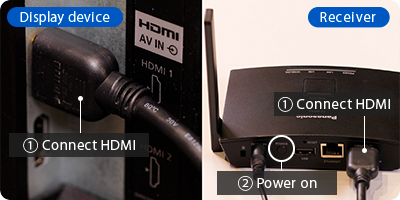
Le menu de veille s’affiche à l’écran.
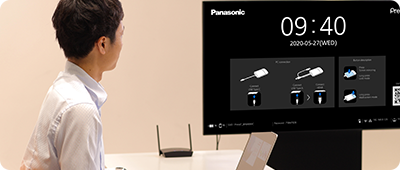
Menu de veille
Installez l’application dédiée [PressIT] sur l’appareil iOS/iPadOS depuis l’App Store.

 Vous pouvez également scanner le code QR ci-dessous pour installer l’application.
Connectez l’appareil iOS/iPadOS au LAN sans fil provenant du récepteur.
SSID et mot de passe affichés en bas à gauche du menu de veille
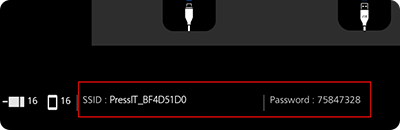
Menu de veille HDMI
Activez la fonction LAN sans fil de l’appareil iOS/iPadOS et sélectionnez le SSID affiché dans le menu de veille.
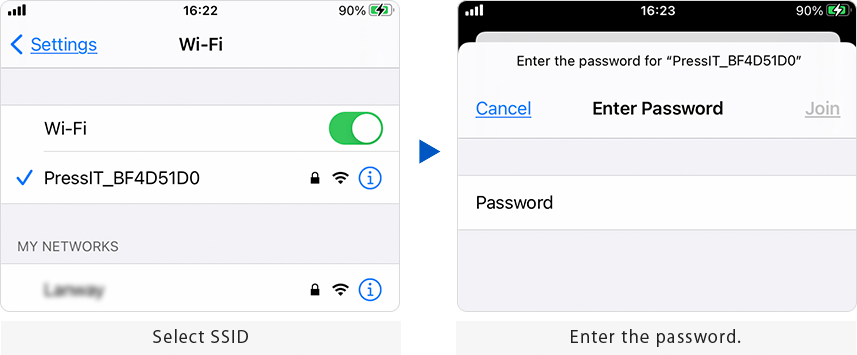
* L’adresse IP indiquée sur l’image est un exemple et peut varier en fonction de l’environnement.
* Pour les paramètres de l’appareil iOS/iPadOS, veuillez vérifier le manuel d’utilisation de votre appareil.
Lancez l’application PressIT.
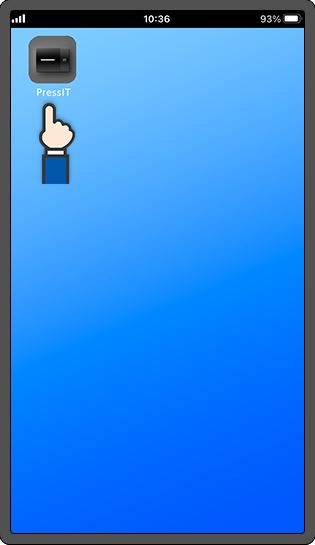
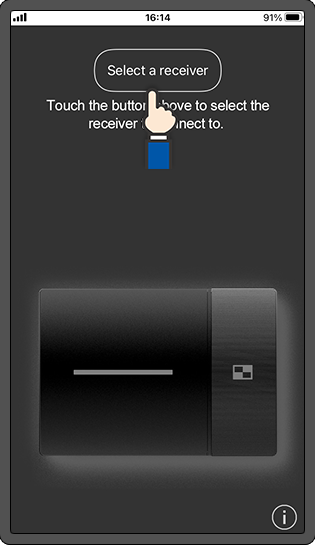

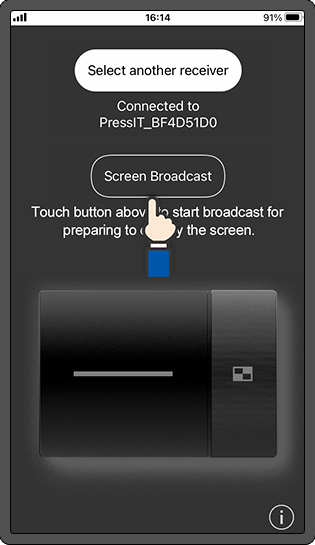

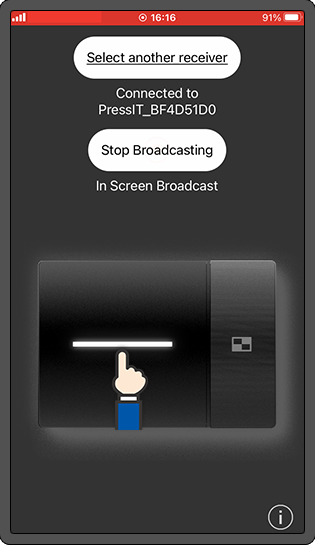
La duplication commence.
L’image de gauche montre l’état connecté. Dans ce cas, les images sont partagées.
Lorsque vous revenez à l’écran d’accueil ou utilisez une autre application sans quitter l’application, ces images sont également partagées (duplication).
Utilisez le sélecteur d’applications
1. Pour afficher toutes vos applications ouvertes, procédez de l’une des manières suivantes :
- Sur un appareil équipé de Face ID : balayez vers le haut depuis le bas de l’écran, puis faites une pause au centre de l’écran.
- Sur un appareil doté d’un bouton Accueil : Double-cliquez sur le bouton Accueil.
2. Pour parcourir les applications ouvertes, balayez l’écran, puis appuyez sur l’application que vous souhaitez utiliser ou appuyez sur l’application que vous souhaitez utiliser sur l’écran d’accueil.
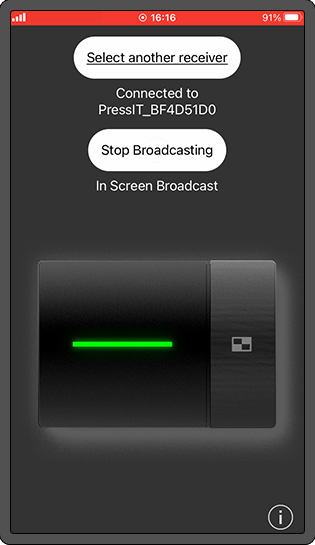
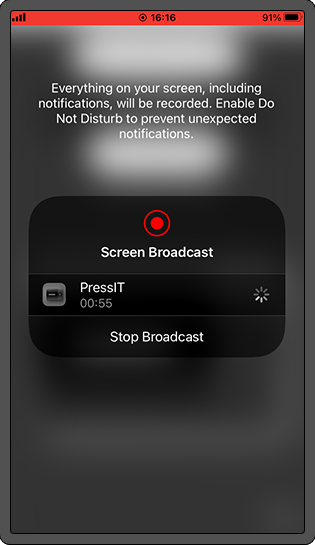
Appuyez sur « Arrêter la diffusion » pour arrêter la duplication.
Cela ne fonctionne pas lorsque j’appuie sur le bouton.
Promotion movie
Play MovieProduct purchase information
Contact Information

