


sans fil
Outil de mise à jour du micrologiciel de l’ET-UW100
Vous pouvez mettre à jour le micrologiciel vous-même sans aucun outil spécial.
Modèles applicables
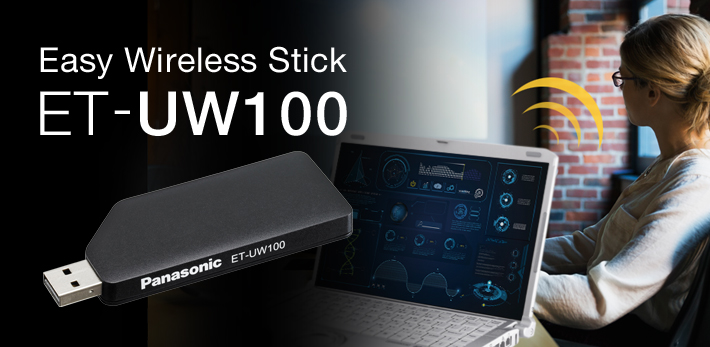
ET-UW100 (Clé sans fil facile à utiliser)
Modèles de projecteurs compatibles
La clé sans fil facile à utiliser ET-UW100 est compatible avec les projecteurs Panasonic compatibles sans fil. Cependant, selon la version du micrologiciel ET-UW100, certains paramètres de connexion LAN sans fil ne sont pas pris en charge. Pour plus de détails, consultez la liste des projecteurs compatibles avec l’ET-UW100.
Dernière version
Version 4.0.1.3
Cliquez sur le bouton ci-dessous pour vérifier les informations relatives à la version.
Informations mises à jour depuis la version 4.0.0.8
- Prend en charge les modèles PT-VZ585N/VW545N/VX615N.
- Prend en charge les modèles PT-VW355N/VX425N.
- Prend en charge Windows 10
Configuration requise
L’ordinateur doit répondre aux exigences suivantes pour pouvoir mettre à jour le micrologiciel.
| Système d’exploitation |
Windows 8.1 : Windows 8.1 Pro (32/64 bits), Windows 8.1 (32/64 bits) Windows 10 : Windows 10 Pro 32 bits/64 bits, Windows 10 Home 32 bits/64 bits Les versions japonaise, anglaise et chinoise des systèmes d’exploitation ci-dessus sont prises en charge. |
|---|---|
| Interface | USB 2.0 |
| CPU | Au minimum, les spécifications doivent prendre en charge le fonctionnement des systèmes d’exploitation décrits ci-dessus. |
| RAM | Au minimum, les spécifications doivent prendre en charge le fonctionnement des systèmes d’exploitation décrits ci-dessus. |
REMARQUE :
• Des privilèges d’administrateur sont nécessaires pour effectuer la mise à jour.
• Le fonctionnement via un concentrateur USB n’est pas garanti.
• Le fonctionnement n’est pas garanti en cas d’utilisation avec des environnements système autres que ceux mentionnés ci-dessus ou sur des ordinateurs assemblés artisanalement.
Le fonctionnement n’est pas garanti pour tous les ordinateurs qui remplissent les conditions ci-dessus.
Téléchargement et installation du logiciel
REMARQUE :
Le nom du fichier de l’outil de mise à jour varie en fonction du numéro de produit et de la version de l’appareil cible.
Sélectionnez l’outil de mise à jour correspondant à votre appareil cible et à la version que vous souhaitez utiliser.
Comment procéder au téléchargement
- Cliquez avec le bouton droit sur le bouton Télécharger ci-dessus et sélectionnez Enregistrer dans un fichier pour enregistrer le fichier dans le dossier de votre choix.
- Une fois le fichier téléchargé, double-cliquez sur uw100_4013.zip.
Cela permet de décompresser les fichiers d’installation et de créer un dossier nommé uw100.
Mise à jour du micrologiciel
REMARQUE :
Les captures d’écran du système d’exploitation Windows 7 sont utilisées à titre d’exemple dans ce document.
Les images utilisées dans cette page peuvent différer de l’écran réel.
Pour plus d’informations sur Windows et le fonctionnement de l’ordinateur, consultez le manuel d’utilisation de votre ordinateur.
Procédure de mise à jour
-
1. Insérez la clé Easy Wireless Stick dont vous souhaitez mettre à jour le micrologiciel dans le port USB de l’ordinateur.
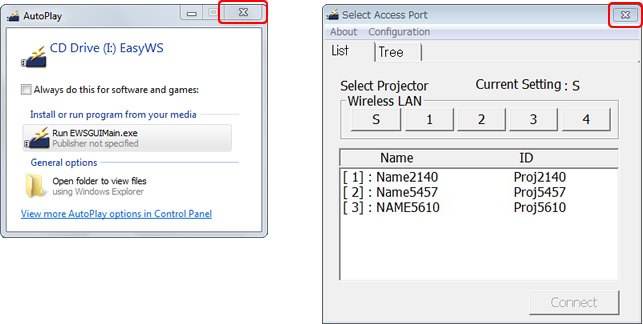
REMARQUE : Si l’écran [Lecture automatique] s’affiche, fermez-le. Si le logiciel démarre automatiquement, quittez-le.
-
2. Lancez le micrologiciel « FirmUpdateTool_uw100_****.exe » (exemple : FirmUpdateTool_uw100_4013.exe) généré après le téléchargement et la décompression.
REMARQUE :
Si la boîte de dialogue [Contrôle de compte d’utilisateur] (c’est-à-dire le message « Voulez-vous autoriser le programme suivant provenant d’un éditeur inconnu à apporter des modifications à cet ordinateur ? ») s’affiche, sélectionnez [Oui].
-
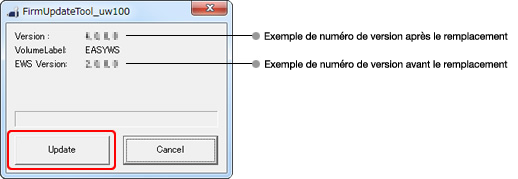
3. Vérifiez le numéro de version affiché dans l’écran de confirmation de mise à jour, puis cliquez sur le bouton [Mettre à jour] pour lancer la mise à jour du micrologiciel.
REMARQUE :
• Le processus de réécriture prend environ 4 minutes.
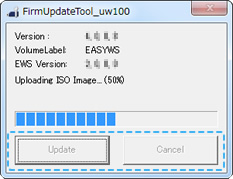
• Une fois le remplacement lancé, tous les boutons de l’écran de l’outil de mise à jour sont désactivés.
Attention
Ne retirez pas la clé Easy Wireless Stick du port USB et n’essayez pas de retirer le lecteur CD [EasyWS] pendant que le processus de réécriture est en cours.
REMARQUE :
La clé Easy Wireless Stick redémarrera pendant le processus de réécriture du micrologiciel. Par conséquent, selon les paramètres de lecture automatique de votre ordinateur, l’écran [Lecture automatique] peut s’afficher, l’Explorateur peut s’ouvrir et le contenu du dossier [EasyWS] peut s’afficher, ou le fichier PDF dans le dossier [EasyWS] peut s’ouvrir. Dans ce cas, fermez les fenêtres ou les fichiers et attendez que la mise à jour soit terminée. -
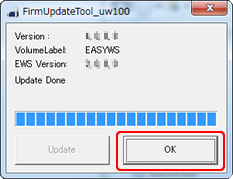
4. Une fois le remplacement terminé, le bouton [OK] est activé. Cliquez sur le bouton [OK] pour quitter l’outil de mise à jour.
-
5. Vérifiez la version du micrologiciel de la clé Easy Wireless Stick et assurez-vous que la mise à jour a été effectuée correctement.
REMARQUE :
• Si le remplacement du micrologiciel échoue, par exemple parce que la clé Easy Wireless Stick a été retirée pendant le processus, suivez les étapes 1 à 3 de la section « Procédure de mise à jour » et réessayez la mise à jour. (Ceci s’applique uniquement lors de la mise à jour à partir de la version du micrologiciel Ver. 2.0.0.0 ou version ultérieure.)
Pour obtenir des instructions spécifiques, consultez le manuel suivant.
Procédure de mise à jour du micrologiciel
Lien connexe

- Télécharger (HAUT)
- Outil de mise à jour du micrologiciel de l’ET-UW100 pour Windows
- Outil de mise à jour du micrologiciel de l’ET-UW100 pour Mac
