


sans fil
Wireless Manager ME 6.4 pour Mac
Présentation de l’application
Cette application prend en charge la connexion filaire ou sans fil des images affichées à l’écran d’un ordinateur vers un projecteur Panasonic compatible sans fil.
Veillez à désinstaller l’ancienne version du logiciel avant de passer à la nouvelle version.
Modèles de projecteurs compatibles
PT-MZ770/MZ670/MZ570/MW730/MW630/MW530
PT-VZ585N/VW545N/VX615N
PT-VZ575N/VW535N/VX605N
PT-VW355N/VX425N
PT-VW435N/ VX505N (modèle obsolète)
PT-VW345NZ/VX415NZ (modèles obsolètes)
PT-JX200/JW130
Remarque :
L’application est possible sur les modèles suivants, mais les restrictions varient selon le modèle.
Pour plus de détails, consultez la liste des modèles de projecteurs compatibles.
PT-DZ570* / DW530* / DX500* / FW430* / FX400* / FW300NT / FW300** / F300NT / F300**/ VX400NT / LB90NT / LW80NT / LB80NT / LB75NT
* Pour utiliser la projection sans fil, le module sans fil ET-WM200 en option est nécessaire.
** Les modèles PT-FW300 et PT-F300 prennent uniquement en charge un système LAN câblé.
Dernière version
Version 6.4 (6.4.0 (24))
Cliquez sur les boutons ci-dessous pour consulter les informations relatives à la version.
Mise à jour des informations de la version 6.3 (6.3.0 (15))
- Prise en charge de MacOS Mojave 10.14
Vidéo d’aide à l’utilisation
Comment accéder au gestionnaire sans fil sur votre ordinateur.
REMARQUE : Wireless Manager ME 6.3 est utilisé dans cette vidéo à titre d’exemple.
Les images utilisées dans cette vidéo peuvent différer de celles affichées sur votre écran.
Configuration requise
L’ordinateur doit répondre aux exigences suivantes pour pouvoir utiliser le logiciel fourni.
| Système d’exploitation | Apple Mac OS X v10.10 / v10.11, macOS Sierra/High Sierra/Mojave/Catalina * Les versions japonaise, anglaise et chinoise des systèmes d’exploitation ci-dessus sont prises en charge. * Le fonctionnement n’est garanti qu’avec des systèmes d’exploitation préinstallés ou installés à partir d’une installation propre. |
|---|---|
| CPU | Processeur Intel Core 2 Duo ou supérieur ou processeur compatible installé. Intel Core i5 ou supérieur recommandé pour la projection. |
| RAM | 1024 Mo ou plus |
| Disque dur | Au moins 100 Mo d’espace libre (Un espace supplémentaire est nécessaire pour enregistrer les informations relatives au projecteur.) |
| Environnement LAN | Pour la connexion par réseau local câblé : Un terminal LAN (10BASE-T/100BASE-TX/1000BASE-T) est nécessaire. Pour une connexion via un réseau local sans fil : Un adaptateur LAN sans fil (conforme à la norme IEEE 802.11b/g/n/a) est nécessaire. |
| Écran du moniteur | High Color (16 bits) ou plus |
| Zone de bureau | 1024 pixels x 768 pixels ou plus, 2880 pixels x 1800 pixels ou moins |
| Navigateur Web | Safari 8.0/9.0/10.0/11.0/12.0/13.0 (Pour la fonction de contrôle WEB, la fonction de contrôle à distance par navigateur, le mode modérateur et la fonction de gestionnaire de contenu.) |
REMARQUE :
• Si vous êtes connecté à un compte utilisateur « normal », il est possible que le son ne soit pas émis par l’ordinateur. Si aucun son ne sort des haut-parleurs internes, quittez ce logiciel, puis assurez-vous que « Haut-parleurs internes » est sélectionné dans « Sortie » de « Son » dans « Préférences système ». Si cette option n’est pas sélectionnée, passez manuellement à « Haut-parleurs internes ».
• Sur un ordinateur doté d’une fonction de commutation graphique automatique, la projection peut échouer si « Configuration système » → « Économie d’énergie » → « Commutation graphique automatique » est activé. Si la projection échoue, désactivez cette fonction.
• Lors d’une connexion selon la norme IEEE802.11n, l’adaptateur LAN sans fil, le projecteur et le point d’accès utilisés doivent tous prendre en charge la norme 11n.
• Lorsque vous utilisez le projecteur avec le réglage [S-DIRECT] ou [M-DIRECT], utilisez un adaptateur LAN sans fil prenant en charge « WPA2/AES ».
• La fonction « App Nap » peut entraîner l’arrêt de l’affichage des images. Dans ce cas, désactivez la fonction « App Nap ». Pour plus d’informations sur la désactivation de cette fonction, consultez la section « L’affichage des images s’arrête » dans la rubrique Foire aux questions.
• Pour un projecteur, la résolution d’affichage des images projetées varie en fonction du format d’image du dispositif d’affichage du projecteur utilisé.
- En format 4:3 : Les images de 1024 x 768 pixels sont affichées avec le nombre de pixels d’affichage du projecteur.
- Autre que le format 4:3 : Les images de 1280 x 800 pixels sont affichées avec le nombre de pixels d’affichage du projecteur.
• Pour un écran plat, les images de 1280 x 800 pixels sont affichées avec le nombre de pixels de l’écran plat.
Le fonctionnement n’est pas garanti pour tous les ordinateurs qui remplissent les conditions ci-dessus.
Téléchargement et installation du logiciel
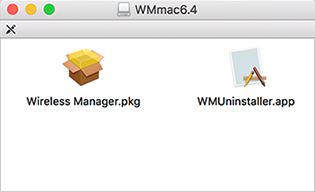
- Cliquez sur le bouton « Télécharger » ci-dessus.
- Double-cliquez sur « Wireless Manager » sur le disque virtuel qui a été monté.
- Le programme d’installation démarre. Suivez les instructions à l’écran pour installer le logiciel.
- Cliquez sur [Redémarrer].
Pour obtenir des instructions d’installation spécifiques, consultez le manuel suivant.
Mode d’emploi du Wireless Manager ME 6.4 pour Mac
Mac, Mac OS X et macOS sont des marques commerciales ou des marques déposées d'Apple Inc. aux États-Unis et/ou dans d'autres pays.
Intel et Intel Core i5 sont des marques commerciales ou des marques déposées d’Intel Corporation ou de ses filiales aux États-Unis et/ou dans d’autres pays.
Les autres noms de sociétés, noms de produits ou autres noms mentionnés sur cette page sont des marques commerciales ou des marques déposées des sociétés respectives. Veuillez noter que les marques ® et ™ ne sont pas indiquées dans le texte de cette page.
Lien connexe


- Télécharger (HAUT)
- WM ME6.4 (Win)
- WM ME6.4 (Win. Basic)
- WM ME6.4 (Mac)
