

Screen Transfer
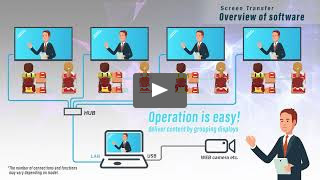
Screen Transfer est un logiciel qui permet d’afficher l’écran d’un ordinateur sur un ou plusieurs écrans d’appareils connectés par un LAN câblé.
Une vérification préalable étant nécessaire, veuillez confirmer les conditions suivantes et contacter votre représentant commercial pour plus de détails.
- Pour diffuser en continu vers des écrans au sein du même réseau.
- Pour connecter le PC et l’écran à un LAN câblé et non à un LAN sans fil.
- Pour répondre à l’environnement d’exploitation du PC.

Dernière version
- La dernière version du logiciel Screen Transfer pour PC est la ver. 3.0.0.
- La diffusion en continu est prise en charge dans les environnements où le réseau comprend un LAN sans fil.
- Modifications apportées à l’écran de gestion des équipements (interface utilisateur graphique de l’application).
Pour plus de détails, veuillez contacter le distributeur.
*Une mise à jour logicielle de la version principale de l’écran plat peut être nécessaire lors de l’utilisation de fonctions supplémentaires.
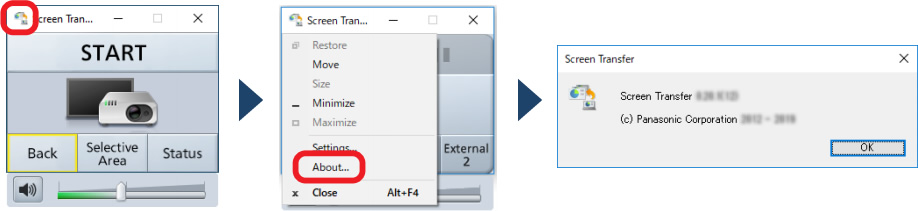
Vous pouvez consulter la version du logiciel PC en suivant la méthode indiquée ci-dessous.
Cliquez en haut à gauche du programme pour afficher le menu système et sélectionnez « Version *** ».
Modèles d’écrans compatibles (à partir de décembre 2024)
TH-86SQ1H1, TH-75SQ1H1, TH-98SQ2H, TH-86SQ2H, TH-75SQ2H, TH-65SQ2H, TH-55SQ2H, TH-50SQ2H, TH-43SQ2H, TH-98SQ12, TH-86SQ12, TH-75SQ12, TH-65SQ12, TH-55SQ12, TH-49SQ12, TH-86EQ2, TH-75EQ2, TH-65EQ2, TH-55EQ2, TH-50EQ2, TH-43EQ2, TH-86EQ13, TH-75EQ13, TH-65EQ13, TH-55EQ13, TH-50EQ13, TH-43EQ13, TH-75BQ14, TH-65BQ14
1: La version principale 1.10 ou ultérieure du logiciel est requise.
2: La version principale 4.40 ou ultérieure du logiciel est requise.
3: La version principale 2.70 ou ultérieure du logiciel est requise.
4: La version principale 2.10 ou ultérieure du logiciel est requise.
* Veuillez contacter votre représentant commercial pour plus de détails.
| Version | Ver.2.0 ou une version ultérieure | Ver.1.0 |
|---|---|---|
| Nombre de connexions d’appareils | 64 unités au maximum | 8 unités au maximum |
| Bande passante | Environ 10 Mbps (quel que soit le nombre d’appareils connectés) | Environ 80 Mbps (lorsque 8 appareils sont connectés) |
| Reconnexion automatique |  |
 |
| Vérification du statut de livraison | |
|
* La ver. 1.0 peut être utilisée avec les modèles compatibles avec la ver. 2.0, mais nous recommandons d’utiliser la ver. 2.0 ou une version ultérieure.
* Si des modèles compatibles avec la ver. 2.0 ou ultérieure et des modèles compatibles uniquement avec la ver. 1.0 sont tous deux installés, vous ne pouvez pas utiliser Screen Transfer.
* Vous pouvez afficher l’écran du PC sur différents modèles si leur version logicielle compatible est identique.
* Si l’équipement que vous utilisez est un écran plat prenant en charge la vidéo 4K, la résolution de l’image projetée prendra en charge jusqu’à 1920 x 1080 pixels.
Configuration requise
| Système d’exploitation |
Windows® 11 Home Compatible avec les versions anglaise ou japonaise des systèmes d’exploitation ci-dessus. |
|---|---|
| CPU |
Processeur Intel® Core™ i7/i5/i3 de 3e génération ou plus récent avec carte graphique intégrée |
| RAM | 1024 Mo ou plus (8 Go ou plus recommandés) |
|
Espace libre sur le disque dur |
100 Mo ou plus (Un espace libre distinct est nécessaire pour enregistrer les données de l’appareil.) |
| LAN | En cas de connexion avec un LAN câblé LAN: 100BASE-TX/1000BASE-T |
| Résolution de l’écran | 1024 x 768 ou plus 2048 x 1536 ou moins |
- Le bon fonctionnement ne peut être garanti si les configurations requises ci-dessus ne sont pas respectées ou si un ordinateur assemblé soi-même est utilisé.
Comment installer le logiciel pour PC
Vous devez installer le logiciel sur votre PC pour pouvoir utiliser le logiciel Screen Transfer.
- Connectez le PC et l’écran à l’aide d’un câble LAN.
-
Démarrez le navigateur Web du PC et saisissez l’adresse IP que vous avez définie à l’aide des « Paramètres du LAN » de l’unité principale de l’écran.

-
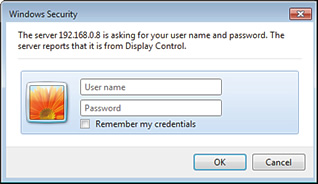
Entrez le nom d’utilisateur et le mot de passe lorsque l’écran d’authentification s’affiche. Consultez le manuel d’utilisation de l’unité principale de l’écran pour confirmer le nom d’utilisateur et le mot de passe à utiliser.
Lorsque vous utilisez la fonction de contrôle Web pour la première fois, vous devez modifier le mot de passe. Passez à l’étape 4. Si vous avez déjà utilisé la fonction de contrôle Web, passez à l’étape 7.
-
Cliquez sur [OK] pour afficher la page permettant de modifier le nom d’utilisateur et le mot de passe.
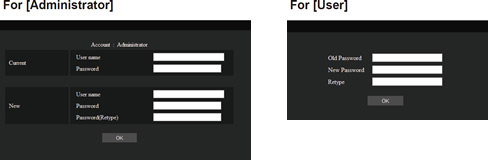
- Entrez le nouveau nom d’utilisateur et le nouveau mot de passe, puis cliquez sur [Modifier].
L’écran de l’étape 3 s’affiche à nouveau. - Entrez le nouveau nom d’utilisateur et le nouveau mot de passe.
- Cliquez sur « OK » pour afficher l’écran de contrôle du navigateur Web.
Utilisation avec le navigateur Web
-
Téléchargez le programme d’installation de ce logiciel à partir de l’écran de contrôle du navigateur Web.
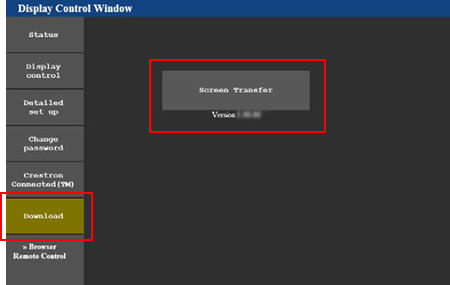
-
Lancez le programme d’installation et suivez les instructions à l’écran pour procéder à l’installation. Une fois l’installation terminée, une icône de raccourci est créée sur le bureau.
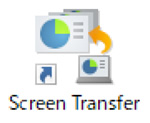
Consultez le manuel d’utilisation pour plus de détails.
Screen Transfer Ver.3.0 (pour Windows)
Screen Transfer Ver.1.0 (pour Windows)
