


Wireless Projector
for iOS
Il s’agit d’une application qui vous permet d’envoyer*1 des fichiers PDF, des fichiers PowerPoint et des images enregistrées sur un iPad ou un iPhone vers un projecteur sans fil Panasonic via un réseau local LAN sans fil (Wi-Fi), et de les afficher. Vous pouvez envoyer des fichiers documents*2 transférés d’un PC vers cette application, et des images*2 enregistrées dans le dossier Photos de votre iPad ou iPhone. Vous pouvez également afficher des pages Web avec le navigateur Web intégré, ainsi que des photos prises avec la caméra intégrée de votre iPad ou iPhone. De plus, l’application vous permet également de faire pivoter l’écran, d’agrandir ou de réduire l’écran avec une opération de pincement, et de parcourir les pages en les faisant défiler.
*1 La résolution affichée lors de la projection diffère selon le rapport d’aspect du dispositif d’affichage de votre projecteur.
Pour le format 4:3, les images de 1 024 x 768 points sont affichées selon le nombre de points d’affichage de votre projecteur.
Pour les rapports d’aspect autres que 4:3, les images de 1 280 x 800 points sont affichées selon le nombre de points d’affichage de votre projecteur.
*2 Les fichiers enregistrés ailleurs que dans ces emplacements ne peuvent pas être affichés. Par ailleurs, les fichiers documents contenant des animations, des liens, des images animées ou de l’audio intégrés, une fonction de diaporama, de WordArt, des affichages de commentaires ou ayant été numérisés en haute résolution, ne peuvent pas être envoyés.
-

-
-
Dernière version
3.7.0 ( Vérification de la version )
-
Dispositif
compatibleiPad/iPhone*3
-
Configuration requise
iOS 17 ou version ultérieure*3
-
Téléchargement
À télécharger depuis l’ App Store

-
À partir d’août 2026
*3 Visitez
App Store
pour obtenir les dernières informations.
Liste des modèles compatibles
| Modèles compatibles | Groupe applicable*4 | |
|---|---|---|
| Projecteur |
PT-MZ770/MW730
・Module sans fil requis en option*5 |
A |
|
PT-MZ670/MW630/MZ570/MW530
・Module sans fil requis en option*5 |
||
| PT-VZ585N/VW545N/VX615N | ||
| PT-VZ575N/VW535N/VX605N | B | |
| PT-VW355N/VX425N | ||
| PT-VW435N/VX505N | C | |
| PT-VW345N/VX415N | ||
|
PT-FW430/FX400
・Module sans fil requis en option*5 |
D | |
|
PT-DZ570/DW530/DX500
・Module sans fil requis en option*5 |
||
| PT-FW300NT/F300NT | ||
| PT-VX400NT | ||
| PT-LB90NT | ||
|
PT-VMQ85/VMQ75/VMQ65
・Module sans fil requis en option*5 |
E | |
|
PT-VMZ82/VMZ72/VMZ62/VMZ7ST/VMZ6ST
・Module sans fil requis en option*5 |
||
|
PT-VMZ5ES
・Module sans fil requis en option*5 |
||
|
PT-VMZ71/VMZ61/VMZ51/VMZ51S/VMZ41/VMW61/VMW51
・Module sans fil requis en option*5 |
||
|
PT-CMZ50
・Module sans fil requis en option*5 |
||
|
PT-LMZ460/LMZ420/LMW460/LMW420/LMX460/LMX420/TMZ400/TMW380/TMX380
・Module sans fil requis en option*5 |
||
|
PT-VMZ60/VMW60
・Module sans fil requis en option*5 |
||
|
PT-VMZ50/VMZ40/VMW50
・Module sans fil requis en option*5 |
||
|
PT-VW360/VX430
・Module sans fil requis en option*5 |
||
|
PT-LB425/LB385/LB355/LB305/LW375/LW335
・Module sans fil requis en option*5 |
||
|
PT-TW371R/TW370/TX430/TX340
・Module sans fil requis en option*5 |
||
|
PT-LB423/LB383/LB353/LW373/LW333
・Module sans fil requis en option*5 |
||
|
PT-TW351R/TW350/TX410/TX320
・Module sans fil requis en option*5 |
||
|
PT-EZ590/EW650/EW550/EX620/EX520
・Module sans fil requis en option*5 |
||
|
PT-FZ570/FW530/FX500
・Module sans fil requis en option*5 |
||
|
PT-LB412/LB382/LB332/LW362/LW312
・Module sans fil requis en option*5 |
||
|
PT-TW343R/TW342/TX402/TX312
・Module sans fil requis en option*5 |
||
| PT-SX320A/SX300A/SW280A | ||
|
PT-LB426/LB386/LB356/LW376/LW336
・Module sans fil requis en option*5 |
F | |
|
PT-TW381R/TW380/TX440/TX350
・Module sans fil requis en option*5 |
||
| PT-JX200 | G | |
| PT-JW130 | H | |
*4 La méthode de préparation, de connexion ou d’utilisation peut varier selon le modèle du dispositif d’affichage. Veuillez vérifier le numéro de modèle et le groupe applicable.
*5 Le numéro de modèle du module sans fil varie selon votre dispositif d’affichage.
Fonctionnalités
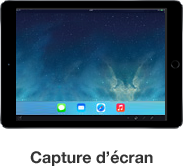
Contenu affichable
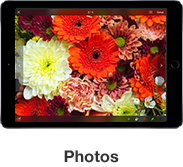
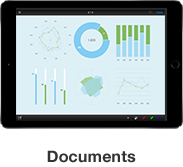

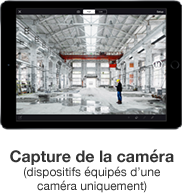
-
Fonction de marqueur
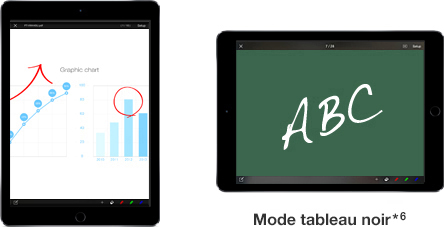
Avec votre doigt, tracez des lignes sur les images, documents ou pages Web affichés.
-
Mode Multi-Live*7
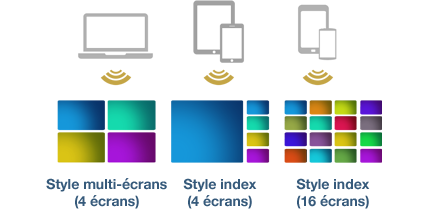
Affichage simultané avec plusieurs dispositifs iOS.
-
Fonction de contrôle WEB
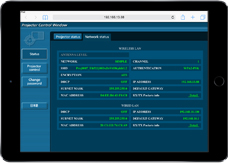
Contrôle de votre dispositif d’affichage à l’aide du navigateur Web de votre dispositif iOS.
-
Fonction de contrôle à distance par
navigateur*7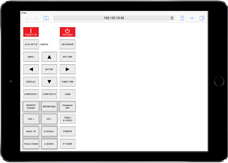
Contrôle de votre dispositif d’affichage à l’aide du navigateur Web de votre dispositif iOS.
-
*6 Vous pouvez dessiner librement des lignes comme sur un écran de type tableau noir.
-
*7 Les fonctions ci-dessus peuvent varier selon le dispositif d’affichage à connecter. Reportez-vous à la liste des modèles applicables pour plus de détails. Par ailleurs, certains boutons peuvent varier selon le dispositif d’affichage à connecter.
Utilisation de
Wireless Projector for iOS
-
L’image de l’écran/opération ou la disposition de l’écran sur ce site Web concerne un projecteur et un iPad. L’image varie sur certains écrans lorsque vous utilisez un iPhone.
-
« Dispositif d’affichage » sur cette page signifie un projecteur Panasonic.
-
Pour plus de détails sur l’utilisation ou la configuration de votre iPad ou iPhone, reportez-vous au guide d’utilisation approprié sur le site
http://support.apple.com/manuals/
.
-
Pour plus de détails sur l’utilisation ou la configuration du dispositif d’affichage, ainsi que sur les précautions d’utilisation sans fil, reportez-vous au « Manuel d’utilisation » et au « Opérations sur le réseau »
de votre dispositif d’affichage.
-
Lors de l'utilisation ou de la connexion à un dispositif d'affichage via une recherche, certains dispositifs iOS peuvent ne pas parvenir à effectuer la recherche ou à se connecter, ou l'application peut se fermer de manière inattendue. Dans ce cas, assurez-vous que l'option [Wireless PJ] – [Local Network] est activée dans les paramètres iOS.
Si [Local Network] n’apparaît pas, veuillez vous reporter au Cas de connexion 2 : Connexion à un dispositif d’affichage en recherchant des dispositifs d’affichage enregistrés pour établir la connexion. -
Dans la boîte de dialogue d’autorisation qui s’affiche lors du premier lancement de l’application, sélectionnez [Allow] pour tous les éléments.
-
La connexion entre le dispositif iOS et le dispositif d’affichage est maintenue pendant un certain temps (30 secondes) après la fermeture de l’écran de l’application, puis il est automatiquement déconnecté. Si vous souhaitez utiliser à nouveau l’application, reconnectez d’abord le dispositif iOS et le dispositif d’affichage. Si vous avez besoin d’une notification de déconnexion lorsque vous utilisez d’autres applications, activez [Wireless PJ] – [Notifications] – [Allow Notifications] dans le menu [Settings] d’iOS.
-
Cas de préparation 1-A : Connexion du dispositif d’affichage et du dispositif iOS par LAN sans fil (Wi-Fi)
sans passer par un point d’accès
Cas de préparation 1-B : Connexion du dispositif d’affichage et du dispositif iOS par LAN sans fil (Wi-Fi)
via un point d’accès
Préparation 2 : Transférer des fichiers documents vers votre dispositif iOS
-
Cas de connexion 1 : Connexion à un dispositif d’affichage en recherchant le dispositif d’affichage
Cas de connexion 2 : Connexion à un dispositif d’affichage en recherchant des dispositifs d’affichage enregistrés
Cas de connexion 3 : Connexion à un dispositif d’affichage à l’aide d’un code QR
-
Utilisation 1 : Affichage de photos
Utilisation 2 : Affichage de documents
Utilisation 3 : Affichage de pages Web
Utilisation 4 : Image de la caméra
Utilisation 5 : Utilisation du marqueur
Utilisation 6 : Utilisation du pointeur
Utilisation 7 : Affichage avec plusieurs dispositifs iOS
Utilisation 8 : Utilisation de la fonction de contrôle par navigateur
Utilisation 9 : Déconnexion du dispositif d’affichage / Fermeture de l’écran de l’application
Utilisation 10 : Envoi d’une capture d’écran (Image unique)
Préparation
Votre dispositif iOS doit être connecté au réseau du dispositif d’affichage via Wi-Fi en utilisant le paramétrage du dispositif iOS à l’avance. Suivez la procédure ci-dessous.
| Groupe de modèles applicable*1 |
Réseau
[SIMPLE] |
Réseau
[M-DIRECT] |
Autre
réseau |
Réseau via point d’accès | |
| Projecteur | A |

|
|
− |
|
| B |
|
|
− |
|
|
| C | − |
|
− |
|
|
| D | − | − |
|
|
|
| E | − | − |
|
− | |
| F | − | − |
|
− | |
| G |
|
|
− |
|
|
| H | − |
|
− |
|
|
*1 Veuillez vous reporter à la Liste des modèles applicables pour le numéro de modèle et son groupe concerné.
Cas de préparation 1-A : Connexion du dispositif d’affichage et du dispositif iOS par LAN sans fil (Wi-Fi) sans passer par un point d’accès
Utilisation avec les modèles prenant en charge la connexion réseau [SIMPLE]
Vous pouvez connecter votre dispositif d’affichage directement à votre dispositif iOS.
La connexion réseau [SIMPLE] est recommandée lors de l’utilisation avec des modèles compatibles.
| Projecteur | A | B | C | D | E | F | G | H |
|---|
-
1) Mettez le projecteur sur ON.
-
2) Configurez les paramètres du réseau local sans fil du projecteur.
-
Affichez le menu à l’écran.
-
Dans [NETWORK] ou [NETWORK/USB] – [WIRELESS LAN], sélectionnez [SIMPLE].
-
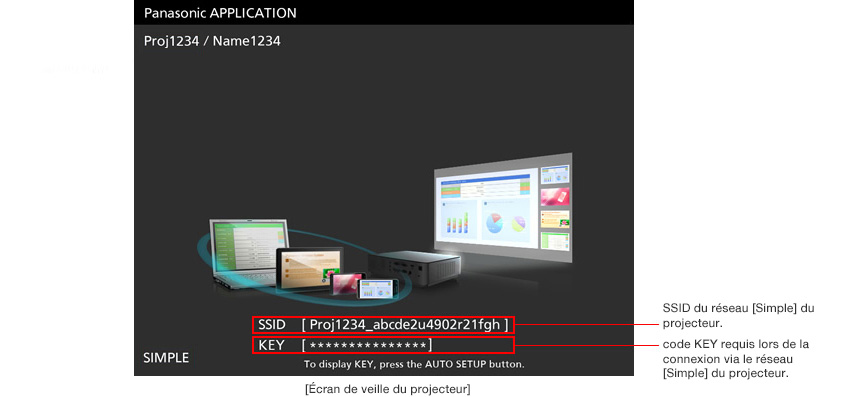
Basculez l’entrée de votre projecteur sur [Panasonic APPLICATION]. L’écran de veille apparaît.
-
-
-
3) Rejoignez le réseau local sans fil depuis votre dispositif iOS.
-
Sur votre dispositif iOS, appuyez sur [Settings] – [Wi-Fi].
-
Mettez [Wi-Fi] sur ON. Les réseaux disponibles sont affichés.
-
Appuyez sur le même nom de point d’accès (SSID) qui est affiché sur l’écran de veille.
-
Un mot de passe vous sera demandé.
Saisissez le code KEY qui apparaît sur l’écran de veille, puis connectez-vous au LAN sans fil.
(Si le code KEY est affiché sous la forme « », appuyez sur les boutons du projecteur ou de la télécommande comme indiqué sur l’écran de veille. Le code KEY sera alors affiché.)
-
Utilisation avec les modèles prenant en charge la connexion réseau [M-DIRECT]
Cette fonction est destinée à un point d’accès de base. Vous pouvez modifier le SSID ou le canal du réseau sans fil.
| Projecteur | A | B | C | D | E | F | G | H |
|---|
-
1) Mettez le projecteur sur ON.
-
2) Configurez les paramètres du réseau local sans fil du projecteur.
-
Affichez le menu à l’écran.
-
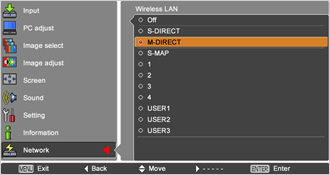
Dans [NETWORK] ou [NETWORK/USB] – [WIRELESS LAN], sélectionnez [M-DIRECT].
-
-
-
3) Basculez l’entrée du projecteur sur [Panasonic APPLICATION] ou [NETWORK].
-
4) Rejoignez le réseau local sans fil depuis votre dispositif iOS.
-
Sur votre dispositif iOS, appuyez sur [Settings] – [Wi-Fi].
-
Mettez [Wi-Fi] sur ON. Les réseaux disponibles sont affichés.
-
Sélectionnez le SSID du projecteur auquel vous souhaitez vous connecter.
-
Un mot de passe vous sera demandé. Saisissez le code clé [M-DIRECT] et connectez-vous au LAN sans fil.
-
Remarque :
- Projecteur
-
Lors de l’installation de plusieurs dispositifs d’affichage sans fil à proximité, certains dispositifs d’affichage peuvent être difficiles à trouver. Dans ce cas, veuillez vous reporter à « Avec des images affichées par plusieurs utilisateurs » de la section « Conseils » .
-
Aucune icône Wi-Fi
 ne sera affichée en haut à gauche de l’écran du dispositif iOS pour indiquer la connexion Wi-Fi lorsque la méthode de connexion ci-dessus sera utilisée. Pour confirmer la connexion dans ce cas,
consultez « Remarque » sous <Assurez-vous que le paramètre Wi-Fi est activé> dans « Le dispositif d’affichage n’apparaît pas dans la liste des dispositifs disponibles. » de la section « Dépannage »
.
ne sera affichée en haut à gauche de l’écran du dispositif iOS pour indiquer la connexion Wi-Fi lorsque la méthode de connexion ci-dessus sera utilisée. Pour confirmer la connexion dans ce cas,
consultez « Remarque » sous <Assurez-vous que le paramètre Wi-Fi est activé> dans « Le dispositif d’affichage n’apparaît pas dans la liste des dispositifs disponibles. » de la section « Dépannage »
.
Connexion via un autre LAN sans fil (Wi-Fi)
| Projecteur | A | B | C | D | E | F | G | H |
|---|
-
1) Mettez le dispositif d’affichage sur ON.
-
2) Configuration du LAN sans fil du dispositif d’affichage.
-
Affichez le menu à l’écran.
-
Dans [NETWORK] - [WIRELESS LAN], sélectionnez [1].
(Le réseau [2]~[4] ne peut pas être utilisé avec cette application.)
-
-
3) Basculez l’entrée du dispositif d’affichage sur [NETWORK].
-
4) Rejoignez le réseau local sans fil depuis votre dispositif iOS.
-
Sur votre dispositif iOS, appuyez sur [Settings] – [Wi-Fi].
-
Mettez [Wi-Fi] sur ON. Les réseaux disponibles sont affichés.
-
Appuyez sur [Panasonic Display1]. Le LAN sans fil sera connecté.
Lorsqu’un mot de passe vous est demandé, entrez le mot de passe par défaut.
Mot de passe par défaut : panasonic
Si vous ne connaissez pas le mot de passe, veuillez vous reporter aux pages de spécifications du dispositifs d’affichage ou demander plus de détails à l’administrateur réseau. -
Sélectionnez le bouton Details sur le bord droit du réseau de connexion, et mettez [Automatic Connection] sur ON.
-
| Projecteur | A | B | C | D | E | F | G | H |
|---|
-
1) Mettez le dispositif d’affichage sur ON.
-
2) Basculez l’entrée du dispositif d’affichage sur [NETWORK].
-
3) Rejoignez le réseau local sans fil depuis votre dispositif iOS.
-
Sur votre dispositif iOS, appuyez sur [Settings] – [Wi-Fi].
-
Mettez [Wi-Fi] sur ON. Les réseaux disponibles sont affichés.
-
Appuyez sur [Network Display] ou [Network Display****]. Le LAN sans fil sera connecté.
Lorsqu’un mot de passe vous est demandé, entrez le mot de passe par défaut.
Mot de passe par défaut : panasonic
Si vous ne connaissez pas le mot de passe, veuillez vous reporter aux pages de spécifications du dispositifs d’affichage ou demander plus de détails à l’administrateur réseau.
-
Remarque :
-
Lors de l’installation de plusieurs dispositifs d’affichage sans fil à proximité, certains dispositifs d’affichage peuvent être difficiles à trouver. Dans ce cas, veuillez vous reporter à « Avec des images affichées par plusieurs utilisateurs » de la section « Conseils » .
-
Aucune icône Wi-Fi
ne sera affichée en haut à gauche de l’écran du dispositif iOS pour indiquer la connexion Wi-Fi lorsque la méthode de connexion ci-dessus sera utilisée. Pour confirmer la connexion dans ce cas,
consultez « Remarque » sous <Assurez-vous que le paramètre Wi-Fi est activé> dans « Le dispositif d’affichage n’apparaît pas dans la liste des dispositifs disponibles. » de la section « Dépannage ».
Cas de préparation 1-B : Connexion du dispositif d’affichage et du dispositif iOS par LAN sans fil (Wi-Fi) via un point d’accès
| Projecteur | A | B | C | D | E | F | G | H |
|---|
-
1) Mettez le dispositif d’affichage sur ON.
-
2) Connectez le dispositif d’affichage au réseau local sans fil.
-
Affichez le menu à l’écran.
-
Dans [NETWORK] ou [NETWORK/USB] – [[WIRELESS LAN], sélectionnez une identification utilisateur ([USER] ou [USER1] – [USER3]) à partir du numéro de réseau sans fil.
-
Complétez les paramètres de détail du LAN sans fil pour votre point d’accès.
-
-
3) Basculez l’entrée de votre dispositif sur [Panasonic APPLICATION] ou [NETWORK].
-
4) Rejoignez le réseau local sans fil depuis votre dispositif iOS.
-
Sur votre dispositif iOS, appuyez sur [Settings] – [Wi-Fi].
-
Mettez [Wi-Fi] sur ON. Les réseaux disponibles sont affichés.
-
Appuyez sur le nom du point d’accès (SSID) spécifié à l’étape 2). Votre dispositif iOS est désormais connecté au réseau local sans fil.
-
Remarque :
-
Si votre point d’accès est chiffré, un écran de saisie de mot de passe s’affiche. Si vous ne connaissez pas le mot de passe, demandez à votre administrateur réseau.
Préparation 2 : Transférer des fichiers documents vers votre dispositif iOS
| Projecteur | A | B | C | D | E | F | G | H |
|---|
Avant que les données d’un fichier PowerPoint ou d’un autre document puissent être affichées, vous devez transférer ces fichiers de votre ordinateur vers cette application.
Transférez les fichiers depuis votre ordinateur comme suit.
Lorsque votre ordinateur est Windows ou macOS 10.14 ou une version antérieure
-
Connectez votre dispositif iOS à votre ordinateur.
-
Lancez iTunes.
-
En haut de l’écran, sélectionnez
 .
.
-
Dans la barre latérale à gauche de l’écran, sélectionnez [File Sharing].
-
Dans la liste [File Sharing] – [Apps] à droite de l’écran, sélectionnez [Wireless PJ].
-
Cliquez sur [Add...] en bas à droite et sélectionnez les fichiers documents à transférer.
-
Les fichiers documents sélectionnés seront maintenant transférés au fur et à mesure que votre dispositif iOS sera synchronisé.
Lorsque votre ordinateur est macOS 10.15 ou version ultérieure
-
Connectez votre dispositif iOS à votre ordinateur.
-
Lancez Finder.
-
Dans la barre latérale à gauche de l’écran, sélectionnez votre dispositif iOS.
-
Dans l’onglet en haut de l’écran, sélectionnez [File].
-
Glissez et déposez les fichiers documents pour les transférer sur [Wireless PJ] dans la liste des applications au centre de l’écran.
-
Les fichiers documents sélectionnés seront maintenant transférés au fur et à mesure que votre dispositif iOS sera synchronisé.
Remarque :
-
Les types de fichiers qui peuvent être transférés dans la section [Documents] et affichés sont PDF, PowerPoint, Excel, Word, Keynote, Numbers, Pages, Text et RichText.
-
Pour afficher des documents PowerPoint ou Keynote, convertissez-les d’abord en PDF.
-
Les fichiers transférés ne sont pas ajoutés tant que la liste des fichiers documents est affichée. Fermez la liste puis ouvrez-la à nouveau.
-
Vous pouvez passer des fichiers documents ouverts dans Safari ou reçus en pièces jointes vers [Documents] pour cette application. Dans Safari ou la messagerie, sélectionnez [Open in...] et choisissez [Wireless PJ] dans les applications de la liste.
Connexion
Cas de connexion 1 : Connexion à un dispositif d’affichage en recherchant le dispositif d’affichage
Lors de l’utilisation ou de la connexion à un dispositif d’affichage en recherchant le dispositif d’affichage, la façon de se connecter peut différer selon le dispositif d’affichage. Veuillez vous reporter à la Liste des modèles compatibles pour le numéro de modèle et son groupe concerné.
| Projecteur | A | B | C | D | E | F | G | H |
|---|
-
Si l’écran de connexion simple est utilisé
-
Sur l’écran d’accueil, appuyez sur l’icône de cette application.
-
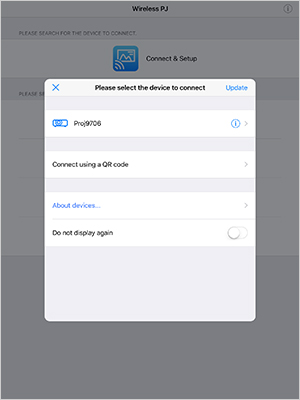
Les dispositifs d’affichage trouvés sont indiqués dans l’écran [Please select the device to connect].
-
Appuyez sur l’ID réseau ([Proj****]) du dispositif d’affichage à utiliser.
-
Sélectionnez [OK] lorsque le message de confirmation apparaît, et connectez le dispositif d’affichage.
-
-
Si l’écran de connexion simple n’est pas utilisé
-
Sur l’écran d’accueil, appuyez sur l’icône de cette application.
-
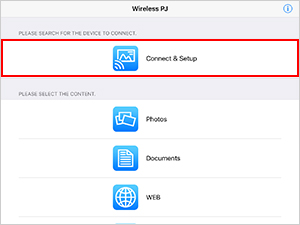
Sélectionnez [Connect & Setup] dans le menu supérieur ou [Setup] en haut à droite sur n’importe quel écran de l’application.
-
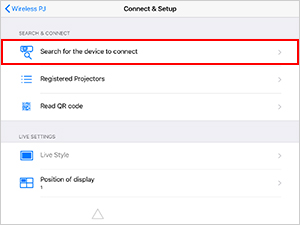
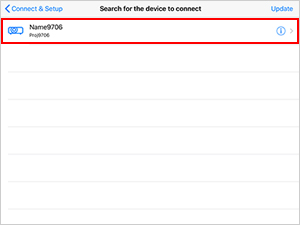
Appuyez sur [Search for the device to connect] dans la colonne [SEARCH & CONNECT].
-
Les dispositifs d’affichage trouvés sont affichés dans une liste.
-
Appuyez sur l’ID réseau ([Proj****]) du dispositif d’affichage à utiliser.
-
Sélectionnez [OK] lorsque le message de confirmation apparaît, et connectez le dispositif d’affichage.
-
Remarque :
-
Pour vérifier l’ID réseau ([Proj****]) du dispositif d’affichage que vous allez utiliser, consultez la section « Conseils ».
-
Les dispositifs d’affichage connectés sont marqués d’une coche.
-
Lorsque le paramètre de mot de passe sur le dispositif d’affichage [NETWORK]/[NETWORK/USB] – [PASSWORD] est sur ON, ou que [NETWORK/USB] – [Panasonic APPLICATION] – [PASSWORD] est sur ON, un écran de saisie de mot de passe s’affiche.
-
Pour mettre à jour les informations dans [Search for the device to connect], appuyez sur [Update].
-
Même après avoir appuyé sur le bouton d’accueil, la connexion du dispositif d’affichage sera maintenue pendant un certain temps (30 secondes) après avoir fermé l’écran de l’application.
-
Lorsque [Do not display again] est sur ON sur l’écran [Please select the device to connect], l’écran [Please select the device to connect] ne s’affichera pas au prochain démarrage. Pour l’afficher à nouveau, mettez sur ON [Settings] – [Wireless PJ] – [Show Simple Connection] d’iOS.
| Projecteur | A | B | C | D | E | F | G | H |
|---|
-
Si l’écran de connexion simple est utilisé
-
Sur l’écran d’accueil, appuyez sur l’icône de cette application.
-
L’écran [Connecting to the projector] s’affiche. Appuyez sur le dispositif d’affichage [Model Number/IP Address] ou [Projector Name/IP Address].
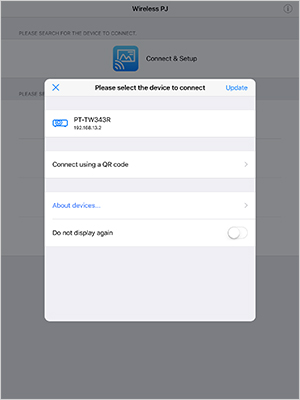
-
Dispositif d’affichage affiché avec [Model Number/IP Address]
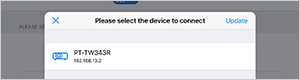
-
Dispositif d’affichage affiché avec [Projector Name/IP Address]
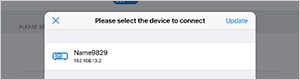
-
-
L’écran de sélection de la position de l’image s’affiche. Sélectionnez la position à afficher.
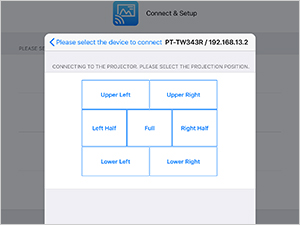
-
Entrez le mot de passe de connexion affiché sur l’écran de l’image du dispositif d’affichage, et appuyez sur le bouton [OK] pour vous connecter au dispositif d’affichage.
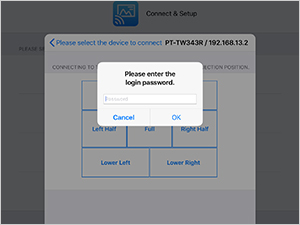
-
-
Si l’écran de connexion simple n’est pas utilisé
-
Sur l’écran d’accueil, appuyez sur l’icône de cette application.
-
Sélectionnez [Connect & Setup] dans le menu supérieur ou [Setup] en haut à droite sur n’importe quel écran de l’application.
-
Appuyez sur [Searching for the Projector] dans la colonne [Connect & Setup].
-
La liste des dispositifs d’affichage recherchés s’affichera.
-
Appuyez sur le dispositif d’affichage [Model Number/IP Address] ou [Projector Name/IP Address].
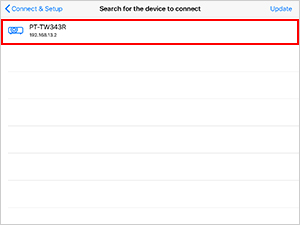
-
Dispositif d’affichage affiché avec [Model Number/IP Address]
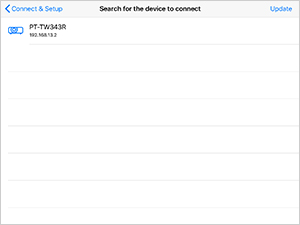
-
Dispositif d’affichage affiché avec [Projector Name/IP Address]
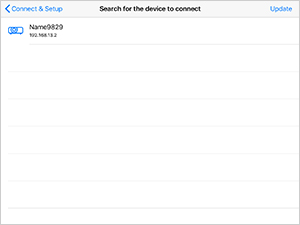
-
-
L’écran de sélection de la position de l’image s’affiche. Sélectionnez la position à afficher.
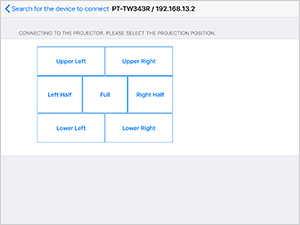
-
Saisissez le mot de passe de connexion affiché sur l’écran de l’image du dispositif d’affichage, et appuyez sur le bouton [OK] pour vous connecter au dispositif d’affichage.
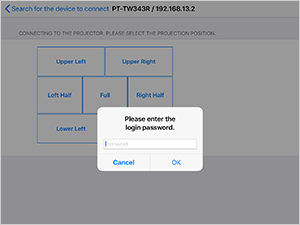
-
Remarque :
-
Pour vérifier [IP Address] et [Login Password], consultez la section « Conseils ».
| Projecteur | A | B | C | D | E | F | G | H |
|---|
-
Si l’écran de connexion simple est utilisé
-
Sur l’écran d’accueil, appuyez sur l’icône de cette application.
-
L’écran [Please select the device to connect] s’affiche et la liste des dispositifs d’affichage recherchés apparaît.
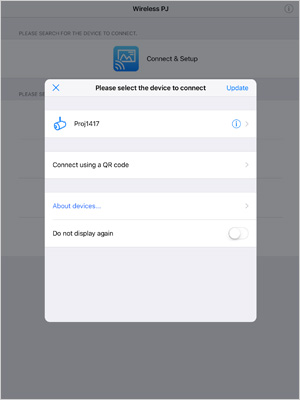
-
Appuyez sur le nom du dispositif d’affichage à utiliser (ID réseau [Proj****]).
Lors de l’utilisation de Content Manager
Vous pouvez appeler [Content Manager] pour configurer et reproduire l’affichage dynamique.
-
Sélectionnez [Content Manager].
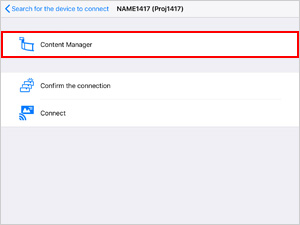
-
Le navigateur Web démarre.
-
Entrez votre « Username » et votre « Password » dans la boîte de dialogue de l’authentification Space Player et sélectionnez « Login ».
La page de Content Manager s’affiche, et Content Manager peut être utilisé.
Lors de la confirmation de la connexion au Space Player
Vous devez vous connecter à Space Player pour afficher du contenu depuis votre dispositif iOS. Vous pouvez confirmer la connexion du dispositif iOS à l’avance en faisant clignoter la LED du Space Player.
-
Sélectionnez [Confirm the connection].
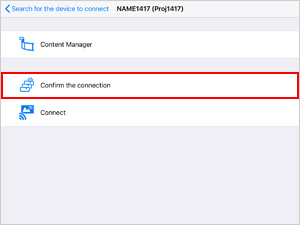
-
La LED du Space Player sélectionné clignote.
Lors de la connexion au Space Player
Vous devez vous connecter à Space Player pour afficher du contenu depuis votre dispositif iOS.
-
Sélectionnez [Connect].
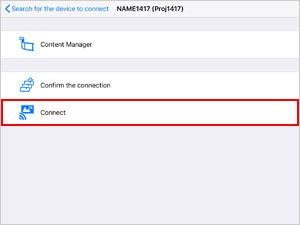
-
Sélectionnez [OK] lorsque le message de confirmation apparaît. Space Player est maintenant connecté.
-
-
Si l’écran de connexion simple n’est pas utilisé
-
Sur l’écran d’accueil, appuyez sur l’icône de cette application.
-
Sélectionnez [Connect & Setup] dans le menu supérieur ou [Setup] en haut à droite sur n’importe quel écran de l’application.
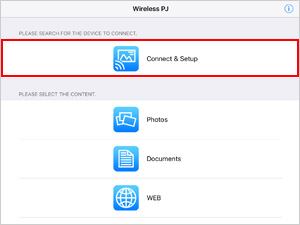
-
Appuyez sur [Search for the device to connect] dans la colonne [SEARCH & CONNECT].
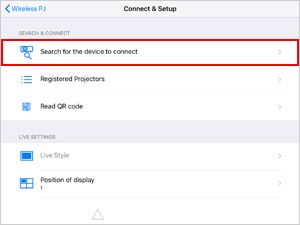
-
Les dispositifs d’affichage trouvés sont affichés dans une liste.
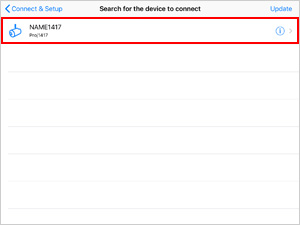
-
Appuyez sur l’ID réseau ([Proj****]) du dispositif d’affichage à utiliser.
-
Sélectionnez [OK] lorsque le message de confirmation apparaît, et connectez le dispositif d’affichage.
Lors de l’utilisation de Content Manager
Vous pouvez appeler [Content Manager] pour configurer et reproduire l’affichage dynamique.
-
Sélectionnez [Content Manager].
-
Le navigateur Web démarre.
-
Entrez votre « Username » et votre « Password » dans la boîte de dialogue de l’authentification Space Player et sélectionnez « Login ».
La page de Content Manager s’affiche, et Content Manager peut être utilisé.
Lors de la confirmation de la connexion au Space Player
Vous devez vous connecter à Space Player pour afficher du contenu depuis votre dispositif iOS. Vous pouvez confirmer la connexion du dispositif iOS à l’avance en faisant clignoter la LED du Space Player.
-
Sélectionnez [Confirm the connection].
-
La LED du Space Player sélectionné clignote.
Lors de la connexion au Space Player
Vous devez vous connecter à Space Player pour afficher du contenu depuis votre dispositif iOS.
-
Sélectionnez [Connect].
-
Sélectionnez [OK] lorsque le message de confirmation apparaît. Space Player est maintenant connecté.
-
Remarque :
-
Pour plus de détails sur la fonction Content Manager, reportez-vous au « Manuel d’utilisation » du Space Player.
Cas de connexion 2 : Connexion à un dispositif d’affichage en recherchant des dispositifs d’affichage enregistrés
Vous pouvez rechercher un dispositif d’affichage par son adresse IP, enregistrer ou éditer les données de recherche, puis vous connecter. Vous pouvez également exporter/importer des données enregistrées.
| Projecteur | A | B | C | D | E | F | G | H |
|---|
Enregistrement du dispositif d’affichage
-
Sur l’écran d’accueil, appuyez sur l’icône de cette application.
-
Sélectionnez [Connect & Setup] dans le menu supérieur ou [Setup] en haut à droite sur n’importe quel écran de l’application.
-
Appuyez sur [Registered Projectors] dans la colonne [SEARCH & CONNECT].
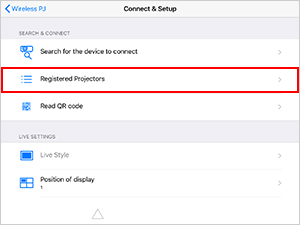
-
Sélectionnez [Projectors can be registered…].
-
Entrez [Registered Name] et [IP Address] sur l’écran d’enregistrement, puis appuyez sur [Done].
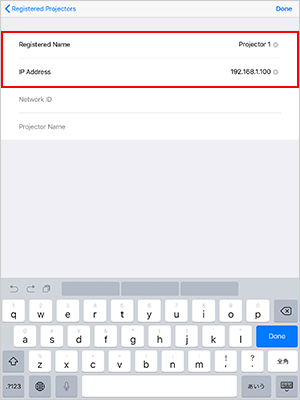
-
Le nom enregistré sera ajouté à la liste [Registered Projectors].
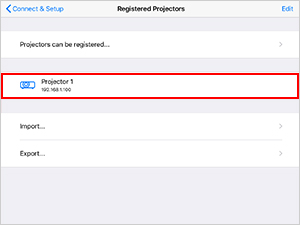
-
Sélectionnez le nom enregistré du dispositif d’affichage à utiliser dans la liste [Registered Projectors].
-
Sélectionnez [OK] lorsque le message de confirmation apparaît, et connectez le dispositif d’affichage.
Exportation de la liste [Registered Projectors]
La liste [Registered Projectors] peut être mémorisée.
-
Sélectionnez [Export...] dans le menu [Registered Projectors].
-
Entrez le nom de votre choix dans la boîte de dialogue de saisie du nom de fichier, puis sélectionnez [OK].
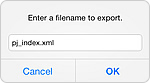
Importation de la liste [Registered Projectors]
-
Sélectionnez [Import...] dans le menu [Registered Projectors].
-
Choisissez le fichier à importer dans la liste affichée, puis sélectionnez [OK].
Sélectionnez [OK] dans la boîte de dialogue d’importation réussie, puis retournez au menu [Registered Projectors]. La liste importée s’affichera.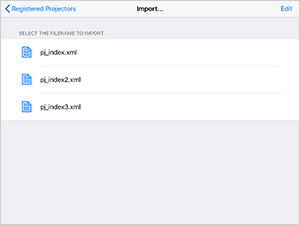
Édition de la liste [Registered Projectors] ou de la liste importée
-
Sélectionnez [Edit] dans le menu [Registered Projectors].
Sélectionnez chaque ligne dans la liste des projecteurs enregistrés pour permettre l’édition.
Par ailleurs, vous pouvez effectuer les opérations suivantes sur l’écran d’édition.
- Supprimer les dispositifs d’affichage enregistrés
- Modifier la séquence de la liste des dispositifs d’affichage enregistrés -
Sélectionnez [Edit] dans la liste des fichiers importés.
Vous pouvez effectuer les opérations suivantes sur l’écran d’édition.
- Supprimer les fichiers importés
Remarque :
-
Pour confirmer l’adresse IP de votre dispositif d’affichage, reportez-vous au « Manuel d’utilisation » et le « Opérations sur le réseau »
de votre dispositif d’affichage.
-
Si un mot de passe réseau est défini pour le dispositif d’affichage, l’écran de saisie du mot de passe s’affiche.
-
Les données d’enregistrement exportées seront enregistrées sous forme de données xml dans la zone [Documents].
-
Vous pouvez entrer jusqu’à 16 caractères pour les noms enregistrés.
-
Vous pouvez entrer jusqu’à 16 caractères pour les noms de fichier mais les caractères répertoriés ci-dessous ne peuvent pas être utilisés.
: ; / ¥ | , * ? " < >
. (Ne peut être utilisé que pour le premier caractère) -
Pour accéder à l’écran contrôle Web ou à l’écran de contrôle à distance par navigateur, appuyez sur
 à droite du nom/adresse IP du projecteur dans [Registered Projectors].
Entrez votre « Username » et votre « Password » dans la boîte de dialogue d’authentification et sélectionnez « Login ».
Pour afficher le bouton
, sélectionnez « Projector Name/IP Address » et connectez-le après l’avoir enregistré dans [Registered Projectors].
-
Pour certains modèles, les ID réseau ou les noms de projecteur qui ont été enregistrés ou connectés précédemment peuvent s’afficher sous la forme ----- ou sous la forme d’un numéro de modèle.
Cas de connexion 3 : Connexion à un dispositif d’affichage à l’aide d’un code QR
| Projecteur | A | B | C | D | E | F | G | H |
|---|
La lecture du code QR affiché sur l’écran de veille du mode Panasonic Application permet la connexion automatique du dispositif iOS et du dispositif d’affichage, et permet à l’utilisateur de lancer des images multimédias sans fil.
-
Configurez le LAN sans fil du dispositif d’affichage.
1- Affichez le menu à l’écran
2- Dans [NETWORK/USB] – [WIRELESS LAN], sélectionnez [SIMPLE]. -
Basculez l’entrée du dispositif d’affichage sur [Panasonic APPLICATION]. L’écran de veille apparaît
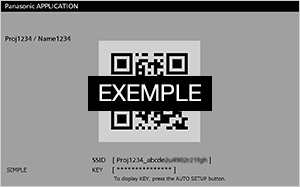
-
Rejoignez le réseau local sans fil depuis votre dispositif iOS
1- Sur votre dispositif iOS, appuyez sur [Settings] – [Wi-Fi]
2- Mettez [Wi-Fi] sur ON. Les réseaux disponibles sont affichés
3- Sélectionnez le même nom de point d’accès (SSID) que celui affiché sur l’écran de veille.
4- Un mot de passe vous sera demandé. Connectez-vous au LAN sans fil en saisissant un code KEY qui apparaît sur l’écran de veille.
Si le code KEY est affiché sous la forme «
», appuyez sur les boutons du dispositif d’affichage ou de la télécommande comme indiqué sur l’écran de veille.
Le code KEY sera alors affiché. -
Connexion du dispositif d’affichage à l’aide de la méthode de numérisation de code QR
-
Si l’écran de connexion simple est utilisé
-
Sur l’écran d’accueil, appuyez sur l’icône de cette application.
-
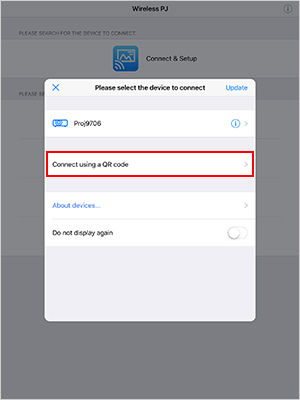
L’écran [Please select the device to connect] apparaît.
-
Sélectionnez [Connect using a QR code].
-
-
Si l’écran de connexion simple n’est pas utilisé
-
Sur l’écran d’accueil, appuyez sur l’icône de cette application.
-
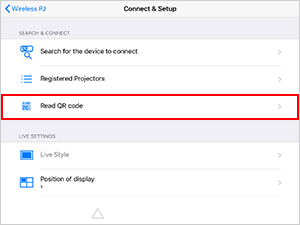
Sélectionnez [Connect & Setup] dans le menu supérieur ou [Setup] en haut à droite sur n’importe quel écran de l’application.
-
Appuyez sur [Read QR Code] dans la colonne [SEARCH & CONNECT]
-
Prenez une photo de l’écran de veille de votre dispositif d’affichage
-
Sélectionnez [OK] lorsque le message de confirmation apparaît. Le dispositif d’affichage est maintenant connecté
-
-
Remarque :
-
Le code QR affiché sur l’écran de veille du mode Panasonic APPLICATION peut n’apparaître que lorsque [Wireless LAN] est réglé sur [SIMPLE].
Utilisation de l’application
| Groupe de modèles applicable*1 |
Fonction de
pointeur |
LIVE SETTINGS
Mode Modérateur |
LIVE SETTINGS
Mode Multi-Live |
LIVE SETTINGS
Mode Multi-Live Simple |
Contrôle
WEB par navigateur |
Contrôle à
distance par navigateur |
|
| Projecteur | A |
|
|
− | − |
|
|
| B |
|
− |
|
− |
|
|
|
| C |
|
− |
|
− |
|
− | |
| D |
|
− |
|
− |
|
− | |
| E | − | − | − |
|
− | − | |
| F | − | − | − |
|
|
|
|
| G |
|
− |
|
− |
|
|
|
| H |
|
− |
|
− |
|
− | |
*1 Reportez-vous au tableau « Fonctions prises en charge sur certains modèles » pour connaître les informations de compatibilité.
Utilisation 1 : Affichage de photos
| Projecteur | A | B | C | D | E | F | G | H |
|---|
-
Dans le menu supérieur de cette application, appuyez sur [Photos].
-
Appuyez sur l’album contenant les photos à afficher. Une liste de miniatures s’affiche.
-
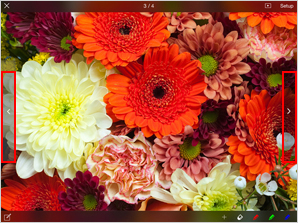
Appuyez sur une photo pour l’afficher. L’image sélectionnée s’affiche à partir du dispositif d’affichage. Vous pouvez accéder à la photo précédente ou à la photo suivante en appuyant sur [<] ou [>] des deux côtés de l’écran.
Autres opérations
-
Vous pouvez également accéder à la photo précédente ou à la photo suivante en faisant défiler l’écran vers la droite ou vers la gauche.
-
Vous pouvez effectuer un zoom avant ou arrière sur des parties des photos en pinçant l’écran.
-
Pour faire un panoramique sur des photos zoomées, faites-les glisser.
-
Appuyez deux fois sur l’écran pour obtenir un écran agrandi ou de même taille.
-
Appuyer sur
 lance un diaporama, et appuyer sur [Done] l’arrête. Pour régler la durée de chaque photo pendant les diaporamas, modifiez les paramètres dans [Settings] – [Wireless PJ] – [Show Each Photo For] dans iOS.
-
Vous pouvez afficher des lignes tracées à main levée, en les traçant simplement sur l’écran comme vous le souhaitez.
Pour plus de détails, consultez « Utilisation 5 : Utilisation du marqueur ». -
Vous pouvez configurer la barre d’outils pour l’afficher ou non en appuyant simplement sur l’écran d’affichage.
Retour au menu supérieur
Pour revenir au menu supérieur, appuyez sur [X].
Remarque :
-
Les photos dans les diaporamas s’affichent dans l’ordre dans lequel elles sont répertoriées dans le dossier où sont mémorisées les images sélectionnées.
-
Après que la dernière photo d’un diaporama est affichée, comme indiqué dans [Photo Albums], la première photo sera à nouveau affichée.
-
La couleur d’arrière-plan des images peut être modifiée comme suit. Sélectionnez [Settings] – [Wireless PJ] – [Background Color] dans iOS, puis sélectionnez la couleur d’arrière-plan souhaitée.
-
L’image affichée peut être définie pour être enregistrée ou non enregistrée lorsque l’écran de l’image est fermé. Modifiez le paramètre ON/OFF dans [Settings] – [Wireless PJ] – [Keep Projection] d’iOS.
-
Les photos masquées avec le paramètre Hide de l’application iOS ne peuvent pas être affichées. Pour afficher ces photos, activez le paramètre Unhide.
-
Les photos du flux de photos partagées peuvent parfois ne pas être affichées.
Remarque (
- Projecteur
groupe E, F uniquement):
-
Lors de la connexion de plusieurs dispositifs iOS et de la sélection du même style d’affichage, l’écran avec le paramètre le plus récent s’affiche. Pour afficher l’écran précédent, sélectionnez [Settings] en haut à droite, puis sélectionnez la position préférée à afficher dans [LIVE SETTINGS].
Utilisation 2 : Affichage de documents
| Projecteur | A | B | C | D | E | F | G | H |
|---|
-
Dans le menu supérieur de cette application, appuyez sur [Documents]. La liste des fichiers documents s’affiche.
-
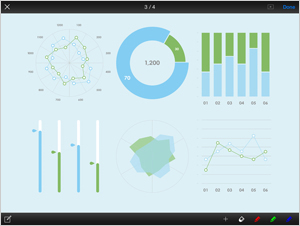
Appuyez sur un document pour l’afficher. Le document sélectionné s’affiche à partir du dispositif d’affichage.
Autres opérations (certaines opérations ne sont pas prises en charge selon le type de fichier document)
-
Vous pouvez également afficher la page précédente ou la page suivante en sélectionnant [<] ou [>] des deux côtés de l’écran, ou en faisant défiler l’écran vers la droite ou vers la gauche.
-
Déplacez la barre de défilement
 en bas de l’écran pour aller à la page souhaitée.
-
Vous pouvez effectuer un zoom avant ou arrière sur des parties de pages en pinçant l’écran.
-
Pour faire un panoramique sur des pages zoomées, faites-les glisser.
-
Appuyez deux fois sur l’écran pour obtenir un écran agrandi ou de même taille.
-
Vous pouvez afficher des lignes tracées à main levée, en les traçant simplement sur l’écran comme vous le souhaitez.
Pour plus de détails, consultez « Utilisation 5 : Utilisation du marqueur ». -
Vous pouvez supprimer des fichiers en sélectionnant [Edit] dans la liste des fichiers documents et en sélectionnant
 - [Delete].
-
Vous pouvez configurer la barre d’outils pour l’afficher ou non en appuyant simplement sur l’écran d’affichage.
Retour au menu supérieur
Pour revenir au menu supérieur, appuyez sur [X].
Remarque :
-
Les fichiers documents contenant des animations, des liens, des images animées ou de l’audio intégrés, une fonction de diaporama, de WordArt, des affichages de commentaires ou ayant été numérisés en haute résolution, ne peuvent pas être envoyés.
-
Vous pouvez également afficher les fichiers documents enregistrés dans l’application des fichiers.
-
La couleur d’arrière-plan des fichiers documents peut être modifiée comme suit. Sélectionnez [Settings] – [Wireless PJ] – [Background Color] dans iOS, puis sélectionnez la couleur d’arrière-plan souhaitée.
-
L’image affichée peut être définie pour être enregistrée ou non enregistrée lorsque l’écran de l’image est fermé.
Modifiez le paramètre ON/OFF dans [Settings] – [Wireless PJ] – [Keep Projection] d’iOS.
Remarque (
- Projecteur
groupe E, F uniquement):
-
Lors de la connexion de plusieurs dispositifs iOS et de la sélection du même style d’affichage, l’écran avec le paramètre le plus récent s’affiche. Pour afficher l’écran précédent, sélectionnez [Settings] en haut à droite, puis sélectionnez la position préférée à afficher dans [LIVE SETTINGS].
Utilisation 3 : Affichage de pages Web
| Projecteur | A | B | C | D | E | F | G | H |
|---|
-
Dans le menu supérieur de cette application, appuyez sur [WEB]. Un navigateur s’affiche dans l’application.

-
Dans le champ adresse, entrez l’adresse de la page à afficher. La page Web de l’adresse désignée s’affiche, et les données sont envoyées au dispositif d’affichage.
Autres opérations
-
Pour accéder et afficher la page Web précédente ou suivante, appuyez sur [Menu] – [Go Back] / [Go Forward].
-
Pour parcourir et afficher les pages associées, appuyez sur les liens sur la page actuelle dans le navigateur.
-
Pour accéder à une liste de marque-pages, appuyez sur
 .
.
Les opérations suivantes sont possibles lorsque cette fenêtre est ouverte.
- Marquer comme favoris les adresses des pages actuelles
- Ouvrir les marque-pages sélectionnés
- Supprimer les marque-pages
- Visualiser les détails des marque-pages (titres de page, URL) -
Pour arrêter le chargement de la page Web, appuyez sur [Menu] – [Stop Loading].
-
Pour recharger la page Web actuelle, appuyez sur [Menu] – [Reload].
-
Vous pouvez afficher des lignes tracées à main levée, en les traçant simplement sur l’écran comme vous le souhaitez.
Pour plus de détails, consultez « Utilisation 5 : Utilisation du marqueur ». -
Vous pouvez configurer la barre d’outils pour l’afficher ou non en appuyant simplement sur l’écran d’affichage.
Retour au menu supérieur
Pour revenir au menu supérieur, appuyez sur [X].
Remarque :
-
Cette fonction n’est disponible que lorsque la communication avec données mobiles sur votre dispositif iOS est activée ou que le réseau via un point d’accès est disponible avec un service Internet. (Groupes E, F exclus)
-
Certains contenus de pages Web, comme les vidéos, ne peuvent pas être affichés par le navigateur ou être affichés.
-
L’image affichée peut être définie pour être enregistrée ou non enregistrée lorsque l’écran de l’image est fermé. Modifiez le paramètre ON/OFF pour [Settings] – [Wireless PJ] – [Keep Projection] d’iOS.
Remarque (
- Projecteur
groupe E, F uniquement):
-
La connexion via le point d’accès n’est pas disponible. Activez la communication avec données mobiles sur votre dispositif iOS lorsque vous utilisez cette fonction.
-
Lors de la connexion de plusieurs dispositifs iOS et de la sélection du même style d’affichage, l’écran avec le paramètre le plus récent s’affiche. Pour afficher l’écran précédent, sélectionnez [Settings] en haut à droite, puis sélectionnez la position préférée à afficher dans [LIVE SETTINGS].
Utilisation 4 : Image de la caméra
| Projecteur | A | B | C | D | E | F | G | H |
|---|
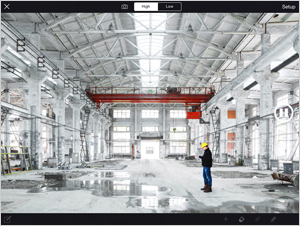
1. Dans le menu supérieur de cette application, appuyez sur [Camera]. Les photos de la caméra sont affichées de façon consécutive.
Autres opérations
-
Vous pouvez également spécifier l’utilisation de la caméra principale ou avant et alterner entre une qualité d’image élevée et une qualité d’image inférieure pendant la capture d’image de la caméra.
-
Vous pouvez sélectionner
 pour mettre la capture d’image vidéo en pause et afficher l’image comme une image fixe.
-
Vous pouvez également choisir d’enregistrer ou non l’image pendant la pause dans la galerie de votre dispositif iOS dans [Settings] – [Wireless PJ] – [Save Pause Image].
-
Avec l’iPhone, vous pouvez sélectionner [Menu] – [Light] en haut à droite de l’écran pour allumer ou éteindre la LED intégrée.
-
Pendant la pause, vous pouvez tracer des lignes à main levée sur l’image avec votre doigt et les afficher. Pour plus de détails, consultez « Utilisation 5 : Utilisation du marqueur ».
Retour au menu supérieur
Pour revenir au menu supérieur, appuyez sur [X].
Remarque :
-
L’écran pendant la pause diffère parfois de l’image.
Remarque (
- Projecteur
groupe E, F uniquement):
-
Lors de la connexion de plusieurs dispositifs iOS et de la sélection du même style d’affichage, l’écran avec le paramètre le plus récent s’affiche. Pour afficher l’écran précédent, sélectionnez [Settings] en haut à droite, puis sélectionnez la position préférée à afficher dans [LIVE SETTINGS].
Utilisation 5 : Utilisation du marqueur
| Projecteur | A | B | C | D | E | F | G | H |
|---|
Vous pouvez tracer des lignes à main levée (marqueur) sur des fichiers d’images ou des documents, et envoyer les données telles quelles.
De plus, avec l’image ou le document ouvert, vous pouvez utiliser le marqueur sur l’écran de type tableau noir.
-
Dans l’application, l’image, l’image capturée par la caméra, le fichier document ou la page Web s’affichent.
-
Le menu du marqueur s’affiche lorsque vous sélectionnez
 dans la barre d’outils.
-
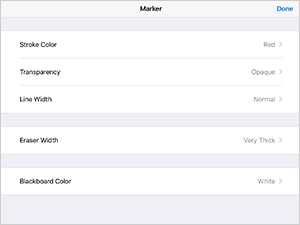
Lorsque vous sélectionnez [Settings] dans le menu du marqueur, l’écran des paramètres du marqueur s’affiche.
-
Dans la fenêtre des paramètres du marqueur, spécifiez la couleur du trait, la transparence, la largeur de ligne, la largeur de gomme et la couleur du tableau noir.
-
Dans la fenêtre des paramètres, appuyez sur [Start Marker]. La fenêtre des paramètres est maintenant fermée, et la couleur de
est mise à jour vers la couleur de la ligne que vous avez sélectionnée.
-
Avec votre doigt, tracez des lignes à l’écran comme vous le souhaitez.
-
Lorsque vous levez votre doigt de l’écran, la ligne que vous avez tracée s’affiche.
-
Lorsque [Blackboard] dans le menu du marqueur est sélectionné dans la barre d’outils en bas de l’écran, un tableau noir avec la couleur désignée s’affichera. (Les données du marqueur sont effacées.) Pour fermer l’écran du tableau noir, sélectionnez à nouveau [Blackboard].
Autres opérations
-
Les fonctions de marqueur sont facilement accessibles dans la barre d’outils en bas de l’écran.

Au premier démarrage, les boutons pour
 ,
,
 et
et
 s’affichent respectivement en rouge, vert et bleu.
Au fur et à mesure que vous continuez à utiliser l’application, les couleurs des boutons sont mises à jour avec les couleurs sélectionnées dans [Line Color] dans la fenêtre des paramètres du marqueur. Avec chaque bouton, vous pouvez spécifier la couleur du trait, la transparence et la largeur de ligne lors du marquage.
Le marquage commence dans la couleur du bouton sur lequel vous appuyez.
Les lignes peuvent être effacées en sélectionnant . Pour effacer une ligne tracée avec le marqueur, tracez la ligne.
-
Vous pouvez enregistrer des écrans ou des écrans de tableau noir avec des données de marqueur écrites dessus sous forme d’images.
Sélectionnez [Save] dans le menu du marqueur. Vous pouvez sélectionner l’écran enregistré depuis [Photos] dans le menu supérieur et l’afficher à nouveau.
Effacement des données écrites sur l’écran du tableau noir avec le marqueur
Pour effacer toutes les données du marqueur écrites sur le tableau noir, sélectionnez [Erase All] dans le menu du marqueur.
Sortie du marquage
Appuyez sur le bouton [Done] en haut à droite ou sélectionnez [Stop Marker] dans le menu du marqueur.
Remarque :
-
Une fois que vous quittez le marquage, les marques et l’écran du tableau noir que vous avez créés jusque-là sont supprimés.
-
Lors de l’utilisation de la fonction de marqueur, la rotation de l’écran est verrouillée.
-
Vous pouvez également régler la couleur du trait, la transparence, la largeur de ligne, la largeur de gomme et la couleur du tableau noir lors du marquage.
Utilisation 6 : Utilisation du pointeur
| Projecteur | A | B | C | D | E | F | G | H |
|---|
Vous pouvez afficher le pointeur à une position tactile sur une image, un fichier document ou une page Web. Vous pouvez également utiliser la fonction de marqueur en même temps.
- Utilisez cette application pour afficher une image, une image de caméra, un fichier document ou une page Web.
-
Sélectionnez
 à partir de la barre d’outils.
-
Déplacez votre doigt sur l’écran pour déplacer le pointeur.
-
Lorsque vous retirez votre doigt de l’écran, le pointeur disparaît.
-
Lorsque vous appuyez sur le bouton [Done] en haut à droite, la fonction de pointeur s’arrête. Si la fonction de marqueur est en cours d’utilisation, elle sera également arrêtée.
Remarque :
-
Le pointeur est affiché sur l’écran uniquement.
Utilisation 7 : Affichage avec plusieurs dispositifs iOS
Connexion à un dispositif d’affichage à l’aide du mode Modérateur
| Projecteur | A | B | C | D | E | F | G | H |
|---|
Il existe deux types de fonctions de transmission d’écran en direct, « Mode Live » et « Mode Modérateur », dans Panasonic APPLICATION.
● Mode Live
Lorsqu’un seul dispositif iOS transmet des médias sans fil, l’image est affichée en plein écran. Lorsque d’autres dispositifs iOS commencent la transmission, les images affichées de chacun sont affichées en écran partagé.
Pour agrandir une image provenant d’un dispositif iOS individuel pendant que le contenu de plusieurs dispositifs iOS est affiché en mode écran partagé, sélectionnez [Enlarge/Reduce Size of Screen], et l’image s’affichera au format plein écran. Pour revenir à l’écran partagé, sélectionnez [Enlarge/Reduce Size of Screen] sur le dispositif iOS affichant le contenu en plein écran.
Tout dispositif iOS dont le menu à l’écran du dispositif d’affichage – [NETWORK/USB] – [Panasonic APPLICATION] – [CUT IN] est sur ON, peut prendre le contrôle de l’affichage en plein écran d’un autre dispositif iOS affichant déjà du contenu en plein écran sur l’écran du dispositif d’affichage. Les dispositifs iOS avec ce paramètre sur OFF ne peuvent pas redimensionner les images ou prendre le contrôle des images d’autres dispositifs iOS même si le contenu est en cours de lecture sur l’écran du dispositif iOS. Le mode CUT IN est destiné à faciliter le partage rapide et facile de contenu vers le dispositif d’affichage pour de petits groupes de personnes lors de réunions ou dans des salles de classe.

・Agrandissement/Réduction des images de l’écran du dispositif iOS via l’application
-
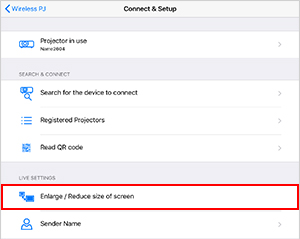
Sélectionnez [Connect & Setup] dans le menu supérieur ou [Setup] en haut à droite sur n’importe quel écran de l’application.
-
Sélectionnez [Connect & Setup] – [Enlarge/Reduce Size of Screen] dans l’écran des paramètres du dispositif d’affichage.
● Mode Modérateur
Ce mode permet la sélection et l’affichage de l’écran d’un dispositif iOS parmi un maximum de 16 dispositifs iOS connectés au dispositif d’affichage. Ce mode est idéal pour les groupes souhaitant partager du contenu provenant de plusieurs écrans vers l’écran du dispositif d’affichage.
・Sélection de l’écran du dispositif iOS pour les images à l’aide de l’application
-
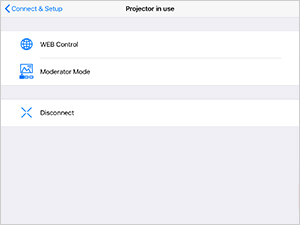
Sélectionnez [Connect & Setup] dans le menu supérieur ou [Setup] sur n’importe quel écran de l’application.
-
Sélectionnez [Connect & Setup] – [Projector in Use] – [Moderator Mode] dans l’écran des paramètres du dispositif d’affichage.
-
Entrez le nom d’utilisateur et le mot de passe du dispositif d’affichage pour authentifier l’utilisateur, et sélectionnez [Login]. La page du mode Modérateur de Panasonic APPLICATION s’affiche. Cela permet à l’utilisateur de sélectionner un dispositif iOS à partir duquel afficher du contenu via un navigateur Web. Appuyez sur le bouton du nom de l’expéditeur du dispositif iOS souhaité pour les images sur grand écran. Appuyez à nouveau sur le bouton du nom de l’expéditeur. Retournez ensuite à la page affichant plusieurs écrans de dispositifs iOS.
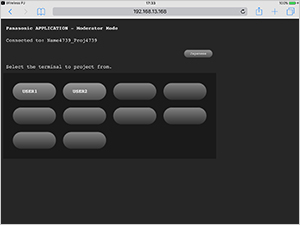
Remarque :
-
[Connect & Setup] – [Projector In Use] – [Moderator Mode] sur l’écran des paramètres du dispositif d’affichage n’apparaît que lors de la communication avec un dispositif d’affichage prenant en charge le mode Modérateur.
-
Lorsque le LAN sans fil est réglé sur [SIMPLE] ou [M-DIRECT], un maximum de 10 dispositifs iOS peuvent être connectés via le LAN sans fil en même temps, et un maximum de 10 écrans de dispositifs iOS peuvent être affichés simultanément sur l’écran du dispositif d’affichage.
-
Le nom d’utilisateur et le mot de passe par défaut pour la page Web du mode Modérateur sont les suivants, mais peuvent varier selon les dispositifs d’affichage. Veuillez vous reporter aux pages de spécifications du dispositif d’affichage pour plus de détails.
Nom d’utilisateur : moderator
Mot de passe : @Panasonic (ou panasonic) -
Le nom d’utilisateur et le mot de passe par défaut du mode Modérateur peuvent être modifiés via le bouton [Change password] sur la page de contrôle par navigateur lors d’une connexion en tant qu’administrateur.
-
Bien que le site Web du mode Modérateur puisse être utilisé par les administrateurs du contrôle par navigateur, Panasonic recommande son utilisation par un administrateur dédié du mode Mode Modérateur.
Connexion à un dispositif d’affichage à l’aide du mode Multi-Live
| Projecteur | A | B | C | D | E | F | G | H |
|---|
Le mode Multi-Live permet à plusieurs personnes d’afficher simultanément des images à partir de leur dispositif iOS.
Cela est pratique pour les réunions auxquelles assistent des participants utilisant de nombreux dispositifs iOS.
Avec cette application, vous pouvez modifier le style d’affichage ou sélectionner la position de l’image.
Sélectionnez [Connect & Setup] dans le menu supérieur ou [Setup] en haut à droite sur n’importe quel écran de l’application.
* Lors de l’utilisation du paramètre [SIMPLE] ou [M-DIRECT] pour votre dispositif d’affichage, vous pouvez vous connecter avec un maximum de 10 dispositifs iOS en même temps en mode
Multi-Live.
-
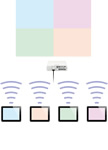
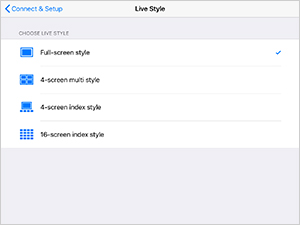
Style multi-écrans (4 écrans)
Les écrans d’un maximum de quatre dispositifs iOS peuvent être affichés simultanément.
-
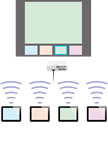
Style index (4 écrans)
Les écrans d’un maximum de quatre dispositifs iOS peuvent être affichés sous forme de miniatures, et l’écran d’un dispositif iOS sélectionné peut basculer vers un affichage en plein écran.
-
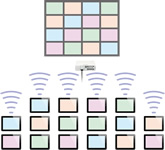
Style index (16 écrans)*
Les écrans d’un maximum de seize dispositifs iOS peuvent être affichés sous forme de miniatures, et l’écran d’un dispositif iOS sélectionné peut basculer vers un affichage en plein écran.
Modification du style d’affichage
-
Sélectionnez [LIVE SETTINGS] – [Live Style], puis sélectionnez le style à utiliser.
-
L’affichage passe au style Live sélectionné, et l’image est affichée à la position définie avec [Position of display].
Sélection de la position d’image
-
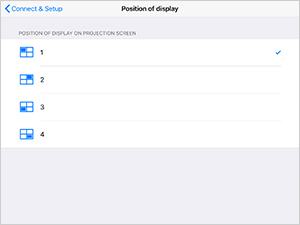
Sélectionnez [LIVE SETTINGS] – [Position of display] dans le menu des paramètres du dispositif d’affichage.
-
Sélectionnez l’emplacement dans l’écran index (sous-écran) où l’image doit être affichée.
-
La position définie comme position d’affichage s’affiche. Lors de l’affichage en mode Multi-Live, l’image s’affiche à la position définie.
Paramétrage du nom de l’expéditeur
-
Sélectionnez [LIVE SETTINGS] – [Sender Name] dans le menu des paramètres du dispositif d’affichage.
-
Activez [Projector the name on the screen]. Si ceci est désactivé, le nom qui a été enregistré en image Multi-Live ne s’affiche pas sur l’écran.
-
Sélectionnez [Sender Name], saisissez le nom de l’expéditeur dans une boîte de dialogue et cliquez sur le bouton [OK].
(Vous pouvez saisir jusqu’à 8 caractères alphabétiques et chiffres d’un octet.) -
Le nom de l’expéditeur est affiché sur les images affichées avec le mode Multi-Live.
Remarque :
-
Lorsque le dispositif d’affichage démarre, il reprend le même style utilisé que celui utilisé lors de sa dernière mise hors tension.
-
Si cinq dispositifs iOS ou plus ont été connectés dans le style index (16 écrans), la communication avec le cinquième dispositif iOS et les suivants sera coupée lorsque le mode sera basculé sur le style multi-écrans (4 écrans).
-
Le style Multi-Live ne peut pas être basculé pendant l’affichage plein écran depuis le dispositif d’affichage.
Utilisation du mode Multi Simple
| Projecteur | A | B | C | D | E | F | G | H |
|---|
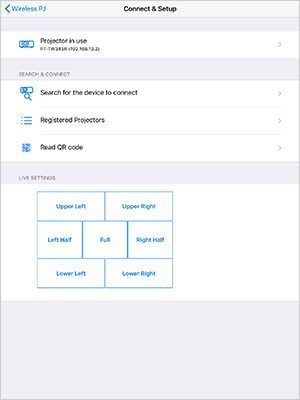
Cette fonction permet aux utilisateurs d’afficher à tour de rôle des images à l’aide de plusieurs dispositifs iOS lors d’une réunion. Le style d’affichage et la position de l’image peuvent également être modifiés.
Modification du style d’affichage
-
Sélectionnez la position à afficher dans [LIVE SETTINGS].
Remarque :
-
Vous pouvez connecter un maximum de 4 dispositifs iOS en même temps.
-
Lors de la connexion de plusieurs dispositifs iOS, l’affichage en 2 écrans et l’affichage en 4 écrans ne peuvent pas être affichés en même temps. L’écran avec le paramètre le plus récent s’affiche.
-
Lors de la connexion de plusieurs dispositifs iOS et de la sélection de la même position d’image (par exemple, en sélectionnant la moitié gauche dans [LIVE SETTINGS], puis en sélectionnant à la même position par l’autre dispositif iOS), l’écran du dispositif iOS qui sélectionne la même position s’affiche. Pour afficher l’écran précédent, sélectionnez [Settings] en haut à droite, puis sélectionnez la position préférée à afficher dans [LIVE SETTINGS].
Utilisation 8 : Utilisation de la fonction de contrôle par navigateur
| Projecteur | A | B | C | D | E | F | G | H |
|---|
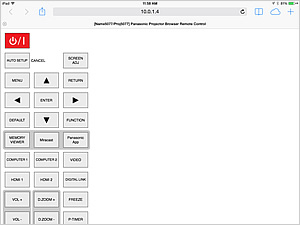
Le dispositif d’affichage peut être contrôlé à distance et surveillé via le contrôle WEB.
Lors de l’utilisation de la fonction de contrôle à distance par navigateur pour un dispositif d’affichage recherché ou enregistré
Après avoir terminé «
Connexion à un dispositif d’affichage en recherchant le dispositif d’affichage
» ou «
Connexion à un dispositif d’affichage en recherchant des dispositifs d’affichage enregistrés
», sélectionnez
sur le bord droit du dispositif d’affichage. Un navigateur s’affiche dans l’application en suivant le groupe de modèles concerné.
-
Modèle applicable compatible avec la fonction de contrôle à distance par navigateur
Projecteur A B C D E F G H
-
Modèle applicable non compatible avec la fonction de contrôle à distance par navigateur
Projecteur A B C D E F G H
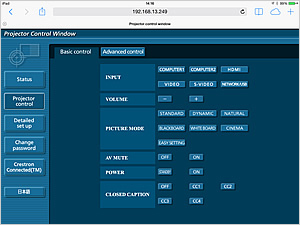
Lors de l’utilisation de la fonction de contrôle à distance par navigateur pour un dispositif d’affichage en cours d’utilisation
-
Sélectionnez [Connect & Setup] dans le menu supérieur ou [Setup] en haut à droite sur n’importe quel écran de l’application.
-
Sélectionnez [Connect & Setup] – [Projector in Use].
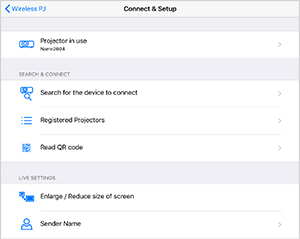
-
Sélectionnez [WEB Control].
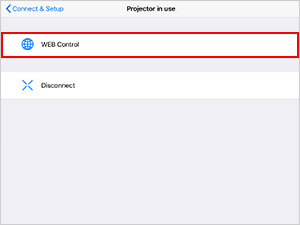
-
Entrez votre « Username » et votre « Password » définis dans le dispositif d’affichage pour l’authentification, et sélectionnez [Login].
La page de « contrôle par navigateur » s’affiche, et le dispositif d’affichage pourra être contrôlé via le contrôle WEB.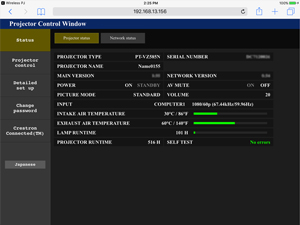
Remarque :
-
Pour plus de détails sur la fonction de contrôle par navigateur, reportez-vous au « Manuel d’utilisation
» de votre dispositif d’affichage.
-
L’écran de contrôle par navigateur Web peut différer selon le dispositif d’affichage.
-
Les pages Crestron Connected™ ne peuvent pas s’afficher si le navigateur Web ne prend pas en charge Flash.
-
Utilisez l’une des opérations suivantes pour revenir à l’application :
- Sélectionnez [Back to Wireless PJ] sur le côté gauche du navigateur Web.
- Double-cliquez sur le bouton d’accueil pour accéder à l’écran multitâche, puis sélectionnez cette application.
- Cliquez sur le bouton d’accueil et fermez le navigateur, puis sélectionnez l’icône de cette application dans l’écran d’accueil.
Utilisation 9 : Déconnexion du dispositif d’affichage / Fermeture de l’écran de l’application
| Projecteur | A | B | C | D | E | F | G | H |
|---|
Déconnexion du dispositif d’affichage
-
Sélectionnez [Connect & Setup] dans le menu supérieur ou [Setup] en haut à droite sur n’importe quel écran de l’application.
-
Sélectionnez [Connect & Setup] – [Projector in Use] – [Disconnect] dans le menu des paramètres du dispositif d’affichage.
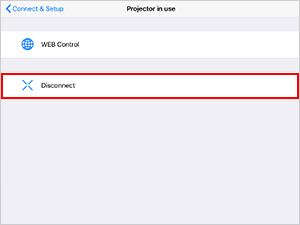
Fermeture de l’écran de l’application
Appuyez sur le bouton d’accueil sur votre dispositif iOS. L’écran d’application se fermera maintenant.
Utilisation 10 : Envoi d’une capture d’écran (Image unique)
| Projecteur | A | B | C | D | E | F | G | H |
|---|
-
Sur votre dispositif iOS, sélectionnez [Settings] – [Wireless PJ] – [Oneshot Projection] pour le mettre sur ON.
Appuyez sur le bouton d’accueil sur votre dispositif iOS. L’écran d’application se fermera maintenant. -
En prenant une capture d’écran lorsque l’écran est affiché, cet écran sera affiché.
(Ensuite, appuyez simultanément sur le bouton de veille et d’accueil du dispositif iOS pour prendre une capture d’écran.)
Remarque :
-
Cette fonction n’est pas disponible pour les dispositifs exécutant iOS15 ou une version ultérieure.
-
L’écran de cette application doit être fermé pour utiliser cette fonction.
-
La connexion entre le dispositif iOS et le dispositif d’affichage est maintenue pendant un certain temps (30 secondes) après la fermeture de l’écran de l’application, puis il est automatiquement déconnecté. Assurez-vous d’envoyer une Image unique avant que la déconnexion automatique ne se produise.
-
Pour supprimer une Image unique de l’écran d’image, envoyez un autre fichier d’image ou un fichier document, ou déconnectez votre dispositif iOS du dispositif d’affichage.
Remarque (
- Projecteur
groupe E, F uniquement):
-
Lors de la connexion de plusieurs dispositifs iOS et de la sélection du même style d’affichage, l’écran avec le paramètre le plus récent s’affiche. Pour afficher l’écran précédent, sélectionnez [Settings] en haut à droite, puis sélectionnez la position préférée à afficher dans [LIVE SETTINGS].
Conseils
Comment vérifier l’ID réseau ([Proj****]) du dispositif d’affichage
Vous pouvez effectuer les opérations suivantes pour vérifier l’ID réseau de votre dispositif d’affichage. L’écran affiché peut varier selon le modèle du dispositif d’affichage. Pour plus de détails, consultez [About Devices...] sur l’écran [Please select the device to connect] qui apparaît juste après le lancement de l’application.
Utilisation avec les modèles prenant en charge la connexion réseau [SIMPLE]
Pour plus de détails sur les références de modèle des dispositifs d’affichage compatibles, reportez-vous aux Modèles compatibles .
| Projecteur | A | B | C | D | E | F | G | H |
|---|
Appuyez sur le bouton [Panasonic APP] de la télécommande du dispositif d’affichage, puis reportez-vous à [Proj****] dans la partie supérieure gauche de l’écran de veille. Si l’écran de veille n’est pas affiché, appuyez sur le bouton [AUTO SETUP] sur la télécommande et vérifiez l’ID réseau ([Proj****]).

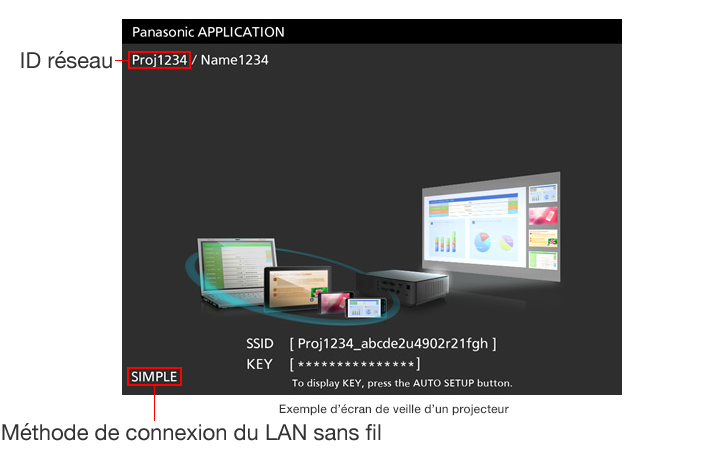
Utilisation avec les modèles ne prenant pas en charge la connexion réseau [SIMPLE]
Pour plus de détails sur les références de modèle des dispositifs d’affichage compatibles, reportez-vous aux Modèles compatibles .
| Projecteur | A | B | C | D | E | F | G | H |
|---|
Appuyez sur le bouton [Panasonic APP] ou [NETWORK] de la télécommande du dispositif d’affichage, puis reportez-vous à
[Panasonic APPLICATION (NETWORK)] – [Proj****] sur l’écran [INPUT GUIDE].
Comment vérifier [IP Address] et [Login Password]
-
Projecteur A B C D E F G H [IP Address] et [Login Password] sont affichés dans la partie inférieure gauche de l’écran de projection.
-
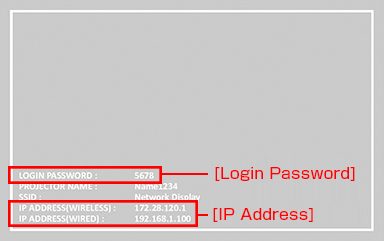
L’écran du projecteur
Avec des images affichées par plusieurs utilisateurs
-
Pour permettre à plusieurs utilisateurs d’afficher des images à tour de rôle, accédez au menu à l’écran du dispositif d’affichage et mettez les paramètres suivants sur [ON].
・ [NETWORK] – [LIVE MODE CUT IN]
・ [NETWORK/USB] – [LIVE MODE CUT IN]
・ [NETWORK/USB] – [Panasonic APPLICATION] – [CUT IN]
-
Pour empêcher d’autres utilisateurs d’interrompre l’opération, sélectionnez [OFF] pour ce paramètre.
Dépannage
Impossible de connecter le dispositif d’affichage via le LAN sans fil (Wi-Fi)
<N’est-ce pas juste après que le dispositif d’affichage a été allumé ou mis sur une entrée différente ?>
Une erreur de connexion peut se produire immédiatement après que le dispositif d’affichage a été allumé ou basculé sur une entrée différente. Si tel est le cas, patientez un moment (plus d’une minute), puis tentez une nouvelle connexion.
Impossible de rechercher ou de se connecter à un dispositif d'affichage, ou l'application se ferme de manière inattendue
<L'option [Wireless PJ] – [Local Network] n'est-elle pas désactivée dans les paramètres iOS ?>
Assurez-vous qu'elle est activée. Si l'option [Local Network] n'apparaît pas, veuillez vous reporter au Cas de connexion 2 : Connexion à un dispositif d’affichage en recherchant des dispositifs d’affichage enregistrés pour établir la connexion.
Le dispositif d’affichage n’apparaît pas dans la liste des dispositifs disponibles
<Assurez-vous que le paramètre Wi-Fi est activé>
Si l’icône Wi-Fi
n’est pas affichée dans le coin supérieur gauche de l’écran (ci-dessous), complétez les paramètres suivants sur votre dispositif iOS.

-
Réglez [Settings] – [Wi-Fi] sur [ON].
-
Réglez [Settings] – [Airplane Mode] sur [OFF].
Remarque :
-
Si l’icône Wi-Fi n’est pas affichée même après avoir utilisé la méthode ci-dessus, confirmez avec la méthode suivante.
- Sur votre dispositif iOS, appuyez sur [Settings] – [Wi-Fi].
-
Sélectionnez le bouton Details sur le bord droit du réseau de connexion (le réseau coché), et confirmez que des valeurs ont été définies pour [IP Address], [Subnet Mask], et [Router]. Si une connexion AD HOC comme [Panasonic Display1] a été établie, rien ne sera affiché dans [Router].
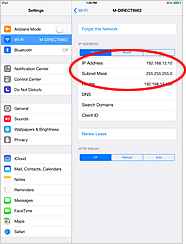
<Assurez-vous que les paramètres sont configurés correctement>
Dans [Settings] – [Wi-Fi] – [CHOOSE A NETWORK...] sur votre dispositif iOS, vérifiez le nom du réseau sans fil.
<Assurez-vous que les paramètres sont configurés correctement>
-
Connexion directe (pas via un point d’accès)
Sur votre dispositif iOS, appuyez sur [Settings] – [Wi-Fi]
[Proj****_...] (**** est le dernier numéro à 4 chiffres de l’ID réseau du dispositif d’affichage, et « ... » est de 8 à 22 caractères alphanumériques aléatoires)
[M-DIRECT****] (**** est le dernier numéro à 4 chiffres de l’ID réseau du dispositif d’affichage)
[Panasonic Display1]
Si [NetworkDisplay] ou [NetworkDisplay****] n’est pas indiqué, modifiez temporairement le paramètre [WIRELESS LAN] sur le dispositif d’affichage sur un autre numéro réseau, attendez un moment, puis restaurez le paramètre sur l’ancien numéro réseau. -
Connexion directe (via un point d’accès)
Assurez-vous que [NETWORK] – [WIRELESS LAN] dans le menu à l’écran du dispositif d’affichage et les paramètres du point d’accès sur votre dispositif iOS sont configurés correctement.
<Avez-vous quitté l’application pendant qu’elle était connectée au dispositif d’affichage>
Si vous quittez l’application pendant qu’elle est connectée au dispositif d’affichage, l’ID réseau du dispositif d’affichage peut ne plus s’afficher. Si tel est le cas, patientez un moment puis appuyez sur [Update] pour mettre à jour la liste.
Aucun fichier document/image ne s’affiche
<Assurez-vous que le dispositif d’affichage à utiliser est correctement connecté au réseau.>
Assurez-vous que l’ID réseau du dispositif d’affichage [Prof****] coché dans [Search] sur l’écran [Connect&Setup] correspond à celui du dispositif d’affichage identifié dans [NETWORK] sur l’écran [INPUT GUIDE]. S’ils ne correspondent pas ou si aucun dispositif d’affichage n’est sélectionné, consultez la section « Cas de connexion 1 : Connexion à un dispositif d’affichage en recherchant le dispositif d’affichage » et établissez une connexion.
<Assurez-vous que les fichiers sélectionnés sont pris en charge pour les images>
Les fichiers suivants peuvent ne pas s’afficher correctement.
-
Les fichiers documents contenant des animations, des liens, des images animées ou de l’audio intégrés, une fonction de diaporama, de WordArt, des affichages de commentaires.
-
Les fichiers PDF produits par numérisation à haute résolution.
L’écran de la fonction de contrôle WEB ou de la fonction de contrôle à distance par navigateur ne s’affiche pas sur le navigateur Web
Si le compte administrateur du dispositif d’affichage (nom d’utilisateur, mot de passe) n’est pas défini à l’avance, un message d’avertissement peut apparaître lors de l’utilisation de la fonction de contrôle WEB ou de la fonction de contrôle à distance par navigateur, et ils peuvent ne pas apparaître dans le navigateur Web. Dans ce cas, consultez votre administrateur réseau.
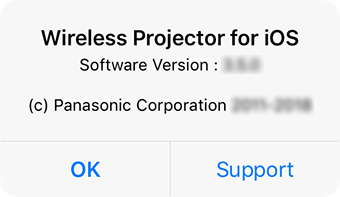
Vérification de la version
de Wireless Projector for iOS
-
Pendant que Wireless Projector for iOS fonctionne, sélectionnez le symbole « i » en haut de l’écran.

-
La version s’affiche.
Remarque :
-
Lorsque [Support] est sélectionné, le navigateur Web est activé et la page Web Wireless Projector App Guides s’affiche. Utilisez l’une des opérations suivantes pour revenir à l’application :
-
- Sélectionnez [Back to Wireless PJ] sur le côté gauche du navigateur Web.
- Double-cliquez sur le bouton [Home] pour accéder à l’écran multitâche, puis sélectionnez cet écran d’application.
- Cliquez sur le bouton [Home] et fermez le navigateur Web, puis sélectionnez l’icône de cette application dans l’écran d’accueil.
-
・iTunes, iPad, iPhone, Safari, Keynote, Numbers et Pages sont des marques commerciales d’Apple Inc., déposées aux États-Unis et dans d’autres pays et régions.
・App Store et le logo App Store sont des marques de service d’Apple Inc. déposées aux États-Unis et dans d’autres pays.
・IOS est une marque commerciale ou une marque déposée de Cisco aux États-Unis et dans d’autres pays. Cette marque est sous licence.
・PowerPoint, Excel et Word sont des marques ou des marques déposées commerciales de Microsoft Corporation aux États-Unis et/ou dans d’autres pays.
・QR Code est une marque déposée de Denso Wave Inc.
・Crestron Connected est une marque commerciale de Crestron Electronics, Inc. aux États-Unis et/ou dans d’autres pays.
・Wi-Fi® est une marque déposée de Wi-Fi Alliance®.
・La police Ricoh Bitmap Font est utilisée dans certains menus à l’écran et est fabriquée et vendue par Ricoh Co., Ltd.
・Toutes les autres marques commerciales et marques déposées appartiennent à leurs propriétaires respectifs. Les symboles ® et ™ ne sont pas affichés dans ce document.
