


Utilisation de la fonction NFC
Grâce à la fonction de communication en champ proche (NFC) (ci-après dénommée fonction NFC), vous pouvez lire et écrire les informations de paramétrage du projecteur en approchant simplement un dispositif du projecteur, même si le projecteur n’est pas alimenté en électricité.
■ Projecteurs compatibles avec la fonction NFC : PT-RQ50K, série PT-RQ45K, série PT-RQ35K2, série PT-RQ35K, série PT-RQ25K, PT-RZ14K, PT-HTQ20, série PT-REQ15, série PT-REZ15, série PT-RCQ10, série PT-MZ20K et série PT-MZ16K
- Pour utiliser la fonction NFC, vous devez acheter un NFC upgrade kit en option, puis procéder à l’activation et activer la fonction NFC du projecteur sur l’unité de projection. Toutefois, il existe des modèles dont la fonction NFC est activée au moment de la sortie d’usine, ainsi que des pays et des régions dans lesquels le NFC upgrade kit ne peut pas être appliqué. Pour savoir si la fonction NFC peut ou non être utilisée dans le pays ou la région d’achat, vérifiez la NFC Regional Compatibility List ou demandez à votre revendeur.
- Si la fonction NFC du projecteur est désactivée, l’écran NFC du dispositif s’affichera mais vous ne serez pas en mesure de lire et d’écrire les informations de paramétrage du projecteur.
- Pour utiliser la fonction NFC avec un dispositif iOS, l’iPhone 7 ou un modèle ultérieur est nécessaire.
- Pour utiliser la fonction NFC sur un dispositif Android, vous devez activer au préalable la fonction NFC du dispositif Android compatible NFC.
Flux de base pour l’utilisation de la fonction NFC
1. Démarrer Smart Projector Control
2. Lecture et écriture des informations de paramétrage du projecteur et des informations d’enregistrement
Lancement du logiciel d’application
Appuyez sur l’icône Smart Projector Control pour lancer le logiciel d’application.
Écran d’accueil
Lorsque Smart Projector Control démarre, l’écran [Top] apparaît.
Appuyez sur le bouton [USB CONNECT CONTROL], [NFC], [REGISTRATION], [CONTROL] ou [SETUP] pour effectuer l’opération prévue.
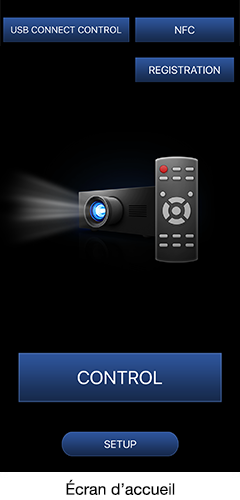

- L’écran de contrôle Web du projecteur apparaît.
L’écran de contrôle Web vous permet de définir et de régler le projecteur ainsi que de vérifier les informations du projecteur à partir du dispositif.
Pour plus de détails sur l’utilisation de USB CONNECT CONTROL, veuillez vous reporter à Utilisation de la fonction de contrôle de la connexion USB. 
Affiche l’écran pour l’utilisation de la fonction NFC.
Les informations de paramétrage du projecteur peuvent être lues et écrites à l’aide de la fonction NFC.・Pour un dispositif non compatible avec la fonction NFC, le bouton [NFC] est grisé et ne peut pas être pressé.

Affiche l’écran de recherche de projecteurs.
Vous pouvez enregistrer un nouveau projecteur à utiliser depuis le smartphone ou éditer les informations du projecteur enregistré.
Pour plus de détails sur l’utilisation de REGISTRATION, veuillez vous reporter à Enregistrer le projecteur.
Affiche l’écran de sélection de projecteur.
Vous pouvez utiliser le projecteur enregistré.
Pour plus de détails sur l’utilisation de CONTROL, veuillez vous reporter à Sélectionner et utiliser le projecteur.
Affiche l’écran des paramètres.
Vous pouvez régler la fonction d’enregistrement automatique du projecteur ou le son et les vibrations du dispositif.
Pour plus de détails sur l’utilisation de SETUP, veuillez vous reporter à Sélectionner et utiliser le projecteur.
Lecture et écriture des informations de paramétrage du projecteur
Les informations de paramétrage du projecteur peuvent être lues et écrites pour une ou plusieurs unité(s) de projection en continu à l’aide de la fonction NFC.
Avis
Pour PT-RQ50K (version de firmware 3.0 ou supérieure), série PT-RQ45K, série PT-RQ35K2, série PT-RQ35K, série PT-RQ25K, PT-RZ14K, PT-HTQ20, série PT-REQ15, série PT-REZ15 et série PT-MZ20K
- Pour l’opération de lecture et d’écriture des paramètres du projecteur à l’aide de la fonction NFC, vous pouvez sélectionner parmi [READ/WRITE], [READ ONLY] et [OFF] (lecture/écriture interdite) dans les paramètres du côté de l’unité de projection. Pour plus de détails sur la méthode de paramétrage, consultez le mode d’emploi de votre projecteur.
- Si la version de ce logiciel d’application est 2.1 ou inférieure, l’élément de paramétrage NFC dans les informations de paramétrage du projecteur n’est pas disponible. Lors de l’utilisation de l’élément de paramétrage NFC dans les informations de paramétrage du projecteur, mettez à jour la version du logiciel.
Pour PT-RQ50K (version de firmware inférieure à 3.0), série PT-RCQ10 et série PT-MZ16K
- Il n’y a pas de menu de paramétrage des opérations pour la fonction NFC sur l’unité de projection. La lecture et l’écriture sont possibles quelle que soit la version logicielle de ce logiciel d’application.
Lecture des informations de paramétrage du projecteur
Les informations de paramétrage du projecteur peuvent être lues à l’aide d’une des deux méthodes suivantes.
- Lors de la lecture des informations de paramétrage du projecteur pour une seule unité de projection
- Lors de la lecture en continu des informations de paramétrage du projecteur pour plusieurs unités de projection
■ Lors de la lecture des informations de paramétrage du projecteur pour une seule unité de projection
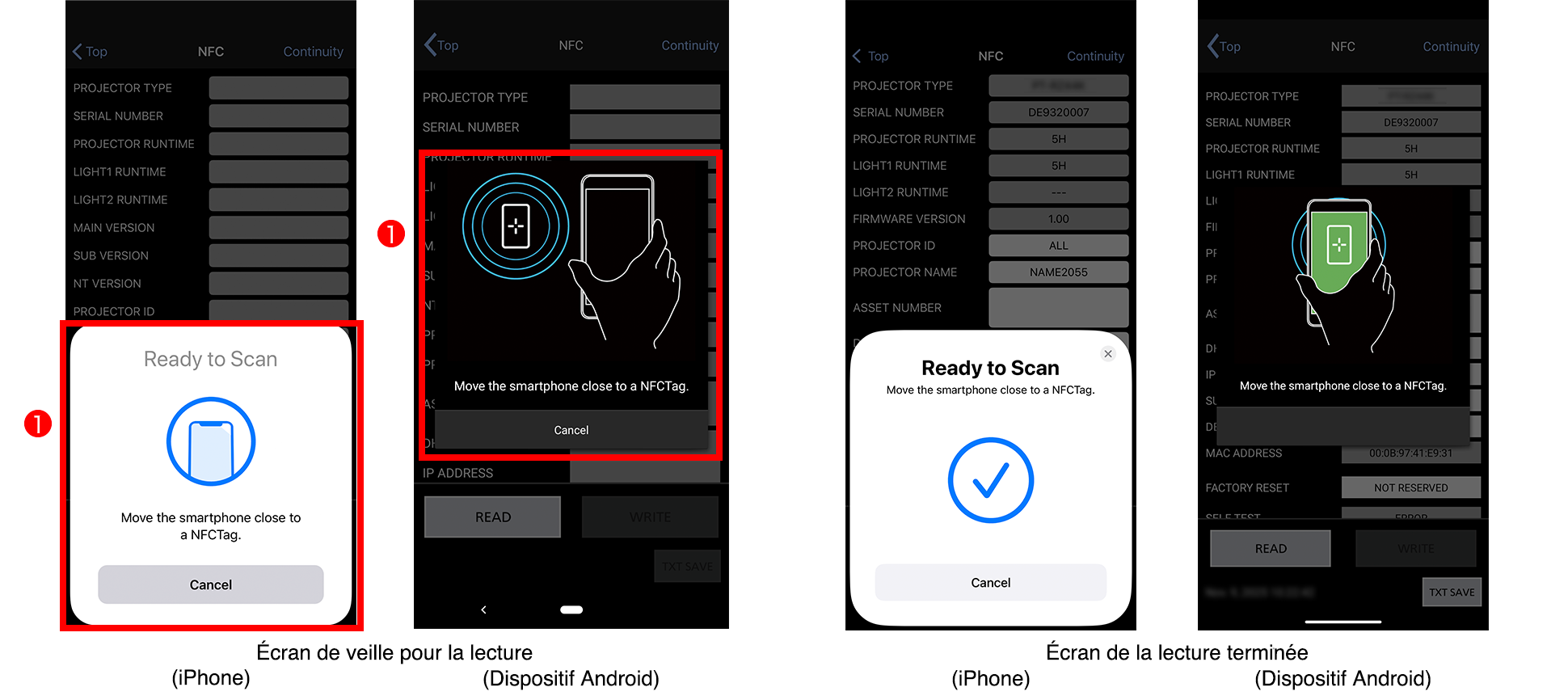
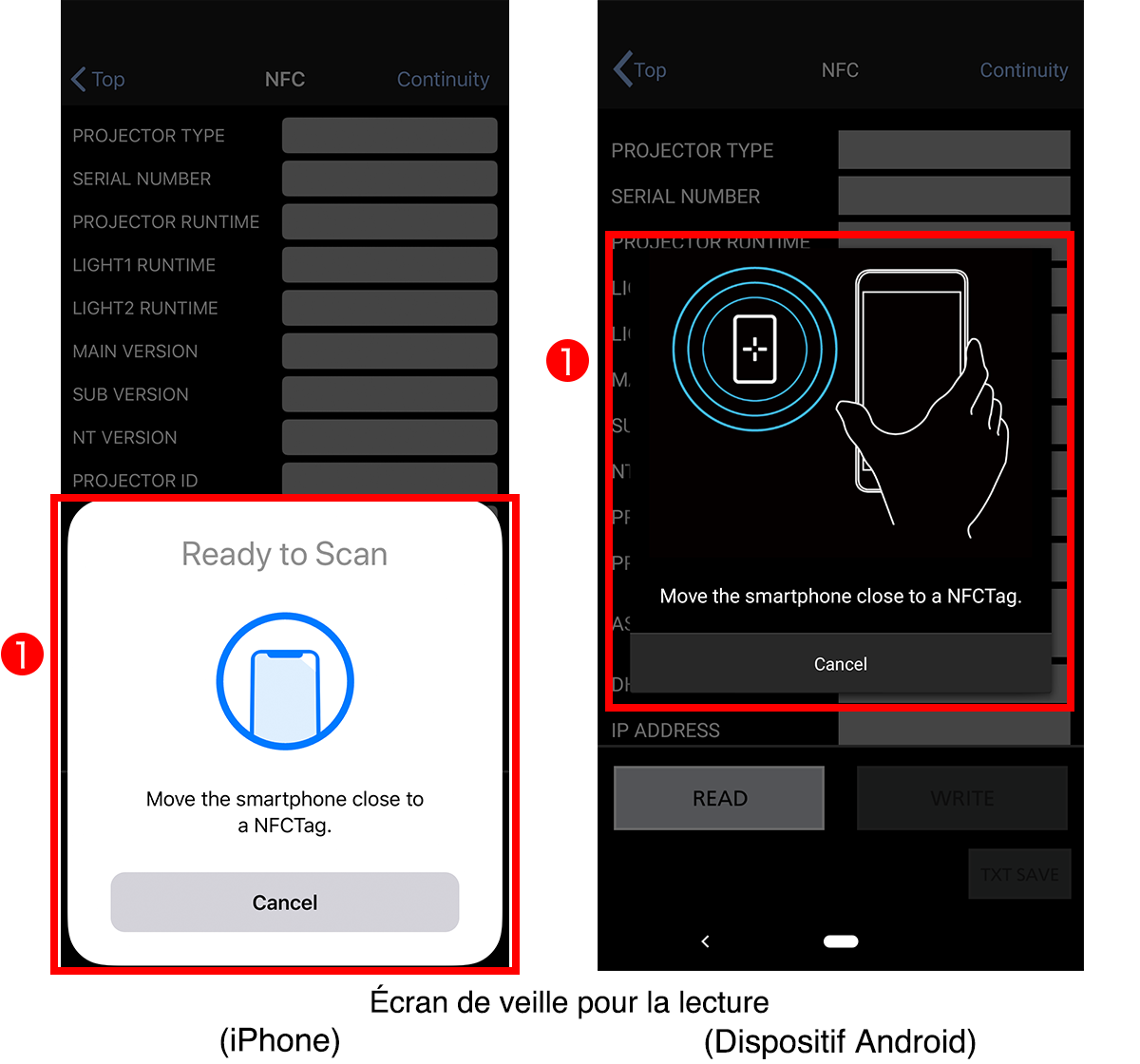
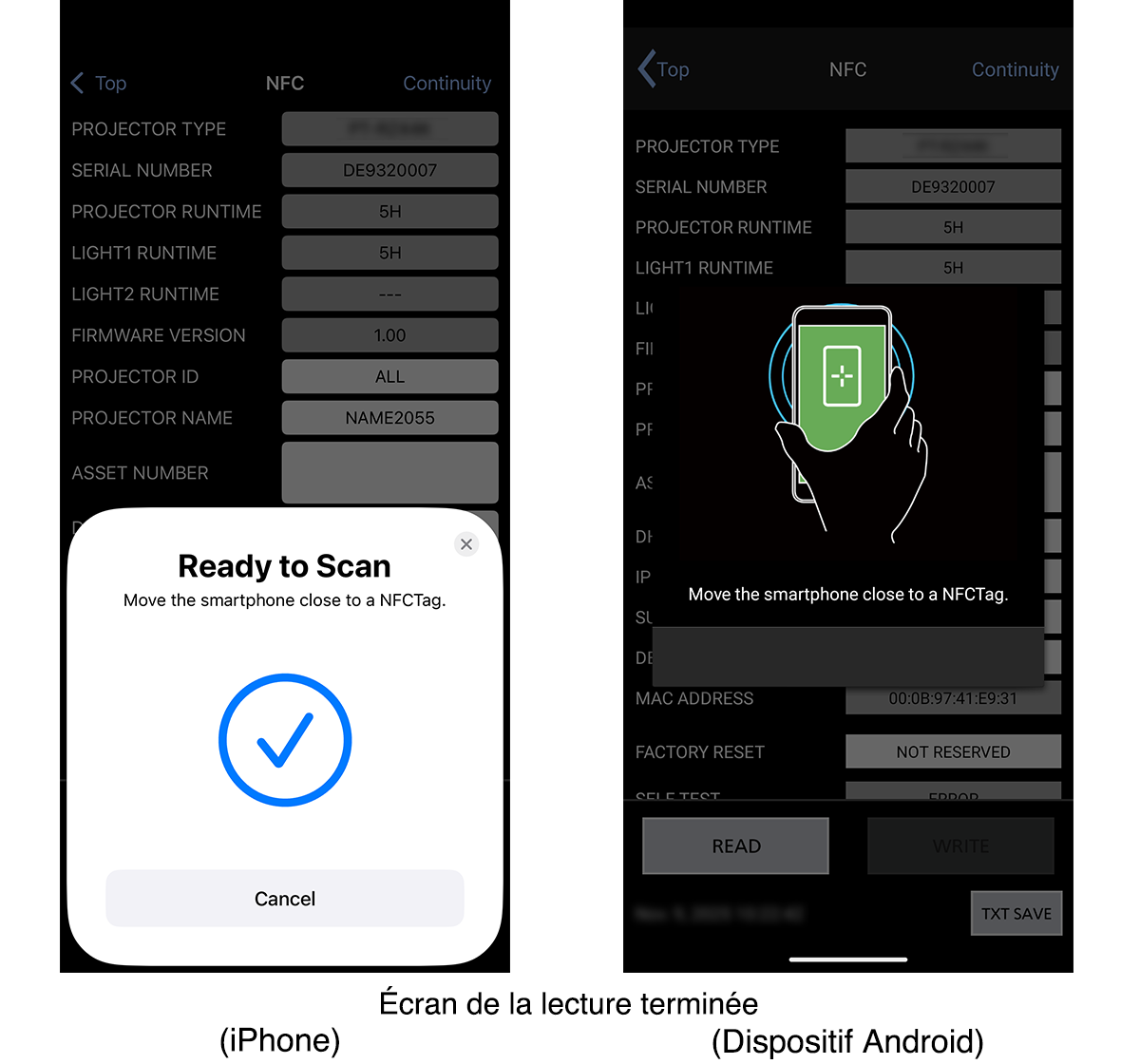
Appuyez sur le bouton [NFC] sur l’écran [Top]. L’écran de veille pour la lecture s’affiche en même temps que l’écran [NFC].
![Écran [NFC] après la fin de la lecture](img/img_nfc03_02_pc_fr.png)
![Écran [NFC] après la fin de la lecture](img/img_nfc03_02a_fr.png)
1) Approchez le dispositif du point de contact NFC de l’unité de projection lorsque l’écran de veille pour la lecture est affiché.
- ・Lorsque la lecture est terminée, le message de la réussite de la lecture s’affiche. Ensuite, l’écran passe automatiquement à l’écran [NFC] après la lecture et les informations de paramétrage du projecteur s’affichent.
- ・Si la lecture échoue, un message apparaît vous informant que la lecture a échoué. Si la lecture a échoué, appuyez sur le bouton [READ] pour recommencer la lecture.
■ Lors de la lecture en continu des informations de paramétrage du projecteur pour plusieurs unités de projection
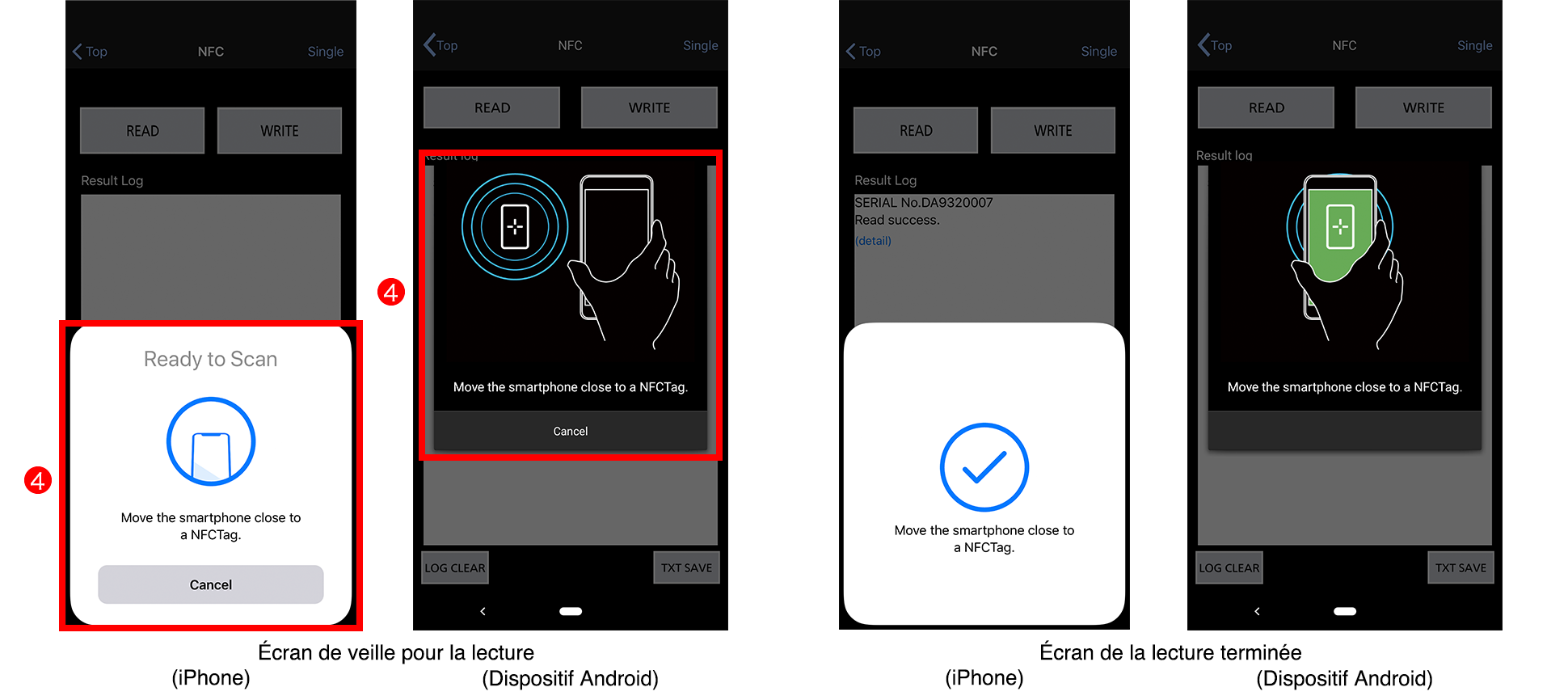
Appuyez sur le bouton [NFC] sur l’écran [Top]. L’écran de veille pour la lecture s’affiche en même temps que l’écran [NFC].
![Écran de veille pour la lecture (iPhone)/(Dispositif Android), Écran [NFC] pour la lecture seule, Écran [NFC] pour la lecture en continu](img/img_nfc03_03_pc_fr.png)
![Écran de veille pour la lecture (iPhone)/(Dispositif Android), Écran [NFC] après la lecture en continu, Écran d’informations détaillées du projecteur pendant la lecture en continu](img/img_nfc03_05_pc_fr.png)

![Écran [NFC] pour la lecture seule, Écran [NFC] pour la lecture en continu](img/img_nfc03_03b_fr.png)


![Écran [NFC] après la lecture en continu, Écran d’informations détaillées du projecteur pendant la lecture en continu](img/img_nfc03_05b_fr.png)
1) Appuyez sur [Cancel].
- ・L’écran [NFC] apparaît.
2) Appuyez sur [Continuity].
- ・L’écran [NFC] pour la lecture en continu s’affiche.
- ・Si vous appuyez sur [Single] sur l’écran [NFC] pour la lecture en continu, l’affichage bascule à l’écran [NFC] pour la lecture seule.
3) Appuyez sur le bouton [READ].
- ・L’écran de veille pour la lecture apparaît.
4) Approchez le dispositif du point de contact NFC de l’unité de projection lorsque l’écran de veille pour la lecture est affiché.
- ・Après la lecture, l’écran de veille pour la lecture apparaît automatiquement.
- ・Si vous approchez successivement le dispositif du point de contact NFC d’une autre unité de projection, vous pouvez lire en continu les informations de paramétrage du projecteur pour plusieurs unités de projection.
5) Pour terminer la lecture, appuyez sur [Cancel] affiché sur l’écran de veille pour la lecture.
- ・Sur l’écran [NFC], après que la lecture en continu a terminé, les résultats de la lecture apparaissent comme [SERIAL NUMBER] pour le projecteur que vous avez lu.
- ・Lorsque la lecture a réussi, [Read success] apparaît. Appuyez sur [detail] pour afficher les informations détaillées du projecteur.
- ・Si la lecture échoue, [Failed to read] apparaît. Dans ce cas, appuyez sur le bouton [READ] pour effectuer une nouvelle lecture.
Informations détaillées du projecteur
- PROJECTOR TYPE
- Affiche le type de projecteur.
- SERIAL NUMBER
- Affiche le numéro de série.
- PROJECTOR RUNTIME
- Affiche la durée d’utilisation du projecteur.
- LIGHT1 RUNTIME
- Affiche la durée d’utilisation de la lumière 1.
- LIGHT2 RUNTIME
- Affiche la durée d’utilisation de la lumière 2.
- FIRMWARE VERSION*1
- Affiche la version du firmware.
- MAIN VERSION*1
- Affiche la version du firmware ou la version principale du firmware.
- SUB VERSION*1
- Affiche la sous-version du firmware.
- NT VERSION*1
- Affiche la version réseau du firmware.
- PROJECTOR ID
- Affiche l’ID du projecteur.
- PROJECTOR NAME
- Affiche le nom de projecteur.
- ASSET NUMBER
- Affiche le numéro d’actif et d’autres informations écrites arbitrairement.
- DHCP
- Affiche l’état d’utilisation du serveur DHCP.
- IP ADDRESS
- Affiche l’adresse IP.
- SUBNET MASK
- Affiche le masque de sous-réseau.
- DEFAULT GATEWAY
- Affiche la passerelle par défaut.
- MAC ADDRESS
- Affiche l’adresse MAC.
- Crestron Connected
Control System*2
IP ADDRESS
IPID
PORT - Affiche les informations de paramétrage pour la connexion au système de contrôle Crestron.
Pour plus de détails, reportez-vous au site Web de Crestron Electronics, Inc. (Affiché uniquement en anglais)
URL https://www.crestron.com/ - FACTORY RESET
-
- NOT RESERVED
- …L’exécution de [FACTORY RESET] n’est pas réglée.
- RESERVED
- …Il s’agit de l’état dans lequel [FACTORY RESET] sera exécuté lors de la prochaine mise sous tension.
- SELF TEST*3
- Affiche les informations de l’auto-test.
- NO ERROR
- …Aucune erreur ou avertissement ne s’est produit.
- WARNINGS
- …Un avertissement s’est produit.
- ERROR
- …Une erreur s’est produite.
- LAST ERROR CODE
- Si vous appuyez sur le bouton [DETAIL], le symbole d’erreur/avertissement s’affiche ainsi que l’heure (GMT et date/heure locale*) à laquelle l’erreur s’est produite. Pour plus de détails sur la signification des symboles d’erreur/avertissement, reportez-vous au mode d’emploi du projecteur.
*1 Le type de version du firmware affiché change selon le modèle de projecteur.
*2 Le système de contrôle (ADRESSE IP, ID IP, PORT) est compatible avec PT-RQ50K, série PT-RQ35K2, série PT-RQ35K, série PT-RQ25K, PT-RZ14K, série PT-REQ15, série PT-REZ15, série PT-RCQ10, série PT-MZ20K et série PT-MZ16K uniquement.
*3 Cette fonction n’est pas compatible avec PT-RQ50K (version de firmware inférieure à 4.01), série PT-RCQ10 ou série PT-MZ16K.
Avis
- Pour connaître la position du point de contact NFC sur le projecteur, reportez-vous au mode d’emploi de votre projecteur.
- Pour effectuer une nouvelle lecture, appuyez sur le bouton [READ].
- Pour enregistrer les informations de paramétrage du projecteur lues sur le dispositif au format texte, appuyez sur le bouton [TXT SAVE].
Avec l’iPhone, les données sont enregistrées dans l’application des fichiers.
Avec un dispositif Android, les données sont enregistrées dans la mémoire de stockage. Pour l’emplacement d’enregistrement dans la mémoire de stockage interne, vérifiez le message qui s’affiche lorsque la lecture a réussi. - Pour supprimer [Reading results] affiché sur l’écran [NFC] après la fin de la lecture, appuyez sur le bouton [LOG CLEAR]. (Uniquement lors de la lecture en continu des informations de paramétrage du projecteur pour plusieurs unités de projection)
- Les données enregistrées peuvent être transférées vers d’autres logiciels d’application.
- N’éloignez pas le dispositif du point de contact NFC du projecteur tant que le message de lecture terminée n’est pas apparu.
Écriture des informations de paramétrage du projecteur
Les informations de paramétrage du projecteur peuvent être écrites à l’aide d’une des deux méthodes suivantes.
Si un serveur DHCP est utilisé, ces paramètres ne peuvent pas être écrits en continu sur plusieurs projecteurs à l’aide de ce logiciel d’application. Configurez les projecteurs une unité à la fois.
- Lors de l’écriture des informations de paramétrage du projecteur pour une seule unité de projection
- Lors de l’écriture en continu des informations de paramétrage du projecteur pour plusieurs unités de projection
■ Lors de l’écriture des informations de paramétrage du projecteur pour une seule unité de projection
Pour écrire les informations de paramétrage du projecteur, vous devez lire au préalable les informations de paramétrage du projecteur.
Appuyez sur le bouton [NFC] sur l’écran [Top]. L’écran de veille pour la lecture s’affiche en même temps que l’écran [NFC]. Effectuez la lecture en suivant la procédure décrite dans « Lors de la lecture des informations de paramétrage du projecteur pour une seule unité de projection ». L’écran [NFC] apparaît une fois la lecture terminée.
![Écran [NFC] après la fin de la lecture, Écran [NFC] pour la lecture seule, Écran d’authentification](img/img_nfc03_06_pc_fr.png)
![Écran [NFC] après la fin de l’écriture](img/img_nfc03_08_pc_fr.png)
![Écran [NFC] après la fin de la lecture, Écran [NFC] pour la lecture seule](img/img_nfc03_06a_fr.png)

![Écran [NFC] après la fin de l’écriture](img/img_nfc03_08a_fr.png)
1) Appuyez sur le bouton [READ] pour effectuer la lecture.
- ・Les informations de paramétrage du projecteur inscriptibles s’affichent.
Informations de paramétrage du projecteur inscriptibles
- PROJECTOR ID
- Sélectionnez ALL ou 1 à 64 pour l’ID du projecteur.
- PROJECTOR NAME
- Entrez le nom de projecteur.
(Caractères autorisés : Vous pouvez entrer jusqu’à 16 caractères alphanumériques à un octet et symboles.) - ASSET NUMBER
- Entrez le numéro d’actif et d’autres informations.
(Caractères autorisés : Vous pouvez entrer jusqu’à 24 caractères alphanumériques à un octet et symboles.) - DHCP
- ON
- …Si un serveur DHCP existe sur le réseau auquel le projecteur doit être connecté, il obtient l’adresse IP automatiquement.
- OFF
- …Si un serveur DHCP n’existe pas sur le réseau auquel le projecteur doit être connecté, réglez [IP ADDRESS], [SUBNET MASK] et [DEFAULT GATEWAY].
- CLOSE
- …Ferme les options de sélection.
- IP ADDRESS
- Si un serveur DHCP ne va pas être utilisé, entrez l’adresse IP (IPv4).
(Caractères autorisés : Jusqu’à 15 caractères alphanumériques à un octet, symboles et points (.)) - SUBNET MASK
- Si un serveur DHCP ne va pas être utilisé, entrez le masque de sous-réseau.
(Caractères autorisés : Jusqu’à 15 caractères alphanumériques à un octet, symboles et points (.)) - DEFAULT GATEWAY
- Si un serveur DHCP ne va pas être utilisé, entrez l’adresse de la passerelle par défaut.
(Caractères autorisés : Jusqu’à 15 caractères alphanumériques à un octet, symboles et points (.)) - Crestron Connected
Control System*1
IP ADDRESS
IPID
PORT - Entrez les informations de paramétrage pour la connexion au système de contrôle Crestron.
- (Caractères autorisés:
- IP ADDRESS Jusqu’à 15 caractères alphanumériques à un octet, symboles et points (.)
IPID Jusqu’à 5 numéros à un octet
PORT Jusqu’à 5 numéros à un octet)
URL https://www.crestron.com/ - FACTORY RESET
-
- NOT RESERVED
- …Sélectionnez ceci pour annuler l’exécution planifiée de [FACTORY RESET] qui est actuellement réglée.
- RESERVED
- …Sélectionnez ceci pour exécuter [FACTORY RESET].
[FACTORY RESET] sera exécuté lors de la prochaine mise sous tension. Pour exécuter immédiatement [FACTORY RESET], mettez le projecteur hors tension, puis remettez-le sous tension.
- CLOSE
- …Ferme les options de sélection.
- LOG CLEAR
- LAST ERROR CODE peut être effacé par écriture lorsque cette case est cochée.
LOG CLEAR efface uniquement le journal des erreurs enregistré dans la fonction NFC. Il n’efface pas le journal des erreurs enregistré sur l’unité de projection. Par conséquent, LAST ERROR CODE apparaîtra à nouveau si l’état d’erreur de l’unité se poursuit.
*1 Le système de contrôle (ADRESSE IP, ID IP, PORT) est compatible avec PT-RQ50K, série PT-RQ35K2, série PT-RQ35K, série PT-RQ25K, PT-RZ14K, série PT-REQ15, série PT-REZ15, série PT-RCQ10, série PT-MZ20K et série PT-MZ16K uniquement.
2) Modifiez les informations de paramétrage du projecteur inscriptibles.
- ・Faites défiler l’écran pour afficher les informations de paramétrage du projecteur.
- ・Tout élément affiché en gris ne pourra pas être écrit.
- ・Lorsque vous modifiez les informations de paramétrage du projecteur, le bouton [WRITE] est activé.
- ・Si le compte administrateur du projecteur n’est pas défini, un écran de confirmation apparaît. Configurez les paramètres du compte administrateur pour le projecteur, puis modifiez les informations de paramétrage du projecteur. La méthode de configuration du compte administrateur pour le projecteur diffère selon le modèle de projecteur.
- Pour PT-RQ50K (version de firmware 4.01 ou supérieure), série PT-RQ45K, séries PT-RQ35K2, série PT-RQ35K (version du firmware 1.01 ou supérieure), série PT-RQ25K, PT-RZ14K, PT-HTQ20, série PT-REQ15, série PT-REZ15 et série PT-MZ20K
L’écran de paramétrage du compte administrateur apparaît. Entrez le nom d’utilisateur et le mot de passe du compte administrateur que vous souhaitez définir dans [User Name] et [Password], appuyez sur le bouton [OK], puis configurez les paramètres du compte administrateur du projecteur.- Pour PT-RQ50K (version de firmware inférieure à 4.01), série PT-RQ35K (version du firmware inférieure à 1.01), série PT-RCQ10 et série PT-MZ16K
Le compte administrateur ne peut pas être défini dans ce logiciel d’application. Configurez les paramètres du compte administrateur sur l’unité de projection.
3) Appuyez sur le bouton [WRITE].
- ・L’écran d’authentification apparaît.
4) Entrez les informations du compte administrateur défini pour le projecteur correspondant dans [User Name] et [Password], puis appuyez sur le bouton [OK].
- ・Lorsqu’un compte administrateur a été défini pour la première fois à l’étape 2), entrez les mêmes informations dans [User Name] et [Password].
- ・Si vous cochez [Remember me], [User Name] et [Password] seront entrés automatiquement la prochaine fois.
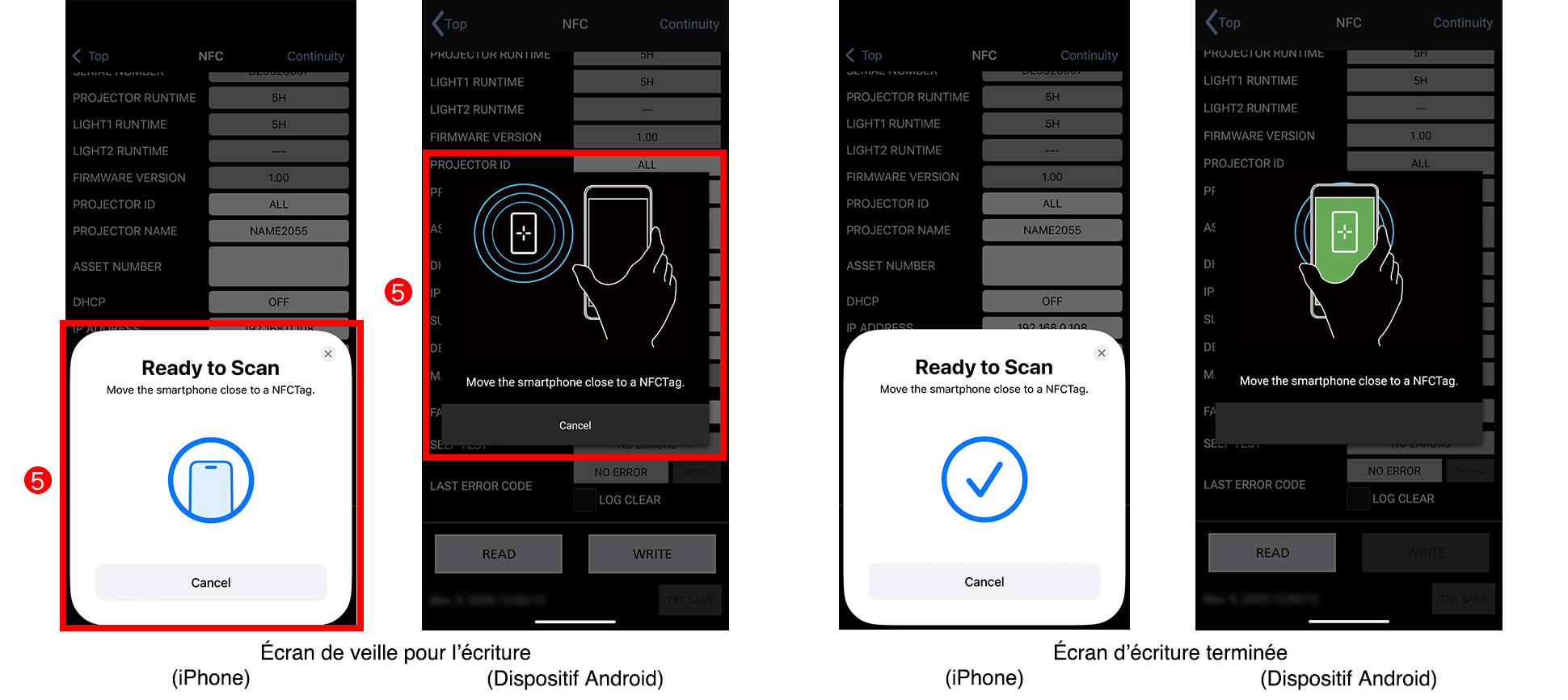
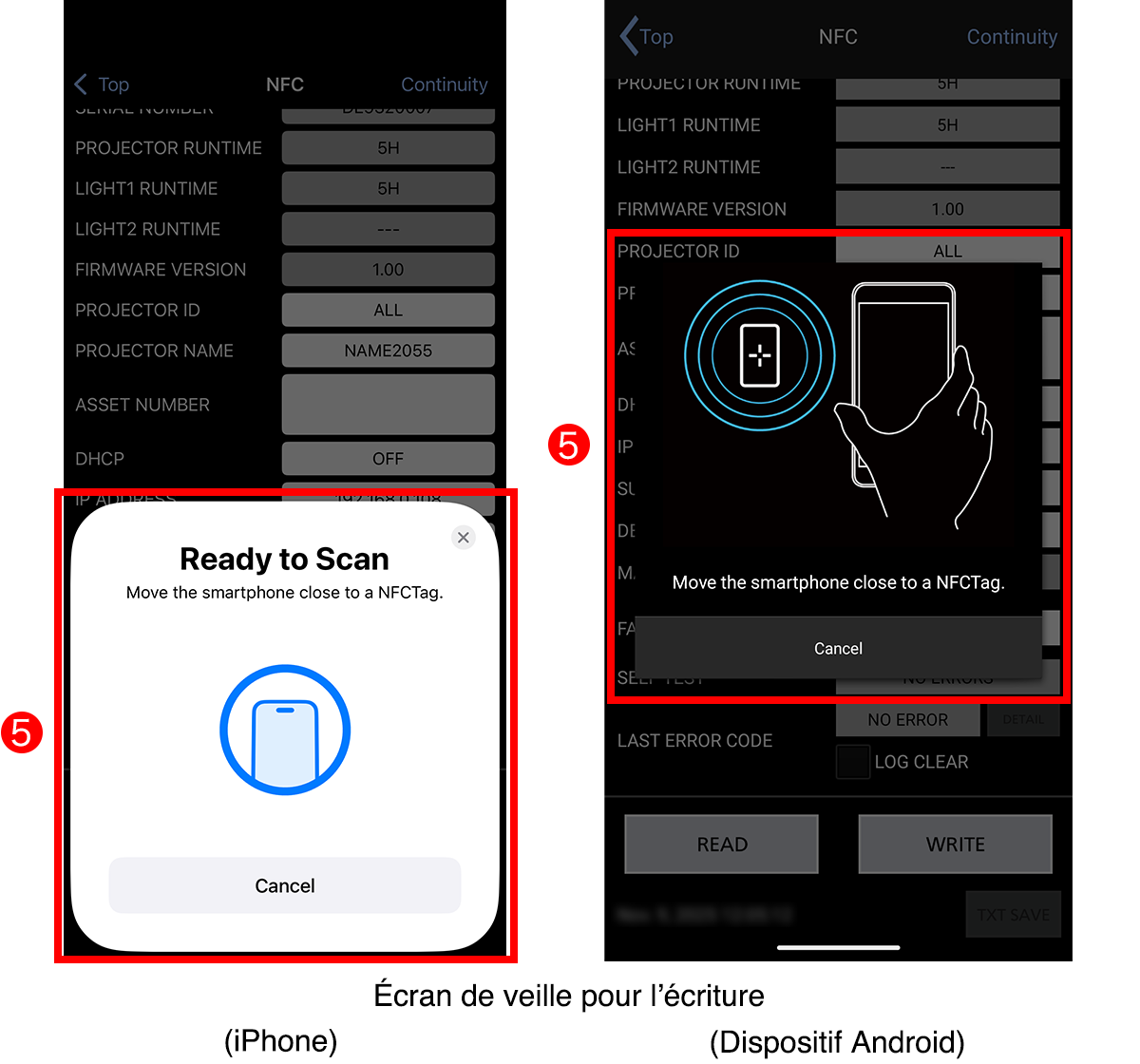
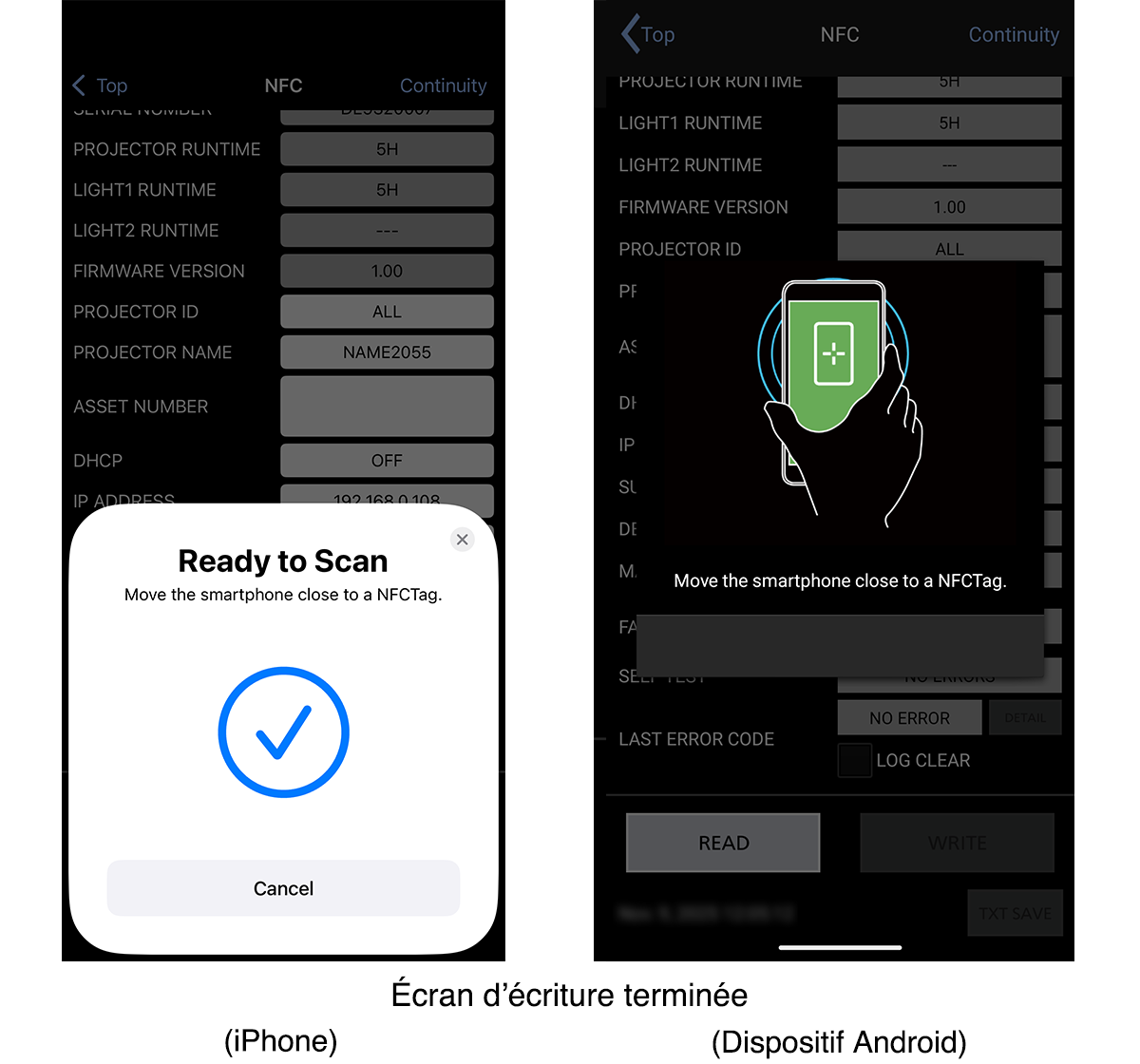
- ・L’écran de veille pour l’écriture apparaît.
5) Approchez le dispositif du point de contact NFC de l’unité de projection lorsque l’écran de veille pour l’écriture est affiché.
- ・Lorsque l’écriture a réussi, tous les éléments sont affichés en gris.
- ・Si l’écriture échoue, un message apparaît pour vous informer que l’écriture a échoué. Si l’écriture a échoué, appuyez sur le bouton [WRITE] pour recommencer l’écriture.
- ・Les valeurs de paramétrage écrites seront répercutées lors de la prochaine mise sous tension du projecteur.
- ・Pour continuer à écrire, appuyez sur le bouton [READ] pour effectuer la lecture, puis appuyez sur le bouton [WRITE]. (L’écriture n’est pas possible si les informations de paramétrage du projecteur n’ont pas été lues.)
■ Lors de l’écriture en continu des informations de paramétrage du projecteur pour plusieurs unités de projection
Appuyez sur le bouton [NFC] sur l’écran [Top]. L’écran [NFC] apparaît.
![Écran de veille pour l’écriture (iPhone)/(Dispositif Android), Écran [NFC], Écran [NFC] pour l’écriture en continu](img/img_nfc03_09_pc_fr.png)
![Écran [WRITE SETTING], [NFC] screen, Écran de veille pour l’écriture (iPhone)/(Dispositif Android)](img/img_nfc03_10_pc_fr.png)

![[NFC] screen after continuous writing](img/img_nfc03_12_pc_fr.png)
![Écran [NFC], Écran [NFC] pour l’écriture en continu](img/img_nfc03_09b_fr.png)
![Écran [WRITE SETTING]](img/img_nfc03_10a_fr.png)


![Écran [NFC] après l’écriture en continu](img/img_nfc03_12a_fr.png)
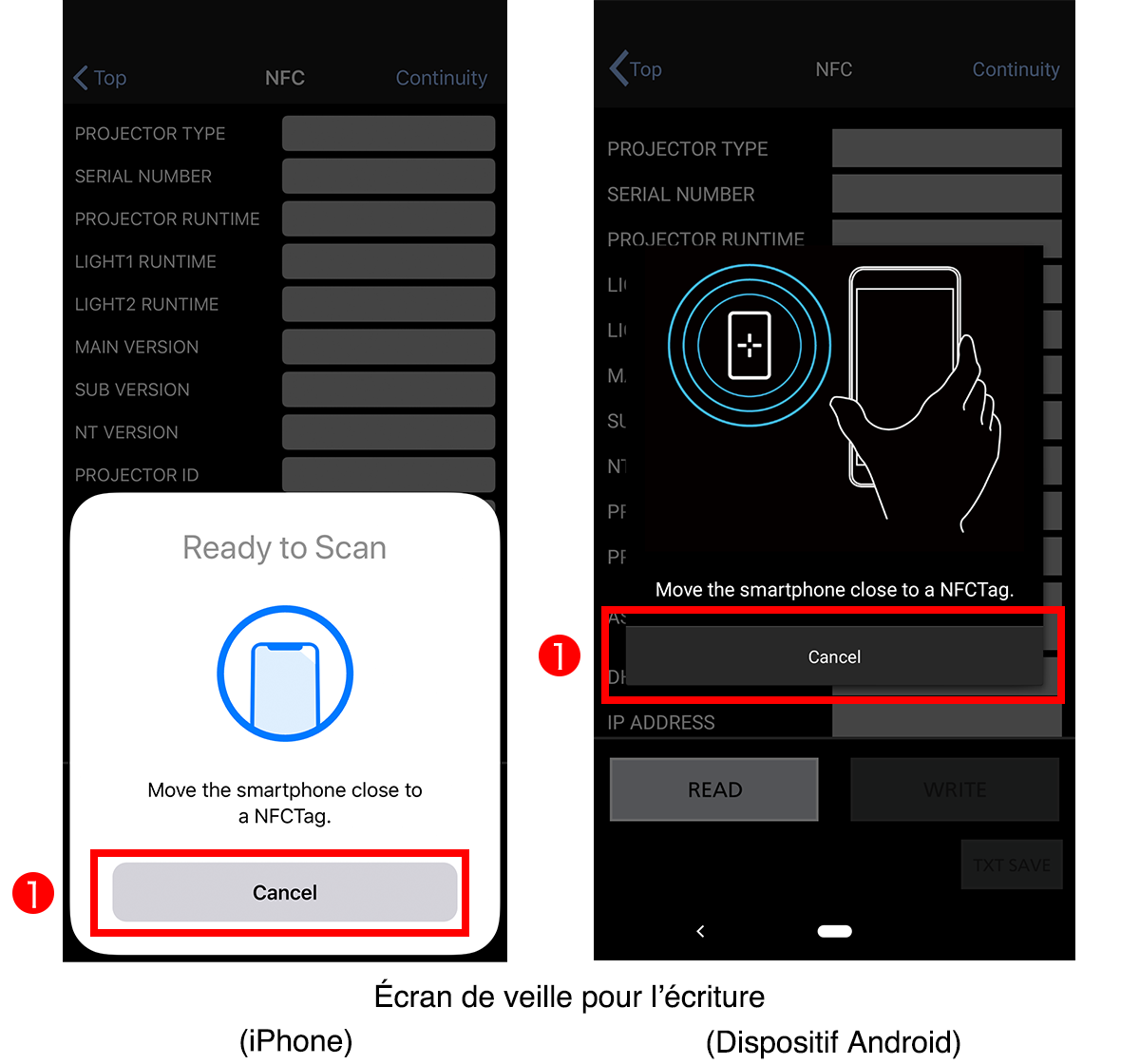
1) Appuyez sur [Cancel].
- ・L’écran [NFC] apparaît.
2) Appuyez sur [Continuity].
- ・L’écran d’écriture [NFC] apparaît.
3) Appuyez sur le bouton [WRITE].
- ・L’écran [WRITE SETTING] apparaît.
- ・Si vous appuyez sur [Single] dans l’écran [NFC] pour l’écriture en continu, l’affichage bascule à l’écran [NFC] pour l’écriture seule.
4) Sélectionnez ou entrez [TYPE], [INITIAL VALUE], [CHANGE MODE], [USER NAME], et [PASSWORD].
- ・Lorsque vous modifiez les informations de paramétrage du projecteur, le bouton [WRITE] est activé.
Si vous cochez [Remember me], [User Name] et [Password] seront entrés automatiquement la prochaine fois.
Informations de paramétrage du projecteur inscriptibles
- TYPE
- Sélectionnez [IP ADDRESS] ou [PROJECTOR ID].
- INITIAL VALUE
- Entrez la valeur pour l’élément sélectionné dans TYPE.
- IP ADDRESS
- …Si un serveur DHCP ne va pas être utilisé, entrez l’adresse IP (IPv4).
(Caractères autorisés : Jusqu’à 15 caractères alphanumériques à un octet, symboles et points (.)) - PROJECTOR ID
- …Sélectionnez ALL ou 1 à 64 pour l’ID du projecteur.
- CHANGE MODE
- Same value
- …Sélectionnez ceci lorsque [TYPE] est réglé sur [PROJECTOR ID]. Ceci permet de définir un ID de projecteur commun à celui entré dans [INITIAL VALUE] pour différents projecteurs en continu.
En outre, si ceci est sélectionné lorsque [TYPE] est réglé sur [IP ADDRESS] et que [INITIAL VALUE] est réglé sur un état vide dans un environnement qui utilise un serveur DHCP, [INITIAL VALUE] des différents projecteurs sera réglé en continu sur un état vide. - Increment
- …Sélectionnez ceci lorsque [TYPE] est réglé sur [IP ADDRESS] dans un environnement qui n’utilise pas de serveur DHCP. Ceci permet de régler en continu différents projecteurs tout en incrémentant le numéro de l’hôte à la fin de l’adresse IP à partir de celui entré dans [INITIAL VALUE].
En outre, si ceci est sélectionné lorsque [TYPE] est réglé sur [PROJECTOR ID], il permet de régler en continu différents projecteurs tout en incrémentant l’ID du projecteur à partir de celui entré dans [INITIAL VALUE].
5) Appuyez sur le bouton [WRITE].
- ・L’écran de veille pour l’écriture apparaît.
6) Approchez le dispositif du point de contact NFC de l’unité de projection lorsque l’écran de veille pour l’écriture est affiché.
- ・Après l’écriture, l’écran de veille pour l’écriture apparaît automatiquement.
- ・Si le compte administrateur du projecteur n’est pas défini, un écran de confirmation apparaît. Configurez les paramètres du compte administrateur du projecteur, puis rapprochez le dispositif du point de contact NFC de l’unité de projection. La méthode de configuration du compte administrateur pour le projecteur diffère selon le modèle de projecteur.
- Pour PT-RQ50K (version de firmware 4.01 ou supérieure), série PT-RQ45K, série PT-RQ35K2, série PT-RQ35K (version de firmware 1.01 ou supérieure), série PT-RQ25K, PT-RZ14K, PT-HTQ20, série PT-REQ15, série PT-REZ15 et série PT-MZ20K
L’écran de paramétrage du compte administrateur apparaît. Entrez le nom d’utilisateur et le mot de passe du compte administrateur que vous souhaitez définir dans [User Name] et [Password], appuyez sur le bouton [OK], puis configurez les paramètres du compte administrateur du projecteur.- Pour PT-RQ50K (version de firmware inférieure à 4.01), série PT-RQ35K (version de firmware inférieure à 1.01), série PT-RCQ10 et série PT-MZ16K
Le compte administrateur ne peut pas être défini dans ce logiciel d’application. Configurez les paramètres du compte administrateur sur l’unité de projection. - ・Si vous approchez successivement le dispositif du point de contact NFC d’une autre unité de projection, vous pouvez écrire en continu les informations de paramétrage du projecteur.
7) Pour terminer l’écriture, appuyez sur [Cancel] affiché sur l’écran de veille pour l’écriture.
- ・Sur l’écran [NFC] après l’écriture en continu, les résultats de l’écriture apparaissent comme [SERIAL NUMBER] pour le projecteur que vous avez écrit.
- ・Lorsque la lecture a réussi, [Write success] apparaît.
- ・Si l’écriture échoue, [Failed to write] apparaît. Dans ce cas, appuyez sur le bouton [WRITE] pour recommencer l’écriture.
- ・Les valeurs de paramétrage écrites seront répercutées lors de la prochaine mise sous tension du projecteur.
- ・Pour poursuivre l’écriture, appuyez sur le bouton [WRITE].
Avis
- Les points à noter lors du paramétrage du mot de passe d’un compte administrateur sont les suivants.
- Il est recommandé de ne pas réutiliser les mots de passe.
- Le mot de passe ne peut pas être vide.
- Il est recommandé d’utiliser un mot de passe composé d’au moins huit caractères de demi-largeur et contenant des caractères d’au moins trois des quatre types suivants.
- ・Lettres majuscules
- ・Lettres minuscules
- ・Chiffres
- ・Symboles (~!@#$%^&*()_+\|}{][<>.,/?')
- N’éloignez pas le dispositif du point de contact NFC du projecteur tant que le message d’écriture terminée n’apparaît pas.
- Pour enregistrer le journal des résultats de l’écriture et les informations de paramétrage du projecteur écrites sur le dispositif au format texte, appuyez sur le bouton [TXT SAVE].
Avec l’iPhone, les données sont enregistrées dans l’application des fichiers.
Avec un dispositif Android, les données sont enregistrées dans la mémoire de stockage. Pour l’emplacement d’enregistrement dans la mémoire de stockage interne, vérifiez le message qui s’affiche lorsque la lecture a réussi. - Pour supprimer [Writing results] affiché sur l’écran [NFC] après la fin de l’écriture, appuyez sur le bouton [LOG CLEAR]. (Uniquement lors de l’écriture en continu des informations de paramétrage du projecteur pour plusieurs unités de projection)
- Si un serveur DHCP est utilisé, ces paramètres ne peuvent pas être écrits en continu sur plusieurs projecteurs à l’aide de ce logiciel d’application. Configurez les projecteurs une unité à la fois.
