


Sélectionner et utiliser le projecteur
Flux de base
1. Démarrer Smart Projector Control
2. Sélectionner le projecteur que vous souhaitez utiliser
3. Utiliser le projecteur
Lancement du logiciel d’application
Appuyez sur l’icône Smart Projector Control pour lancer le logiciel d’application.
Écran d’accueil
Lorsque Smart Projector Control démarre, l’écran [Top] apparaît.
Appuyez sur le bouton [USB CONNECT CONTROL], [NFC], [REGISTRATION], [CONTROL] ou [SETUP] pour effectuer l’opération prévue.
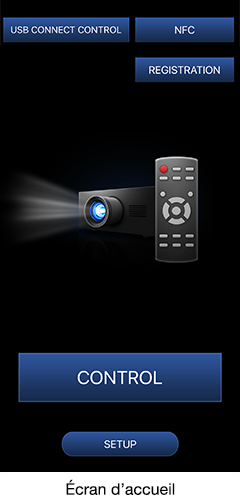

- L’écran de contrôle Web du projecteur apparaît.
L’écran de contrôle Web vous permet de définir et de régler le projecteur ainsi que de vérifier les informations du projecteur à partir du dispositif.
Pour plus de détails sur l’utilisation de USB CONNECT CONTROL, veuillez vous reporter à Utilisation de la fonction de contrôle de la connexion USB. 
- Affiche l’écran pour l’utilisation de la fonction NFC.
Les informations de paramétrage du projecteur peuvent être lues et écrites à l’aide de la fonction NFC.- Pour un dispositif non compatible avec la fonction NFC, le bouton [NFC] est grisé et ne peut pas être pressé.

- Affiche l’écran de recherche de projecteurs.
Vous pouvez enregistrer un nouveau projecteur à utiliser depuis le smartphone ou éditer les informations du projecteur enregistré.
Pour plus de détails sur l’utilisation de REGISTRATION, veuillez vous reporter à Enregistrer le projecteur. 
- Affiche l’écran de sélection de projecteur.
Vous pouvez utiliser le projecteur enregistré. 
- Affiche l’écran des paramètres.
Vous pouvez régler la fonction d’enregistrement automatique du projecteur ou le son et les vibrations du dispositif.
Sélection du projecteur
Sélectionnez le projecteur que vous souhaitez utiliser.
Une des trois méthodes suivantes peut être utilisée.
- Lors de la sélection d’une seule unité de projection
- Lors de la sélection de plusieurs unités de projection
- Lors de la sélection d’un groupe

-
・Lors de la sélection d’une seule unité de projection
Vous pouvez sélectionner un seul projecteur parmi les projecteurs enregistrés et l’utiliser.

-
・Lors de la sélection de plusieurs unités de projection
Vous pouvez sélectionner plusieurs projecteurs parmi les projecteurs enregistrés et les utiliser simultanément.

-
・Lors de la sélection d’un groupe
Vous pouvez sélectionner tous les projecteurs enregistrés dans un groupe et les utiliser.
Lors de la sélection d’une seule unité de projection
Appuyez sur le bouton [CONTROL] sur l’écran [Top] pour afficher l’écran [Select] (écran de sélection de projecteur).
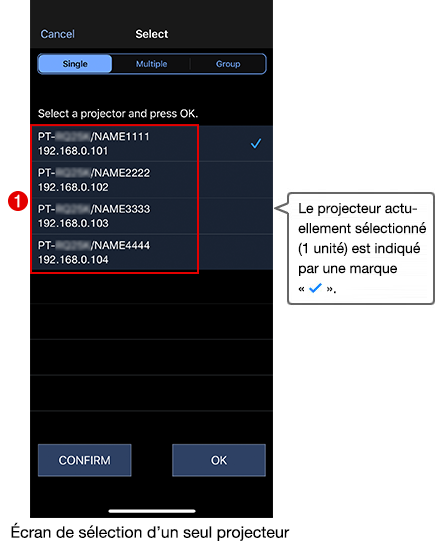
1) Appuyez sur le nom du projecteur que vous souhaitez utiliser.
- L’écran de contrôle apparaît.
Avis
- Selon l’état de fonctionnement du logiciel d’application, l’écran d’opération précédemment affiché peut apparaître à la place de l’écran de contrôle.
- Pour les projecteurs dont le bouton [CONFIRM] est affiché, appuyer sur le bouton vous permet de confirmer le projecteur correspondant.
État de veille : Le voyant d’alimentation du projecteur correspondant clignote.
État de la projection : Le voyant d’alimentation du projecteur correspondant clignote et le nom du projecteur est affiché dans le menu à l’écran
du projecteur.
Lors de la sélection de plusieurs unités de projection
Appuyez sur le bouton [CONTROL] sur l’écran [Top] pour afficher l’écran [Select] (écran de sélection de projecteur).
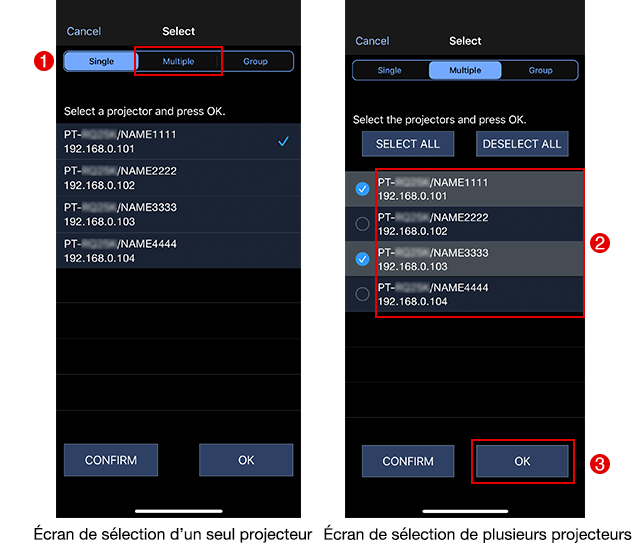

- Sélectionne tous les projecteurs enregistrés.

- Annule la sélection.
1) Appuyez sur [Multiple].
- L’écran de sélection de plusieurs projecteurs apparaît.
2) Appuyez sur les noms de tous les projecteurs que vous souhaitez utiliser.
- Les projecteurs sélectionnés sont indiqués par une marque «
 » sur leur côté gauche.
3) Appuyez sur le bouton [OK].
- L’écran de contrôle apparaît.
Avis
- Selon l’état de fonctionnement du logiciel d’application, l’écran d’opération précédemment affiché peut apparaître à la place de l’écran de contrôle.
- Pour les projecteurs dont le bouton [CONFIRM] est affiché, appuyer sur le bouton vous permet de confirmer le projecteur correspondant.
État de veille : Le voyant d’alimentation du projecteur correspondant clignote.
État de la projection : Le voyant d’alimentation du projecteur correspondant clignote et le nom du projecteur est affiché dans le menu à l’écran
du projecteur.
Lors de la sélection d’un groupe
Appuyez sur le bouton [Control] sur l’écran [Top] pour afficher l’écran [Select] (écran de sélection de projecteur).
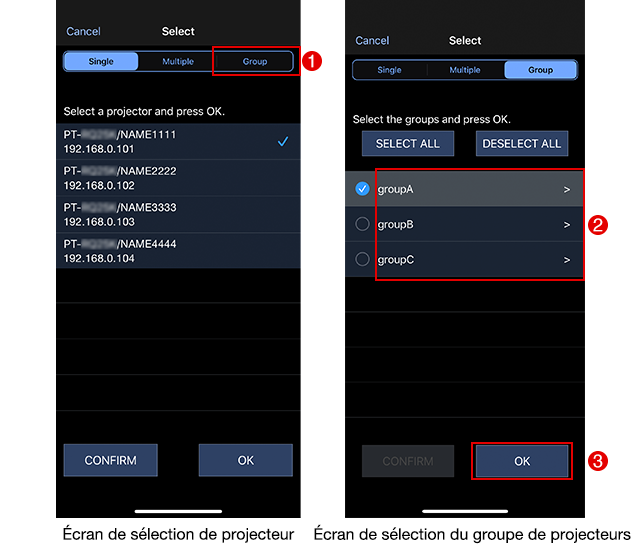
- Sélectionne tous les groupes enregistrés.
- Annule la sélection.
1) Appuyez sur le bouton [GROUP].
- Une liste des groupes enregistrés apparaît.
2) Appuyez sur les noms de tous les groupes que vous souhaitez utiliser.
- Les projecteurs sélectionnés sont indiqués par une marque « » sur leur côté gauche.
3) Appuyez sur le bouton [OK].
- L’écran de contrôle apparaît.
Avis
- Selon l’état de fonctionnement du logiciel d’application, l’écran d’opération précédemment affiché peut apparaître à la place de l’écran de contrôle.
Fonctionnement du projecteur
Lorsque vous spécifiez le(s) projecteur(s) que vous souhaitez utiliser dans l’écran de sélection d’un seul projecteur ou dans l’écran de sélection de plusieurs projecteurs, l’écran d’opération pour la sélection de l’écran de contrôle ou d’autres écrans apparaît. Appuyez sur une icône de la barre d’onglets au bas de l’écran pour afficher l’écran de la fonction correspondante.
Remarque : Veuillez vous reporter au manuel d’utilisation du projecteur pour les paramètres des fonctions du projecteur.


- Affiche l’écran de sélection d’un seul projecteur/l’écran de sélection de plusieurs projecteurs.
Fonctionnement de base
L’écran de contrôle sert à effectuer les opérations de base sur le projecteur. L’écran vous permet d’effectuer des opérations générales sur le projecteur, telles que la mise sous/hors tension (ON/OFF) et le basculement d’entrée.
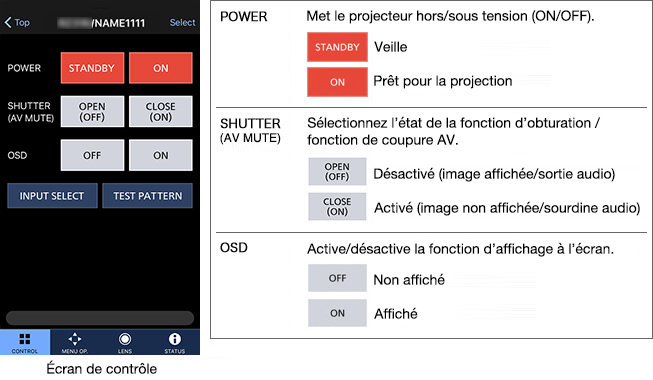
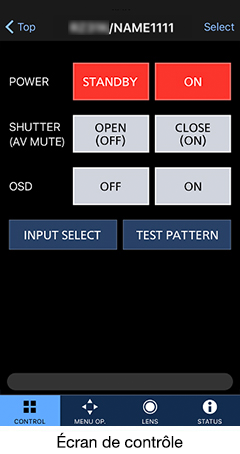


- Affiche l’écran de sélection de l’entrée.
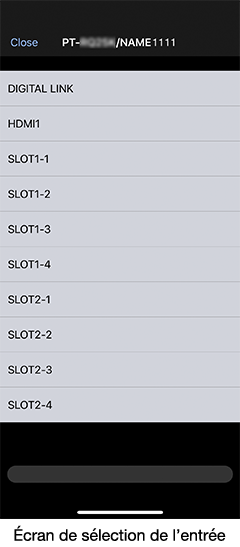
Sélectionnez le contenu de l’image que vous souhaitez afficher avec le projecteur.
Les noms des entrées affichés sur l’écran de sélection de l’entrée peuvent ne pas correspondre aux noms des bornes d’entrée indiqués sur l’unité de projection.

- Affiche l’écran de la mire de test.

Sélectionnez la mire de test à projeter par le projecteur. La mire de test sélectionnée s’affiche sur l’écran. La mire de test affichée peut être désactivée en appuyant sur le bouton [OFF]. Notez que seuls les mires de test intégrées au projecteur en fonctionnement peuvent être affichés.
・Les mires de test utilisateur enregistrées sur le projecteur sélectionné peuvent être affichées en appuyant sur le bouton [USER]. (Ceci n’est activé que pour un modèle dont le bouton [USER] est affiché.)
・La mire de test affichée peut être désactivée en appuyant sur le bouton [OFF].
Fonctionnement du menu à l’écran (OSD)
Les écrans suivants permettent d’utiliser l’écran de menu du projecteur. En appuyant sur un bouton de l’écran, vous pouvez utiliser le projecteur comme si vous utilisiez la télécommande du projecteur.
L’écran d’opération peut être basculé à l’aide du bouton [OPERATION] ou [NUMBER].

Avis
- Garder le doigt sur le bouton ▲/▼/◀/▶ permet de faire fonctionner en continu la fonction concernée, de la même manière qu’en maintenant de manière prolongée le bouton de la télécommande. Notez que si la communication est instable ou si plusieurs projecteurs ont été sélectionnés, l’opération peut ne pas être fluide.
Réglage de l’objectif
■ Fiche de réglage de l’objectif

- : Pris en charge

- : Partiellement pris en charge
- −
- : Non pris en charge
| Projecteurs compatibles |    |
 |
 |
 |
 |
 |
 |
|---|---|---|---|---|---|---|---|
| PT-RQ50K | |
|
*1 |
|
*2 |
|
|
| Série PT-RQ45K | |||||||
| Série PT-RQ35K2 | |||||||
| Série PT-RQ35K | |||||||
| Série PT-RQ25K | |||||||
| PT-RZ14K | |||||||
| PT-HTQ20 | |||||||
| Série PT-REQ15 | |||||||
| Série PT-REZ15 | |||||||
| PT-RQ32K | |
− | *1 |
|
*2 |
*3 |
|
| Série PT-RZ31K | |||||||
| PT-RQ22K | |
*7 |
*1 |
|
*2 |
|
|
| Série PT-RZ21K | |
*7 |
*1 |
|
*2 |
*3 |
|
| PT-RZ16K | |||||||
| Série PT-RQ7 | |
|
|
|
*4 |
− | − |
| Série PT-RCQ10 | |||||||
| Série PT-RZ990 | |||||||
| PT-RZ120 | |
*7 |
|
|
*4 |
− | − |
| Série PT-MZ20K | *6 |
|
*5 |
|
*4 |
|
|
| Série PT-MZ16K | |||||||
| Série PT-MZ882 | |
|
|
|
− | − | − |
| Série PT-MZ880 | |||||||
| Série PT-MZ770 | |
− | *5 |
|
− | − | − |
| Série PT-MZ670 |
*1 Il se peut que [LENS TYPE] ne puisse pas être sélectionné selon l’objectif du projecteur.
*2 Les données de position de l’objectif peuvent ne pas être disponibles, ou la position de l’objectif peut ne pas être réglée, selon l’objectif du projecteur.
*3 Les informations ne s’affichent pas pour les positions de l’objectif enregistrées dans la mémoire de l’objectif.
*4 Il n’est pas possible de sélectionner [Zoom] (position du zoom) et [Focus] (position de mise au point).
*5 Il n’est pas possible de sélectionner [LENS TYPE].
*6 Dans ce logiciel d’application, il n’est pas possible d’utiliser la fonction de réglage de la mise au point périphérique (réglage de la balance focale entre le centre et les zones périphériques de l’écran).
*7 Certaines fonctions peuvent ne pas être disponibles selon la version du firmware de votre projecteur.
Dans le cas suivant, cette fonction n’est pas disponible. Elle sera disponible en mettant à jour la version du firmware.
• PT-RZ120 : Lorsque la version principale est 2.01 ou inférieure.
• PT-RQ22K : Lorsque la version principale est inférieure à 5.00.
• Série PT-RZ21K : Lorsque la version principale est inférieure à 4.00.
• PT-RZ16K : Lorsque la version principale est inférieure à 2.00.
Réglez l’objectif du projecteur, puis basculez au réglage d’écran souhaité (écran de réglage du décalage / écran de réglage du zoom / écran de réglage de la mise au point) en appuyant sur le bouton [SHIFT], [ZOOM] ou [FOCUS].
L’écran diffère selon le modèle de projecteur.


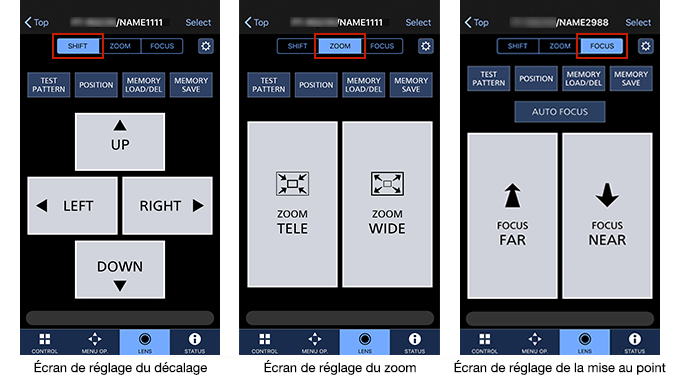


Avis
- Garder le doigt sur le bouton ▲/▼/◀/▶ [TELE]/[WIDE], [FAR]/[NEAR], SHIFT[UP]/[DOWN]/[LEFT]/[RIGHT], [ZOOM TELE]/[ZOOM WIDE] ou [FOCUS FAR]/[FOCUS NEAR] permet de faire fonctionner en accéléré la fonction concernée, de la même manière qu’en maintenant de manière prolongée le bouton de la télécommande. Notez que si la communication est instable ou si plusieurs projecteurs ont été sélectionnés, l’opération peut ne pas être fluide.
La position de mise au point de l’objectif peut être réglée automatiquement à l’aide de la fonction caméra du dispositif.
・Cette fonction peut ne pas être compatible avec certains modèles de projecteur. Veuillez vous reporter à ■ Fiche de réglage de l’objectif
pour plus d’informations sur la compatibilité des projecteurs.
・Selon la capacité de la caméra intégrée au dispositif, cette fonction peut ne pas fonctionner correctement. Le fonctionnement avec les dispositifs suivants a été confirmé.
iOS : iPhone 12 / iPhone X / iPhone XS / iPhone XR
Android : Google Pixel 7a / Google Pixel 5 / Google Pixel 3a / Google Pixel 3 / Samsung Galaxy S10
・Dans les cas suivants, il se peut que le réglage de la mise au point automatique ne soit pas effectué correctement. Affichez l’écran de réglage automatique et modifiez les paramètres avant de régler la mise au point automatique. - Lorsque le menu à l’écran du projecteur est affiché - Lorsque la fonction de masquage personnalisé est réglée sur ON
・Cette fonction ne peut pas être utilisée lorsque plusieurs projecteurs sont sélectionnés pour les projecteurs que vous souhaitez utiliser. Veuillez sélectionner un seul projecteur.
■ Régler la mise au point automatique
Appuyez sur le bouton [AUTO FOCUS] sur l’écran de réglage de la mise au point pour afficher l’écran de guidage des opérations.
Appuyez sur l’écran après avoir confirmé la procédure d’opération. L’écran du réglage automatique apparaît.
- L’écran de guidage des opérations apparaît uniquement lors de la première sélection.
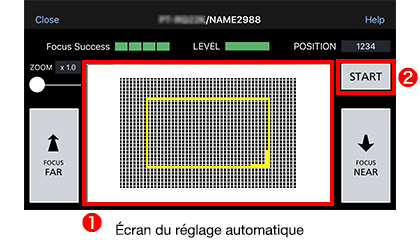
1) Faites correspondre l’écran que vous souhaitez régler automatiquement à la partie affichée par la caméra.
- Veuillez faire en sorte que l’écran que vous souhaitez régler automatiquement soit plus grand que le cadre jaune.
- Vous pouvez désigner le grossissement du zoom de la caméra ou la plage de réglage de la mise au point en réglant la position ou la taille du cadre jaune.
- Lorsque vous utilisez un iPhone, vous pouvez améliorer la résolution de l’écran de projection pendant les prises de vue longue distance en utilisant le grossissement du zoom de la caméra.
Dispositifs compatibles : iPhone 12 Pro / iPhone 11 Pro Max / iPhone 11 Pro / iPhone XS Max / iPhone XS / iPhone X / iPhone 8 Plus / iPhone 7 Plus
2) Appuyez sur le bouton [START].
- L’écran du projecteur bascule à une mire de test pour la mise au point automatique et le réglage de la mise au point commence automatiquement.
- L’état de progression s’affiche pendant le réglage automatique.
- L’écran du réglage automatique s’affiche une fois le réglage terminé.
- Pour effacer la mire de test pour la mise au point automatique une fois le réglage terminé, pressez le bouton MENU de l’écran de menu ou le bouton de désactivation (OFF) de la mire de test.
- État de
progression
du réglage automatique -

- Initialisation en cours

- Numérisation en cours

- Réglage en cours
- Résultat
du réglage -

- Le réglage automatique a réussi.

- Le réglage automatique a échoué.

- Annuler
- Résultat du
réglage de la position de la
mise au point -

- La mise au point a été réglée.

- La mise au point est légèrement décalée.

- La mise au point n’a pas été réglée.
Avis
- Ne déplacez pas le dispositif et le projecteur pendant le réglage automatique. Nous recommandons l’utilisation d’un trépied pour obtenir un réglage précis.
- Une fois le réglage automatique terminé, la position de la mise au point peut être légèrement ajustée en appuyant sur le bouton FOCUS FAR/NEAR.
- Pour obtenir le contraste nécessaire au réglage de la mise au point, essayez de zoomer à partir d’un grossissement aussi faible que possible.
- Lorsque vous utilisez le modèle PT-RQ50K, série PT-RQ45K, série PT-RQ35K2, série PT-RQ35K, série PT-RQ25K, PT-RQ22K, série PT-RZ21K, PT-RZ16K, PT-RZ14K ou PT-HTQ20 veuillez régler le mode image sur [DYNAMIC].
- La distance recommandée entre le dispositif et l’écran de projection est de 30 m maximum.
- Lorsque la distance entre le dispositif et l’écran de projection est trop proche ou que l’écran de projection est trop lumineux, un effet arc-en-ciel peut apparaître. Cela est dû au fait que le dispositif ne parvient pas à régler le volume de lumière au niveau de la fonction caméra.
Essayez d’augmenter la distance par rapport à l’écran ou d’éclaircir l’environnement ambiant pour réduire l’effet arc-en-ciel. - Lorsque le résultat du réglage automatique s’affiche comme « Focus Error », il est possible que le réglage automatique ait échoué en raison d’un mouvement de la main ou d’autres causes. Effectuez à nouveau le réglage.
- Lorsque la mesure LEVEL de la mise au point s’affiche en jaune, la précision peut ne pas être garantie car le contraste nécessaire n’a pas pu être obtenu pour le réglage de la mise au point. Lorsque la mesure LEVEL de la mise au point s’affiche en rouge, le réglage de la mise au point n’a pas pu être effectué. Veuillez utiliser cette fonction dans un environnement où la mesure LEVEL de la mise au point s’affiche en vert grâce à un changement de la luminosité ambiante ou de la distance par rapport à l’écran de projection.
- Le dispositif peut chauffer lorsque l’écran du réglage automatique s’affiche pendant une longue période. Dans ce cas, veuillez fermer le logiciel d’application et attendre un moment avant de l’utiliser.
- Appuyez sur [Help] pour afficher l’écran de guidage des opérations.
À partir de l’écran de paramétrage de l’objectif, il est possible de déplacer l’objectif du projecteur vers sa position initiale ou d’étalonner la plage de réglage, en examinant la valeur limite pour le réglage de l’objectif.
・Cette fonction peut ne pas être compatible avec certains modèles de projecteur. Veuillez vous reporter à ■ Fiche de réglage de l’objectif pour plus d’informations sur la compatibilité des projecteurs.
■ Déplacement vers la position initiale
Appuyez sur l’icône ![[LENS SETTING]](img/icn_lenssetting_up.png) en haut à droite de l’écran de réglage (écran de réglage du décalage / écran de réglage du zoom / écran de réglage de la mise au point) pour afficher l’écran [LENS SETTING].
en haut à droite de l’écran de réglage (écran de réglage du décalage / écran de réglage du zoom / écran de réglage de la mise au point) pour afficher l’écran [LENS SETTING].
- [LENS TYPE] actuellement sélectionné s’affiche sur l’écran. Le type d’objectif varie selon le projecteur ou l’objectif du projecteur.
- Modifiez les paramètres pour [LENS TYPE] lorsque le type d’objectif affiché à l’écran ne correspond pas au vôtre.
- Passez à l’étape 2 si les paramètres pour [LENS TYPE] restent inchangés.
![Écran [LENS SETTING]](img/img_pjope09_fr.png)
1) Appuyez sur [SET] après avoir sélectionné l’objectif ou le type d’objectif approprié.
- Il se peut que [LENS TYPE] ne soit pas sélectionné ou affiché selon le projecteur ou l’objectif du projecteur.
2) Appuyez sur [LENS HOME POSITION]
- Un message de confirmation s’affiche.
3) Appuyez sur [OK] pour confirmer.
- L’objectif du projecteur se déplace vers sa position originale.
■ Étalonnage de l’objectif
Appuyez sur l’icône en haut à droite de l’écran de réglage (écran de réglage du décalage / écran de réglage du zoom / écran de réglage de la mise au point) pour afficher l’écran [LENS SETTING].
- [LENS TYPE] actuellement sélectionné s’affiche sur l’écran. Le type d’objectif varie selon le projecteur ou l’objectif du projecteur.
- Modifiez les paramètres pour [LENS TYPE] lorsque le type d’objectif affiché à l’écran ne correspond pas au vôtre.
- Passez à l’étape 2 si les réglages pour [LENS TYPE] restent inchangés.
![Écran [LENS SETTING]](img/img_pjope10_fr.png)
1) Appuyez sur [SET] après avoir sélectionné l’objectif ou le type d’objectif approprié.
- Il se peut que [LENS TYPE] ne soit pas sélectionné ou affiché selon le projecteur ou l’objectif du projecteur.
2) Appuyez sur [LENS CALIBRATION ALL]
- Un message de confirmation s’affiche.
3) Appuyez sur [OK] pour confirmer.
- L’étalonnage de l’objectif commence.
- L’objectif de projection se déplace à la position initiale une fois l’étalonnage de la plage de réglage terminée.
Avis
- Lorsque votre projecteur est de la série PT-MZ880 avec l’objectif zoom standard installé, veuillez sélectionner [ET-ELS20] dans [LENS TYPE].
- [LENS HOME POSITION] ne fonctionnera pas correctement si les paramètres de [LENS TYPE] sont incorrects.
- L’objectif du projecteur ne se déplacera pas vers la position initiale correcte à moins que [LENS CALIBRATION ALL] n’ait été exécuté.
- La position initiale varie selon le type d’objectif. Pour plus de détails, veuillez consulter le mode d’emploi de votre projecteur.
- La position initiale de la monture d’objectif et la position initiale de l’objectif du projecteur sont automatiquement rechargées une fois que le décalage de l’objectif a été étalonné. La position initiale est définie comme une position originale mesurée verticalement et horizontalement sur la base des données de l’étalonnage. La position initiale ne correspond pas nécessairement à la position du centre optique sur l’écran.
L’écran de la mire de test s’affiche.
Pour plus de détails, reportez-vous à [Test Pattern] dans [Basic Operation].
La position de l’objectif peut être réglée en obtenant des informations sur la position actuelle de l’objectif ou en entrant des valeurs numériques.
・Cette fonction peut ne pas être compatible avec certains modèles de projecteur. Veuillez vous reporter à ■ Fiche de réglage de l’objectif pour plus d’informations sur la compatibilité des projecteurs.
・Les informations affichées sur les positions de l’objectif diffèrent selon le modèle de projecteur ou l’objectif du projecteur.
■ Pour obtenir des informations sur la position actuelle de l’objectif
Appuyez sur le bouton [POSITION] de l’écran de réglage (écran de réglage du décalage / écran de réglage du zoom / écran de réglage de la mise au point) pour afficher l’écran [LENS POSITION].
- Les informations sur la position actuelle de l’objectif ([Vertical], [Horizontal], [Zoom], [Focus]) s’affichent.
■ Pour régler en entrant les informations sur la position actuelle de l’objectif
Appuyez sur le bouton [POSITION] de l’écran de réglage (écran de réglage du décalage / écran de réglage du zoom / écran de réglage de la mise au point) pour afficher l’écran [LENS POSITION].
- Les informations sur la position actuelle de l’objectif ([Vertical], [Horizontal], [Zoom], [Focus]) s’affichent.
![Écran [LENS POSITION]](img/img_pjope11_fr.png)
1) Entrez des valeurs numériques dans la boîte d’informations pour le réglage souhaité de la position de l’objectif.
2) Appuyez sur le bouton [APPLY] pour exécuter la position de l’objectif selon les valeurs numériques entrées.
- L’écran se déplace automatiquement vers les valeurs de position de l’objectif entrées pour (vertical, horizontal, zoom, mise au point).
Avis
- Selon votre objectif de projection, les informations sur la position actuelle de l’objectif peuvent ne pas être affichées et la possibilité de modifier sa position en entrant des valeurs numériques peut ne pas être prise en charge.
- Cette fonction ne peut pas être utilisée lorsque plusieurs projecteurs sont sélectionnés.
- Appuyez sur le bouton [GET] pour afficher les informations sur la position actuelle de l’objectif avant d’appuyer sur le bouton [APPLY].
Les « informations sur la position de l’objectif enregistrées dans la mémoire de l’objectif » peuvent être chargées ou supprimées.
・Cette fonction peut ne pas être compatible avec certains modèles de projecteur. Veuillez vous reporter à ■ Fiche de réglage de l’objectif pour plus d’informations sur la compatibilité des projecteurs.
■ Pour charger les « informations sur la position de l’objectif enregistrées dans la mémoire de l’objectif »
Appuyez sur le bouton [MEMORY LOAD/DEL] sur l’écran de réglage (écran de réglage du décalage / écran de réglage du zoom / écran de réglage de la mise au point) pour afficher l’écran [LENS MEMORY LOAD/DELETE].
- [-] s’affiche dans la boîte d’informations pour la position de l’objectif ([Vertical Position], [Horizontal Position], [Zoom Position], [Focus Position]).
![Écran [LENS MEMORY LOAD/DELETE] (Mode chargement)](img/img_pjope12_pc_fr.png)
![Écran [LENS MEMORY LOAD/DELETE] (Mode chargement)](img/img_pjope12_fr.png)
![Écran [LENS MEMORY LOAD/DELETE] (Mode chargement)](img/img_pjope13_fr.png)
● Pour PT-RQ50K, série PT-RQ45K, série PT-RQ35K2, série PT-RQ35K, série PT-RQ25K, PT-RQ22K, PT-RZ14K, PT-HTQ20, série PT-REQ15, série PT-REZ15, série PT-MZ20K et série PT-MZ16K
1) Appuyez sur le numéro à charger.
- Les boutons numérotés sélectionnables (qui permettent d’accéder aux données enregistrées dans la mémoire de l’objectif) sont soulignés en bleu (exemple
 ).
). - Le bouton numéroté sur lequel vous appuyez s’affiche en bleu (exemple
 ).
). - Les informations de la position de l’objectif enregistrée ([Vertical Position], [Horizontal Position], [Zoom Position], [Focus Position]) s’affichent.
2) Appuyez sur le bouton [LOAD].
- Un écran de confirmation apparaît.
3) Cliquez sur [OK] sur l’écran de confirmation.
- L’écran se déplace automatiquement vers la position de l’objectif (vertical, horizontal, zoom, mise au point) chargée dans la mémoire de l’objectif.
● Pour les modèles compatibles avec MEMORY LOAD/DELETE autres que ceux de gauche
1) Appuyez sur le numéro à charger.
- Le bouton numéroté sur lequel vous appuyez s’affiche en bleu (exemple
 ).
). - [-] s’affiche dans la boîte d’informations pour la position de l’objectif ([Vertical Position], [Horizontal Position], [Zoom Position], [Focus Position]).
2) Appuyez sur le bouton [LOAD].
- Un écran de confirmation apparaît.
3) Cliquez sur [OK] sur l’écran de confirmation.
- L’écran se déplace automatiquement vers la position de l’objectif (vertical, horizontal, zoom, mise au point) chargée dans la mémoire de l’objectif.
- Si les données de la mémoire de l’objectif ne sont pas enregistrées pour le numéro sur lequel vous avez appuyé, l’écran ne se déplacera pas vers la position de l’objectif.
Avis
- Cette fonction ne peut pas être utilisée lorsque plusieurs projecteurs sont sélectionnés.
- En ce qui concerne la mémoire de l’objectif, la répétabilité à 100 % n’est pas garantie. Chargez la mémoire de l’objectif, puis réglez à nouveau la mise au point, le zoom et le décalage de l’objectif en fonction des conditions d’utilisation.
■ Pour supprimer les « informations sur la position de l’objectif enregistrées dans la mémoire de l’objectif »
Appuyez sur le bouton [MEMORY LOAD/DEL] de l’écran de réglage (écran de réglage du décalage / écran de réglage du zoom / écran de réglage de la mise au point) pour afficher l’écran [LENS MEMORY LOAD/DELETE].
- [-] s’affiche dans la boîte d’informations de la position de l’objectif de l’écran [LENS MEMORY LOAD/DELETE].
![Écran [LENS MEMORY LOAD/DELETE] (Mode de suppression)](img/img_pjope14_pc_fr.png)
![Écran [LENS MEMORY LOAD/DELETE] (Mode de suppression)](img/img_pjope14_fr.png)
![Écran [LENS MEMORY LOAD/DELETE] (Mode de suppression)](img/img_pjope15_fr.png)
● Pour PT-RQ50K, série PT-RQ45K, série PT-RQ35K2, série PT-RQ35K, série PT-RQ25K, PT-RQ22K, PT-RZ14K, PT-HTQ20, série PT-REQ15, série PT-REZ15, série PT-MZ20K et série PT-MZ16K
1) Appuyez sur le numéro à supprimer.
- Les boutons numérotés sélectionnables sont soulignés en bleu (exemple ).
- Le bouton numéroté sur lequel vous appuyez s’affiche en bleu (exemple ).
- Les informations de la position de l’objectif enregistrée ([Vertical Position], [Horizontal Position], [Zoom Position], [Focus Position]) s’affichent.
2) Appuyez sur le bouton [DELETE].
- Un écran de confirmation apparaît.
3) Cliquez sur [OK] sur l’écran de confirmation.
- La suppression de la mémoire de l’objectif sélectionné est terminée.
● Pour les modèles compatibles avec MEMORY LOAD/DELETE autres que ceux de gauche
1) Appuyez sur le numéro à supprimer.
- Le bouton numéroté sur lequel vous avez appuyé s’affiche en bleu (exemple ).
- [-] s’affiche dans la boîte d’informations pour la position de l’objectif ([Vertical Position], [Horizontal Position], [Zoom Position], [Focus Position]).
2) Appuyez sur le bouton [DELETE].
- Un écran de confirmation apparaît.
3) Appuyez sur le bouton [OK] de l’écran de confirmation.
- La suppression de la mémoire de l’objectif sélectionné est terminée.
Avis
- Cette fonction ne peut pas être utilisée lorsque plusieurs projecteurs sont sélectionnés.
La position actuelle de l’objectif peut être enregistrée dans la mémoire de l’objectif.
・Cette fonction peut ne pas être compatible avec certains modèles de projecteur. Veuillez vous reporter à ■ Fiche de réglage de l’objectif pour plus d’informations sur la compatibilité des projecteurs.
・Les informations affichées sur les positions de l’objectif diffèrent selon le modèle de projecteur ou l’objectif du projecteur.
■ Enregistrement de la position actuelle de l’objectif
Appuyez sur le bouton [MEMORY SAVE] sur l’écran de réglage (écran de réglage du décalage / écran de réglage du zoom / écran de réglage de la mise au point) pour afficher l’écran [LENS MEMORY SAVE].
- Les informations de la position de l’objectif actuelle ([Vertical Position], [Horizontal Position], [Zoom Position], [Focus Position]) s’affichent.
![Écran [LENS MEMORY SAVE]](img/img_pjope16_pc_fr.png)
![Écran [LENS MEMORY SAVE]](img/img_pjope16_fr.png)
![Écran [LENS MEMORY SAVE]](img/img_pjope17_fr.png)
● Pour PT-RQ50K, série PT-RQ45K, série PT-RQ35K2, série PT-RQ35K, série PT-RQ25K, PT-RQ22K, PT-RZ14K, PT-HTQ20, série PT-REQ15, série PT-REZ15, série PT-MZ20K et série PT-MZ16K
1) Appuyez sur le numéro à enregistrer.
- Les boutons numérotés déjà enregistrés dans la mémoire de l’objectif sont soulignés en bleu (exemple
 ).
). - Seul le numéro s’affiche pour les boutons numérotés non enregistrés dans la mémoire de l’objectif (exemple
 ).
). - Le bouton numéroté sur lequel vous appuyez s’affiche en bleu (exemple
 ).
).
2) Appuyez sur le bouton [SAVE].
- Un écran de confirmation apparaît.
3) Cliquez sur [OK] sur l’écran de confirmation.
- L’enregistrement de la mémoire de l’objectif est terminé.
● Pour les modèles compatibles avec MEMORY SAVE autres que ceux de gauche
1) Appuyez sur le numéro à enregistrer.
- Le bouton numéroté sur lequel vous appuyez s’affiche en bleu (exemple d’affichage ).
2) Appuyez sur le bouton [SAVE].
- Un écran de confirmation apparaît.
3) Cliquez sur [OK] sur l’écran de confirmation.
- L’enregistrement de la mémoire de l’objectif est terminé.
Avis
- Appuyez sur le bouton [MEMORY LOAD/DEL] de l’écran de réglage (écran de réglage du décalage / écran de réglage du zoom / écran de réglage de la mise au point), puis sélectionnez le numéro pour confirmer les « informations sur la position de l’objectif enregistrées dans la mémoire de l’objectif ». (Pour PT-RQ50K, série PT-RQ45K, série PT-RQ35K2, série PT-RQ35K, série PT-RQ25K, PT-RQ22K, PT-RZ14K, PT-HTQ20, série PT-REQ15, série PT-REZ15, série PT-MZ20K et série PT-MZ16K uniquement)
- Pour les modèles compatibles avec MEMORY SAVE autres que PT-RQ50K, série PT-RQ45K, série PT-RQ35K2, série PT-RQ35K, série PT-RQ25K, PT-RQ22K, PT-RZ14K, PT-HTQ20, série PT-REQ15, série PT-REZ15, série PT-MZ20K et série PT-MZ16K, les informations sur la position de l’objectif enregistrées dans la mémoire de l’objectif ne s’affichent pas. Avant de procéder à l’enregistrement, il est recommandé d’enregistrer/de mémoriser le numéro que vous souhaitez enregistrer avec les « informations sur la position de l’objectif enregistrées dans la mémoire de l’objectif » obtenues via l’écran [LENS POSITION].
- Cette fonction ne peut pas être utilisée lorsque plusieurs projecteurs sont sélectionnés.
- Jusqu’à 10 numéros peuvent être enregistrés dans l’objectif. Selon le modèle de projecteur, seuls trois peuvent être enregistrés.
Informations d’état
Cet écran affiche les informations d’état du projecteur.
Si plusieurs projecteurs ont été sélectionnés, l’écran d’état ne s’affiche pas.


Informations d’état
- ・Nom/type de projecteur
- ・Version du firmware ou version principale du firmware
- ・Nº de série
- POWER
- État de l’alimentation du projecteur (ON/OFF)
- SHUTTER
- État d’affichage de l’image
- [OPEN]
- Image affichée
- [CLOSE]
- Image non affichée
- OSD
- État de la fonction de visualisation
- GEO
- Paramètre de la fonction de correction de la distorsion géométrique
- INPUT
- Borne d’entrée actuellement sélectionnée
- SIGNAL FORMAT
- Format du signal d’entrée
- AC VOLTAGE
- Tension d’alimentation d’entrée
- INTAKE AIR
- Température de l’air d’admission
- LIGHT
- État ON de la source de lumière
- ERROR
- Erreur/Avertissement généré(e)
(L’icône s’affiche lorsqu’une erreur/un avertissement est généré(e).)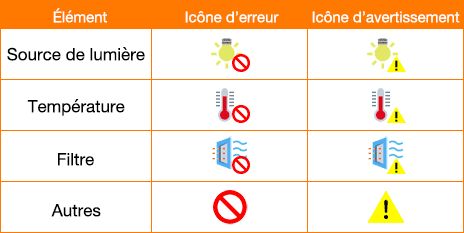

- Affiche la page d’informations sur les erreurs de l’écran de contrôle Web. Ce bouton ne s’affiche que lorsqu’une erreur/un avertissement a été généré(e).
Pour plus de détails sur la page des informations d’erreur de l’écran de contrôle Web, veuillez consulter le manuel d’utilisation de votre projecteur.

- Affiche l’écran de contrôle Web du projecteur.

- Permet d’afficher et d’utiliser le menu à l’écran (OSD) du projecteur via un navigateur Web.

- Actualise les informations d’état.
Avis
- Lorsque vous cliquez sur le bouton [WEB Control] ou [OSD Capture], un écran d’authentification apparaîtra avant l’affichage de l’écran de contrôle Web ou de l’écran de visualisation. Entrez le nom d’utilisateur et le mot de passe définis sur le projecteur en cours d’utilisation dans [User Name] et [Password].
- Si une erreur et un avertissement ont été générés, l’icône d’erreur s’affiche.
- En ce qui concerne la mesure à prendre lorsqu’une erreur/un avertissement est généré(e), reportez-vous au manuel d’utilisation du projecteur utilisé.
Paramétrage du logiciel d’application
Confirmez les paramètres du logiciel d’application et les informations de version.
- Paramétrage de la fonction d’enregistrement automatique
- Paramétrage du son et des vibrations
- Écran d’aide
Paramétrage de la fonction d’enregistrement automatique
Activer la fonction d’enregistrement automatique du logiciel d’application élimine la nécessité d’entrer le nom d’utilisateur, le mot de passe, le mot de passe PJLink et le numéro du port de commande lorsque vous enregistrez un projecteur sélectionné à partir des résultats de la recherche de réseaux. Appuyez sur le bouton [SETUP] sur l’écran [Top] pour afficher l’écran [Setup].
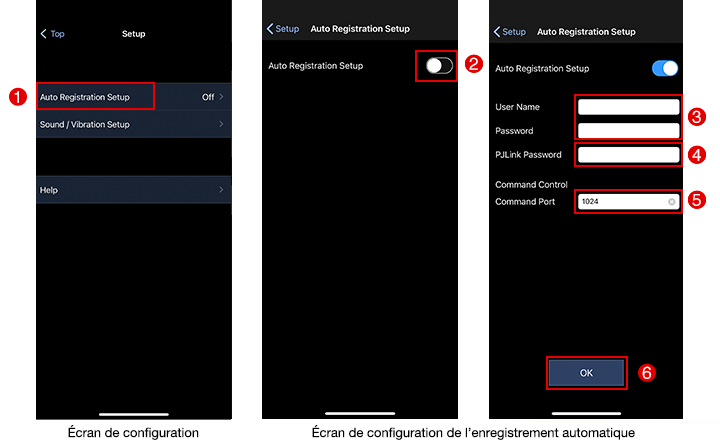
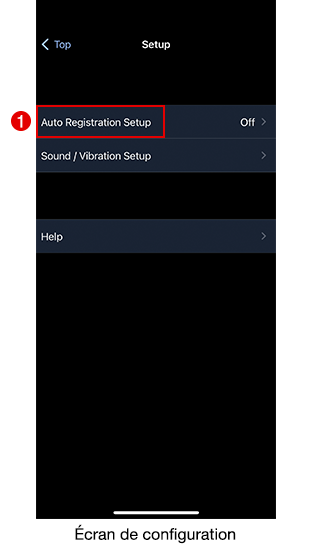
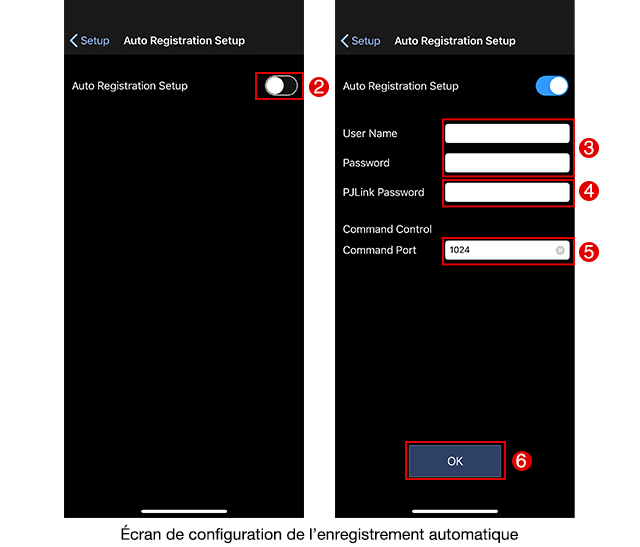
1) Appuyez sur [Auto Registration Setup].
- L’écran [Auto Registration Setup] apparaît.
2) Appuyez sur le commutateur [Auto Registration Setup] pour le mettre sur ON.
- Il est possible d’entrer et d’éditer les données dans [User Name], [Password], [PJLink Password] et [Command Port].
3) Entrez le nom d’utilisateur et le mot de passe dans [User Name] et [Password].
- Entrez le nom d’utilisateur et le mot de passe avec l’autorité d’administrateur ou le compte administrateur défini dans le projecteur.
4) Entrez le mot de passe PJLink dans [PJLink Password].
- Entrez le mot de passe pour PJLink défini dans le projecteur à enregistrer.
- Le mot de passe utilisé pour PJLink peut être le même que celui défini dans le contrôle Web, ou défini individuellement comme « mot de passe PJLink » selon le modèle de projecteur. En ce qui concerne l’authentification de sécurité PJLink, veuillez consulter le manuel d’utilisation de votre projecteur.
5) Entrez le numéro du port de commande dans [Command Port].
- Entrez le numéro du port de commande (numéro du port utilisé pour le contrôle de commande) défini dans le projecteur.
6) Appuyez sur le bouton [OK].
- L’enregistrement des paramètres est terminé.
Paramétrage du son et des vibrations
Le son et les vibrations du dispositif vous avertissent lorsque l’icône CONTROL/MENU OP./LENS/STATUS a été pressée sur l’écran de contrôle.
Appuyez sur le bouton [SETUP] sur l’écran [Top] pour afficher l’écran [Setup].
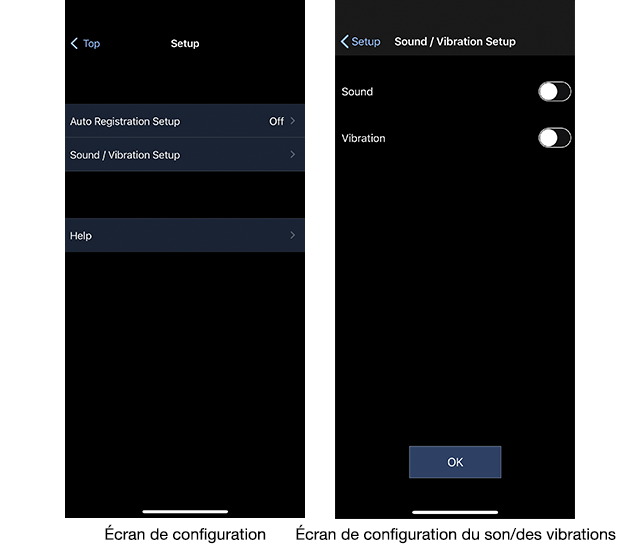
1) Appuyez sur le bouton [Sound/Vibration Setup].
- L’écran [Sound/Vibration Setup] apparaît.
2) Appuyez sur le commutateur [Sound] ou [Vibration] pour le mettre sur [ON].
3) Appuyez sur le bouton [OK].
- L’enregistrement des paramètres est terminé.
Écran d’aide
Cet écran indique la version du logiciel d’application ou de la licence.
Appuyez sur le bouton [SETUP] sur l’écran [Top] pour afficher l’écran [Setup].
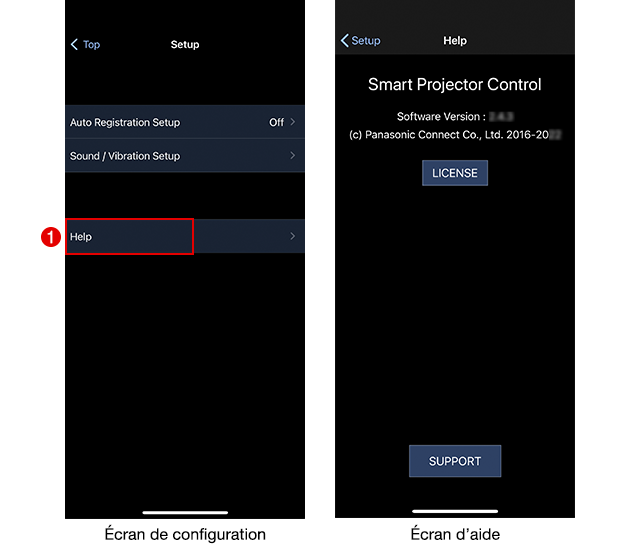

- Le texte de la licence du logiciel libre utilisé pour le logiciel d’application s’affiche.

- Liens vers le site Web confirmant les modalités d’enregistrement ou d’utilisation.
1) Appuyez sur [Help].
- L’écran [Help] apparaît.
