


Utilisation de la fonction de contrôle de la connexion USB
En utilisant la fonction de contrôle de la connexion USB, vous pouvez connecter le dispositif et un projecteur avec un câble Lightning vers USB ou un câble USB et accéder à l’écran de contrôle Web du projecteur sans effectuer d’authentification à partir du navigateur Web du dispositif, puis contrôler le projecteur et obtenir ses informations.
■ Projecteurs compatibles avec la fonction de contrôle de la connexion USB : Série PT-RQ45K, PT-HTQ20, PT-REQ15, PT-REZ15, et série PT-RQ7
Flux de base pour l’utilisation de la fonction de contrôle de la connexion USB
Paramétrage du projecteur pour l’état de veille, ou mise sous tension et paramétrage pour l’état de projection
Pour un projecteur ayant l’élément [MODE STANDBY] dans le menu [RÉGLAGE PROJECTEUR], la fonction de contrôle de la connexion USB ne peut pas être utilisée en état de veille si [MODE STANDBY] est réglé sur [ECO]. Pour utiliser la fonction de contrôle de la connexion USB en mode veille, réglez au préalable [MODE STANDBY] sur [NORMAL].
Connexion du projecteur et du dispositif avec un câble Lightning vers USB ou un câble USB
Connectez la borne <USB> du projecteur et le dispositif avec un câble Lightning vers USB ou un câble USB.
Avis
- Lorsque vous insérez le connecteur du câble Lightning vers USB ou du câble USB dans le projecteur, faites attention à l’orientation de la borne afin de ne pas l’endommager.
- Connectez directement le câble Lightning vers USB ou le câble USB à la borne <USB> du projecteur sans utiliser de câble d’extension USB ou de hub USB.
- Veillez à ne pas insérer le connecteur du câble Lightning vers USB ou du câble USB dans la borne <DC OUT> du projecteur. La fonction de contrôle de la connexion USB ne peut pas être utilisée avec la borne <DC OUT>.
- Vous pouvez insérer le connecteur du câble Lightning vers USB ou du câble USB même lorsque le projecteur est sous tension.
Lancement du logiciel d’application

Appuyez sur l’icône Smart Projector Control pour lancer le logiciel d’application.
Écran d’accueil
Lorsque Smart Projector Control démarre, l’écran [Top] apparaît.
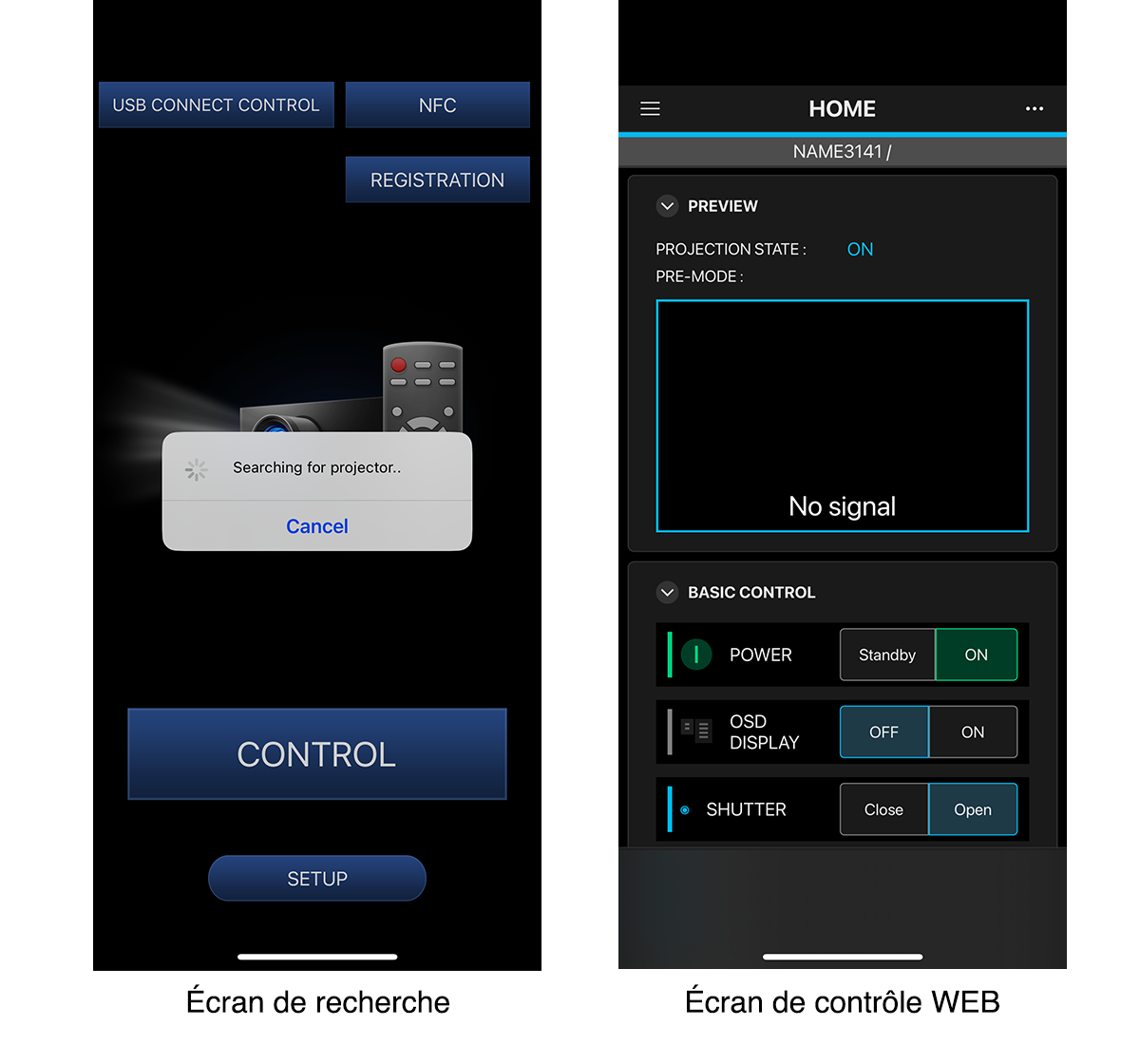
Appuyez sur le bouton [USB CONNECT CONTROL], [NFC], [REGISTRATION], [CONTROL] ou [SETUP] pour effectuer l’opération prévue.
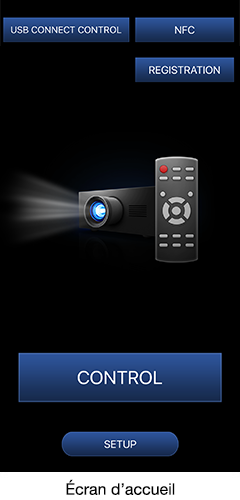

- L’écran de contrôle Web du projecteur apparaît.
L’écran de contrôle Web vous permet de définir et de régler le projecteur ainsi que de vérifier les informations du projecteur à partir du dispositif. 
- Affiche l’écran pour l’utilisation de la fonction NFC.
Les informations de paramétrage du projecteur peuvent être lues et écrites à l’aide de la fonction NFC.- Pour un dispositif non compatible avec la fonction NFC, le bouton [NFC] est grisé et ne peut pas être pressé.

Affiche l’écran de recherche de projecteurs.
Vous pouvez enregistrer un nouveau projecteur à utiliser depuis le smartphone ou éditer les informations du projecteur enregistré.
Pour plus de détails sur l’utilisation de REGISTRATION, veuillez vous reporter à Enregistrer le projecteur.
Affiche l’écran de sélection de projecteur.
Vous pouvez utiliser le projecteur enregistré.
Pour plus de détails sur l’utilisation de CONTROL, veuillez vous reporter à Sélectionner et utiliser le projecteur.
Affiche l’écran des paramètres.
Vous pouvez régler la fonction d’enregistrement automatique du projecteur ou le son et les vibrations du dispositif.
Pour plus de détails sur l’utilisation de SETUP, veuillez vous reporter à Sélectionner et utiliser le projecteur.
Accès à l’écran de contrôle Web du projecteur
Pour accéder à l’écran de contrôle Web du projecteur, vous devez régler le partage Internet (partage de connexion par USB avec un dispositif Android) sur « Enable ».
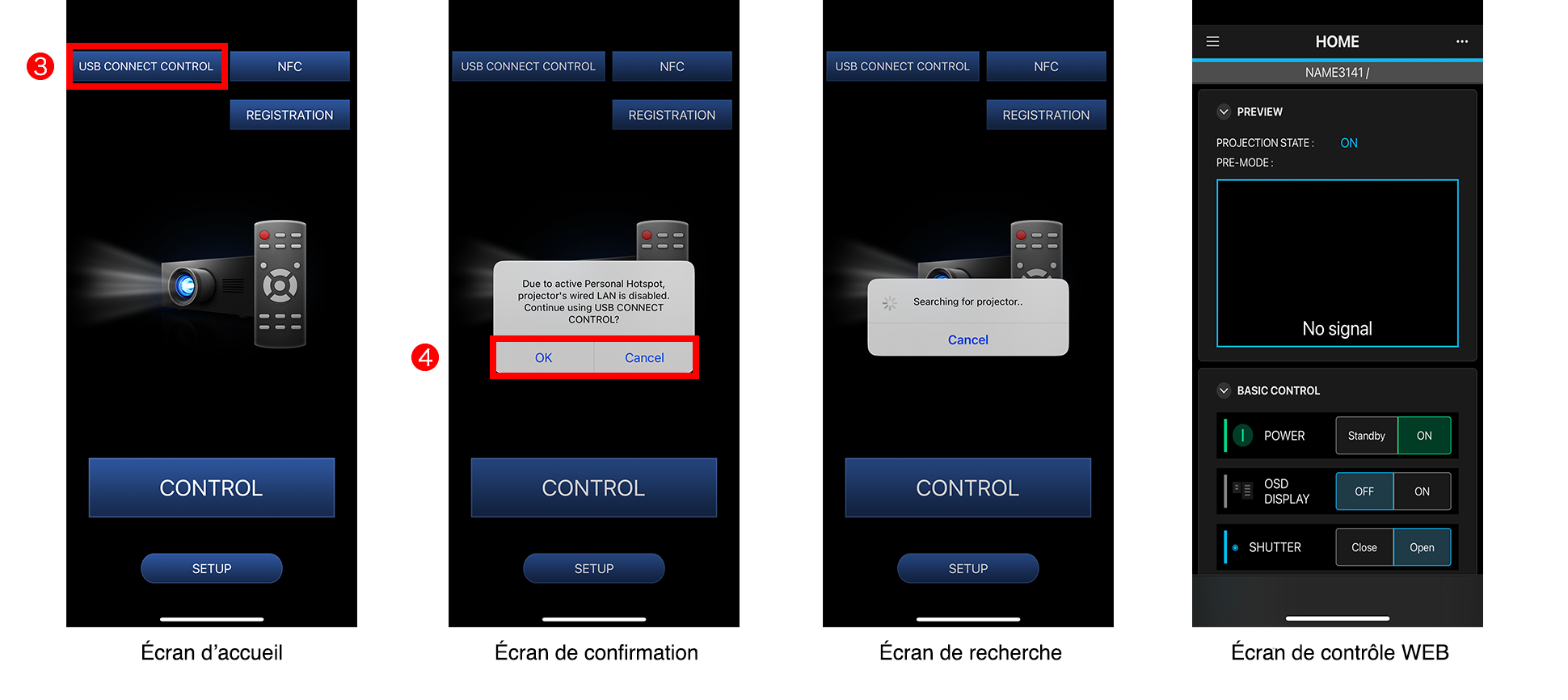
Appuyez sur le bouton [USB CONNECT CONTROL] dans l’écran [Top].
- Des restrictions peuvent s’appliquer à la fonction de partage Internet (partage de connexion par USB avec un dispositif Android) selon les détails de votre abonnement. Pour plus de détails, reportez-vous au mode d’emploi de votre dispositif et vérifiez les détails de votre abonnement auprès de l’opérateur de téléphonie mobile.
- Si le partage Internet (partage de connexion par USB avec un dispositif Android) est réglé sur « Enable », allez à l’étape (4).
- S’il est réglé sur « Disable », configurez les paramètres à partir de l’étape (1).
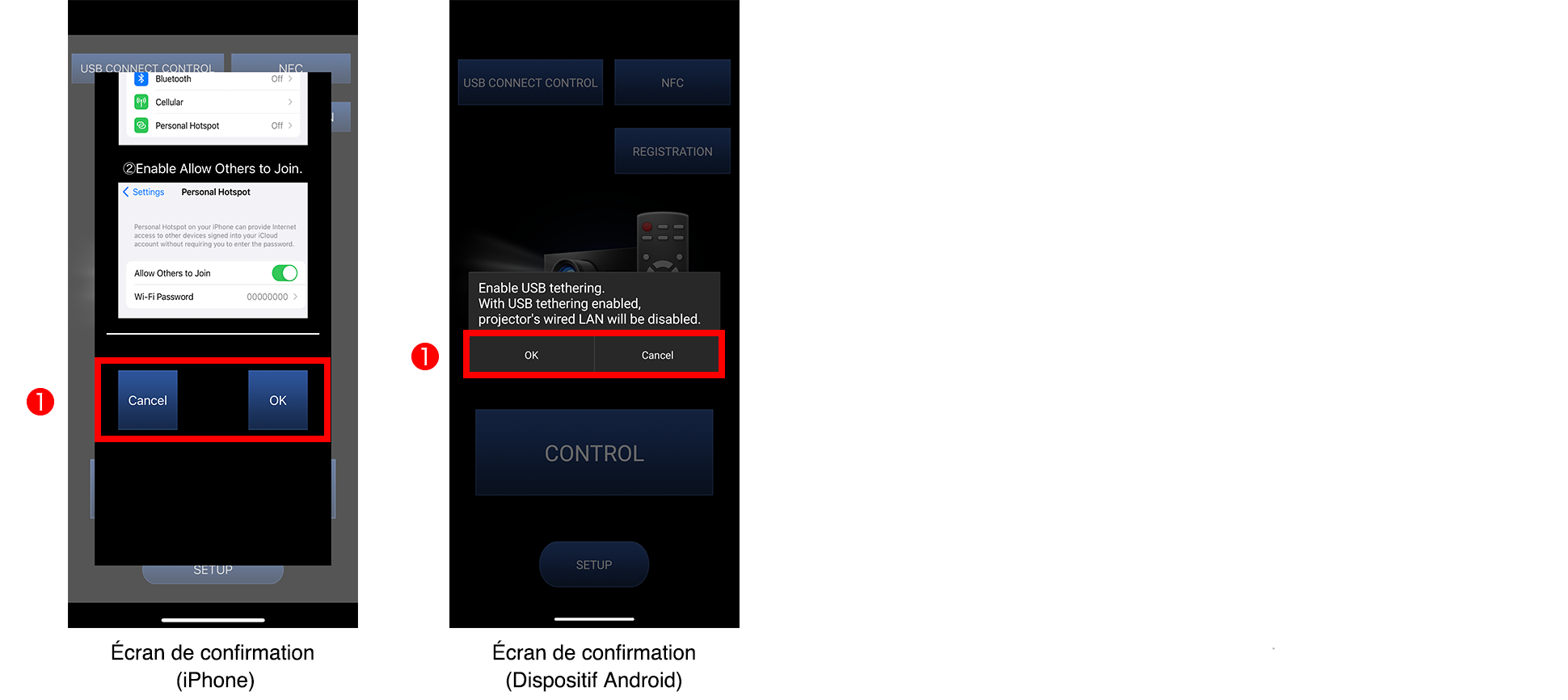
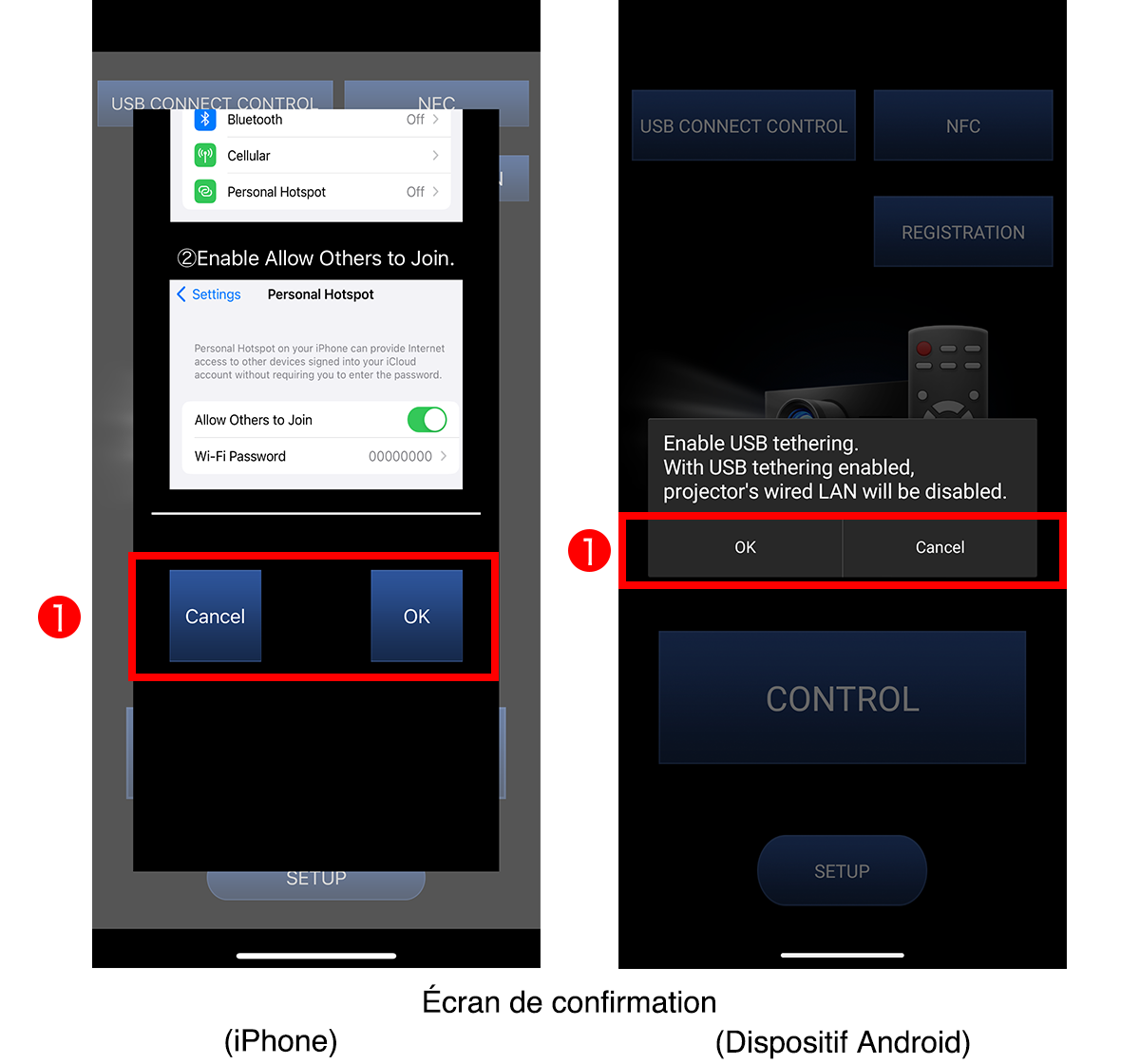
1) Appuyez sur le bouton [OK] ou sur le bouton [Cancel].
- Si vous avez appuyé sur le bouton [OK], l’écran [Settings] du dispositif (écran du point d’accès et partage de connexion avec un dispositif Android) apparaît.
- Si vous avez appuyé sur le bouton [Cancel], l’écran [Top] réapparaît.
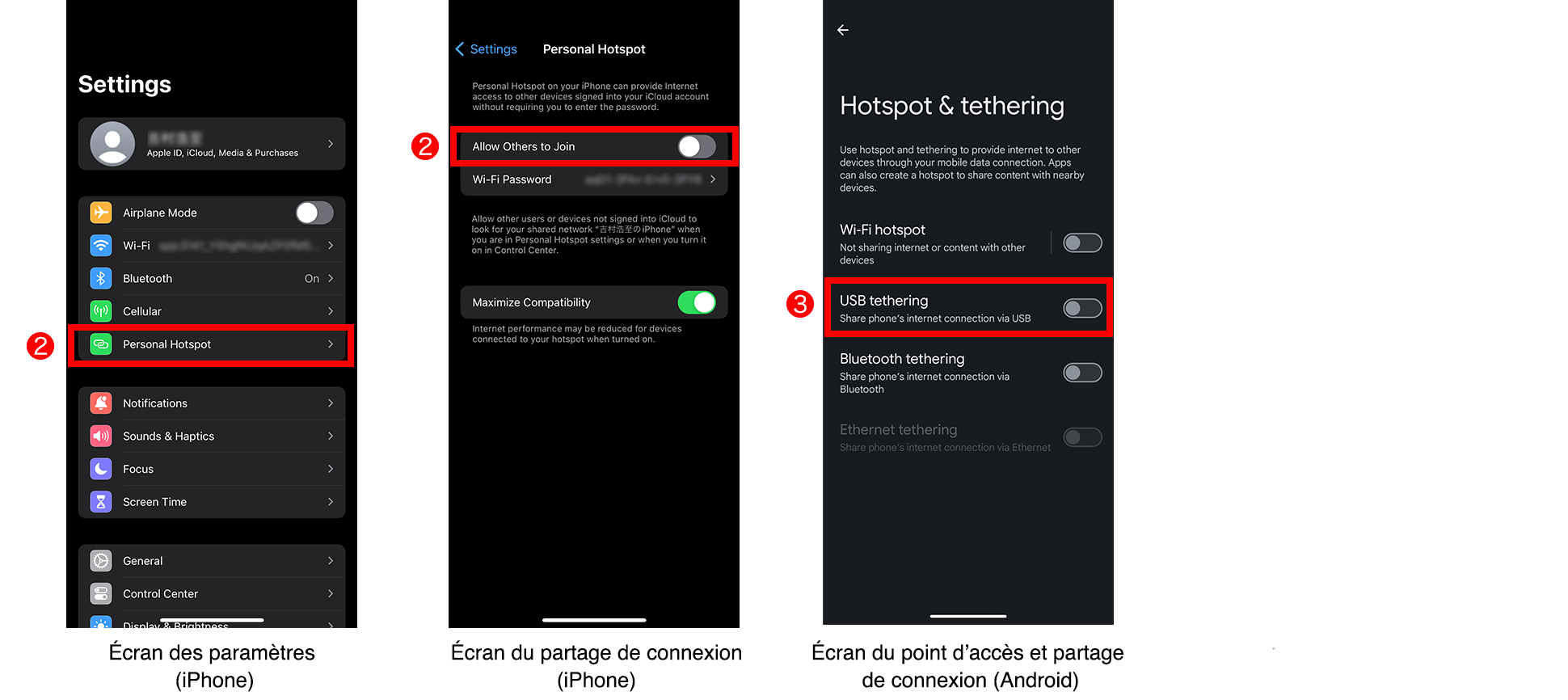
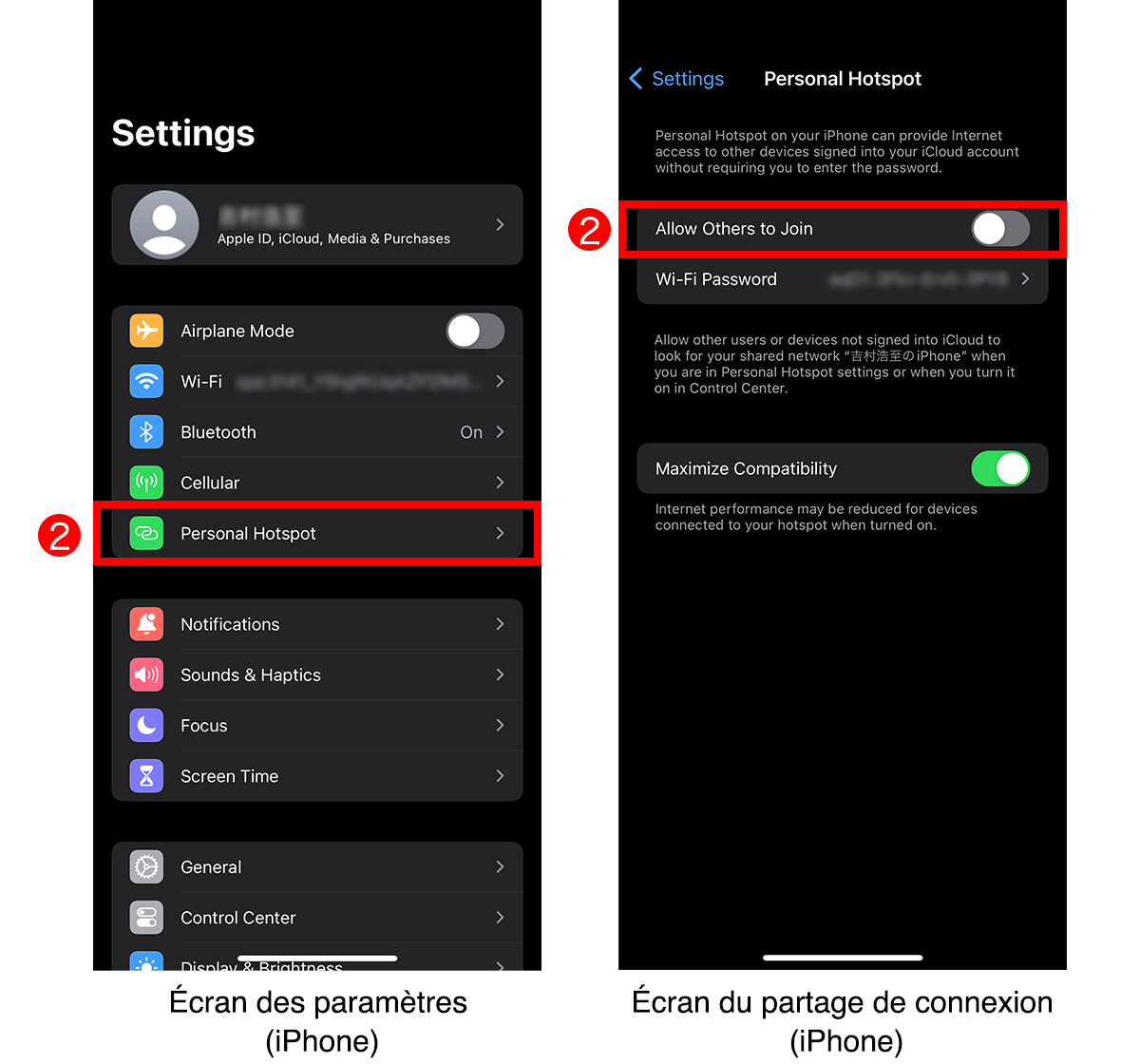
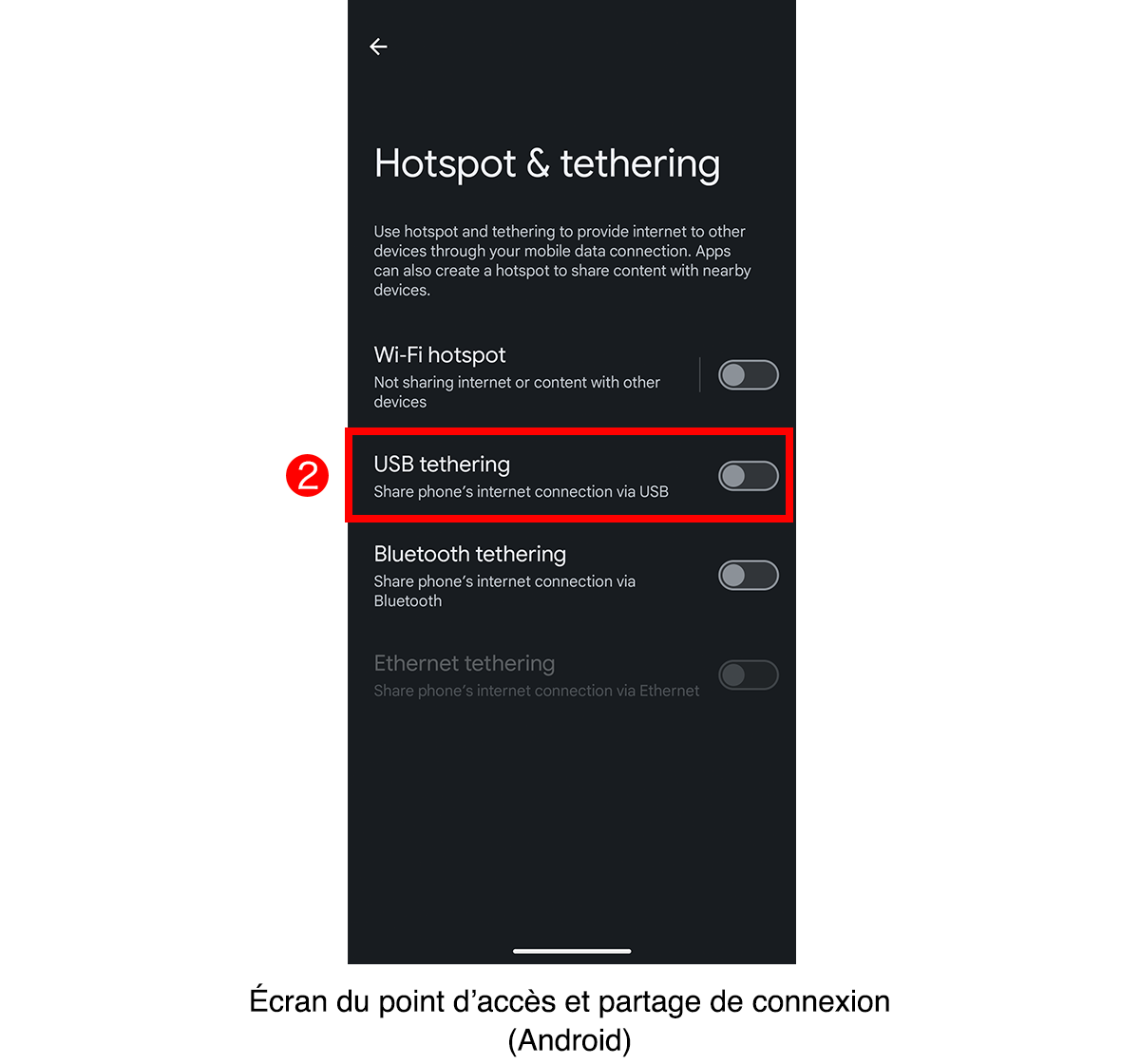
2) Réglez le partage de connexion (partage de connexion USB avec un dispositif Android) sur [On].
Pour iPhone
- Appuyez sur [Personal Hotspot] dans l’écran [Settings] et réglez [Allow Others to Join] sur [On]. Le partage Internet est réglé sur « Enable ». Lorsque la communication entre le projecteur et le dispositif commence à utiliser le partage Internet, la fonction LAN filaire du projecteur est réglée sur « DISABLE ».
Pour les dispositifs Android
- Réglez [USB tethering] dans l’écran [Hotspot & tethering] sur « On ». Le partage de connexion USB est réglé sur « Enable ». Lorsque la communication entre le projecteur et le dispositif commence à utiliser le partage de connexion USB, la fonction LAN filaire du projecteur est réglée sur « DISABLE ».
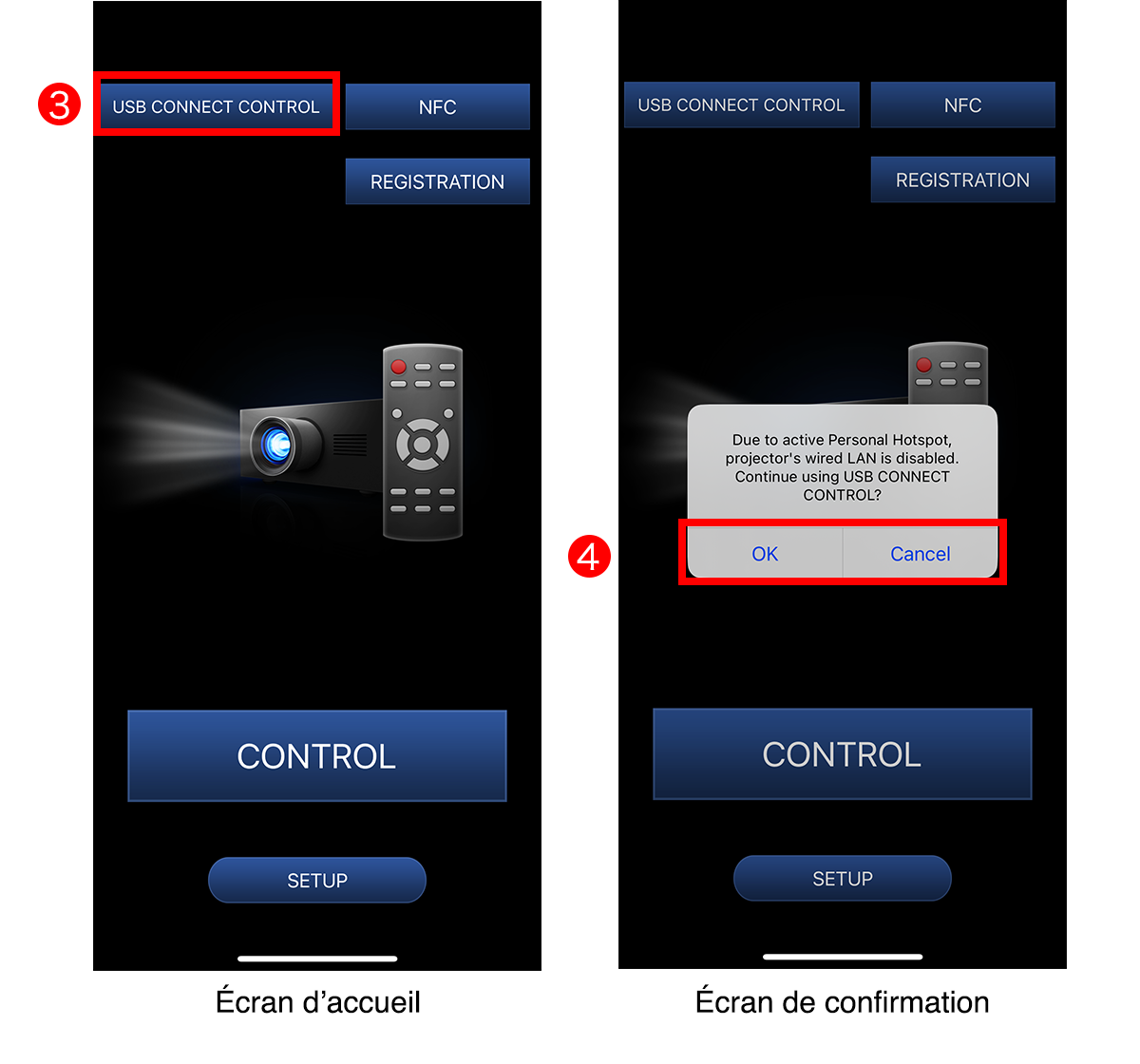
3) Revenez à l’écran [Top] et appuyez sur le bouton [USB CONNECT CONTROL].
- Un écran de confirmation apparaît.
4) Appuyez sur le bouton [OK] ou sur le bouton [Cancel].
- Si vous avez appuyé sur le bouton [OK], l’écran [Search] apparaît et la communication est établie avec le projecteur connecté par le câble Lightning vers USB ou le câble USB. L’écran de contrôle Web apparaît ensuite. L’authentification n’est pas nécessaire.
- Si vous avez appuyé sur le bouton [Cancel], l’écran des paramètres du dispositif apparaît. Réglez le partage Internet (partage de connexion USB avec un dispositif Android) sur [Off].
Avis
- Les navigateurs suivants prennent en charge cette fonction.
iOS : Safari, Android : Chrome - Lors de l’utilisation de la fonction LAN filaire du projecteur, réglez le partage Internet du dispositif (partage de connexion USB avec un dispositif Android) sur « Disable » ou déconnectez le câble Lightning vers USB ou le câble USB.
- Immédiatement après la mise sous tension du projecteur, la communication entre le dispositif et le projecteur ne s’effectue pas correctement, de sorte que même si vous appuyez sur le bouton [USB CONNECT CONTROL], « Projector was not found. » s’affiche et l’accès à l’écran de contrôle Web du projecteur peut ne pas être possible. Dans ce cas, réglez d’abord le partage Internet (partage de connexion USB avec un dispositif Android) sur « Disable », puis réglez-le sur « Enable » après que au moins 60 secondes se sont écoulées depuis la mise sous tension du projecteur.
- La fonction de contrôle de la connexion USB peut être basculée entre « ENABLE » et « DISABLE » dans les paramètres du côté de l’unité de projection. Lorsque le paramétrage du côté de l’unité de projection est sur « DISABLE », même si vous appuyez sur le bouton [USB CONNECT CONTROL] alors que le partage Internet du dispositif (partage de connexion USB avec un dispositif Android) est « Enable », « Projector was not found. » s’affiche et l’écran de contrôle Web du projecteur peut ne pas s’afficher. Pour plus de détails sur la méthode de paramétrage, consultez le mode d’emploi de votre projecteur.
- Lors de l’utilisation de la fonction de contrôle de la connexion USB après que le dispositif a été connecté à un équipement autre qu’un projecteur utilisant la fonction de partage Internet (partage de connexion USB avec un dispositif Android), même si vous appuyez sur le bouton [USB CONNECT CONTROL], « Projector was not found. » s’affiche et l’affichage de l’écran de contrôle Web du projecteur peut ne pas être possible. Dans ce cas, utilisez la fonction de contrôle de la connexion USB après avoir mis le dispositif hors tension puis à nouveau sous tension.
- Si la version de ce logiciel d’application est inférieure à 3.0, la fonction de contrôle de la connexion USB n’est pas disponible. Pour utiliser la fonction de contrôle de la connexion USB, mettez à jour la version du logiciel vers la dernière version.
