


Smart Projector Control
Procédure de configuration du réseau
Réglez les paramètres du réseau avant d’utiliser Smart Projector Control.
Le paramètres du réseau peut être réglés à l’aide d’une des trois méthodes suivantes.
- Connexion du projecteur et du dispositif par LAN sans fil (Wi-Fi) via un point d’accès
- Connexion du projecteur et du dispositif par LAN sans fil (Wi-Fi) non pas via un point d’accès*
- Connexion du projecteur et du dispositif par la lecture d’un QR Code*
* Cette méthode de connexion peut ne pas être compatible avec certains modèles de projecteur.
Connexion du projecteur et du dispositif par LAN sans fil (Wi-Fi) via un point d’accès
- Connectez le projecteur à un point d’accès LAN sans fil.
1) Connectez un câble LAN entre la borne DIGITAL LINK/LAN du projecteur et la borne LAN du point d’accès LAN sans fil.
- Il est également possible de connecter le projecteur au point d’accès LAN sans fil en installant le convertisseur LAN sans fil – Ethernet sur la borne DIGITAL LINK/LAN du projecteur. Pour plus de détails, consultez votre administrateur réseau.
2) Affichez le menu à l’écran du projecteur, sélectionnez [NETWORK] → [NETWORK SETUP], et entrez les paramètres.
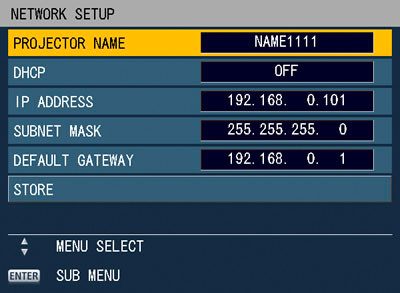
- Réglez [DHCP] sur OFF, et entrez les paramètres appropriés dans [IP ADDRESS], [SUBNET MASK] et [DEFAULT GATEWAY] selon le point d’accès LAN sans fil auquel vous souhaitez vous connecter. Pour plus de détails, consultez votre administrateur réseau.
- En ce qui concerne les détails des paramètres pour [NETWORK SETUP], reportez-vous au mode d’emploi du projecteur utilisé.
- Pour utiliser le projecteur avec [DHCP] activé (ON), consultez la section FAQ (Q13).
3) Sélectionnez le menu [NETWORK] → [NETWORK CONTROL], et entrez les paramètres.
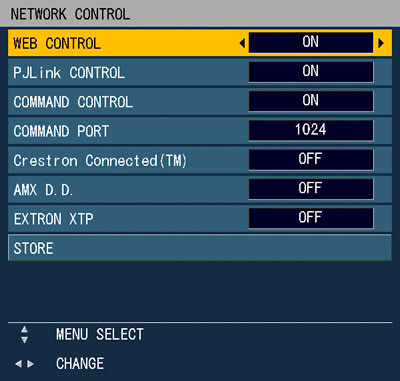
- Réglez [WEB CONTROL], [PJLink CONTROL] et [COMMAND CONTROL] sur ON.
- En ce qui concerne les détails pour [NETWORK CONTROL], reportez-vous au mode d’emploi du projecteur utilisé.
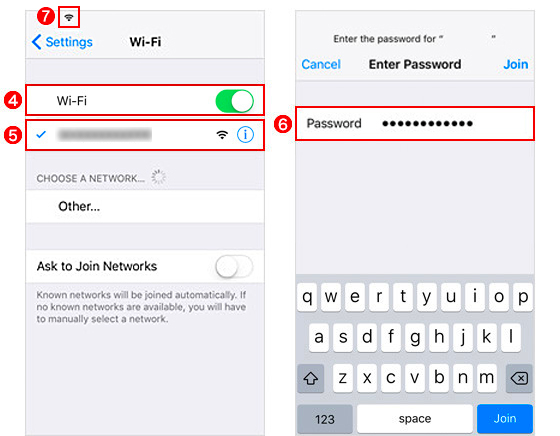
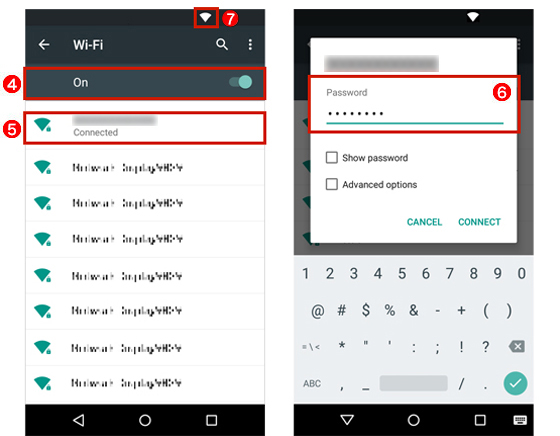
4) Sur l’écran d’accueil de l’iPhone ou du dispositif Android, sélectionnez [SETTINGS] → [Wi-Fi], et réglez le commutateur [Wi-Fi] sur ON.
5) Sélectionnez le SSID du point d’accès LAN sans fil auquel le projecteur à utiliser est connecté.
6) Si un écran de saisie du mot de passe pour le point d’accès LAN sans fil apparaît, entrez un mot de passe valide.
- En ce qui concerne le SSID et le mot de passe du point d’accès LAN sans fil, reportez-vous au mode d’emploi du point d’accès LAN sans fil ou demandez à votre administrateur réseau.
7) La connexion est terminée.
- L’icône de l’antenne Wi-Fi s’affiche.
Connexion du projecteur et du dispositif par LAN sans fil (Wi-Fi) non pas via un point d’accès
■ Projecteurs compatibles PT-RQ50K, série PT-RQ45K, série PT-RQ35K2, série PT-RQ35K, série PT-RQ25K, PT-RZ14K, PT-HTQ20, série PT-REQ15,
série PT-REZ15, série PT-RQ7, série PT-RCQ10 et série PT-MZ20K
- Vous pouvez connecter votre projecteur directement à votre dispositif iOS/Android.
- Lorsque vous connectez le projecteur et le dispositif par LAN sans fil (Wi-Fi), et non via un point d’accès, vous devez connecter le module sans fil optionnel à la borne <USB> de votre projecteur.
1) Affichez le menu à l’écran du projecteur et sélectionnez [NETWORK] → [WIRELESS LAN] → [ENABLE].


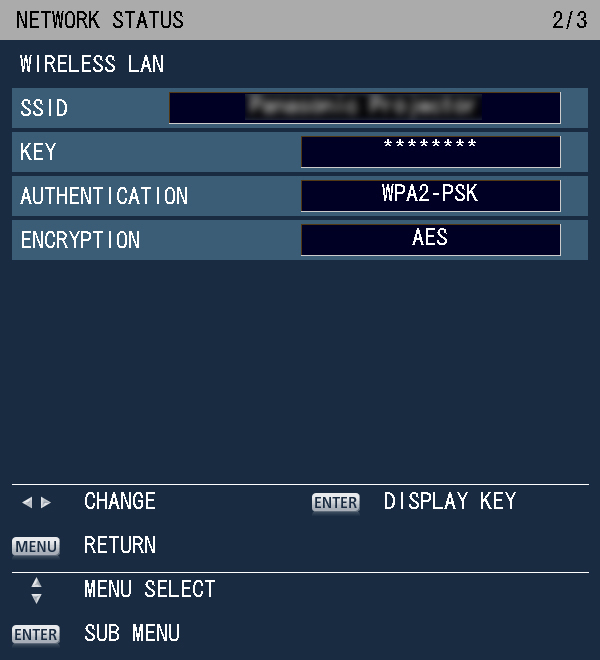
2) Affichez le menu à l’écran du projecteur et sélectionnez [NETWORK] → [NETWORK STATUS].

- L’écran [NETWORK STATUS] apparaît, et le SSID s’affiche sur la page [WIRELESS LAN] après avoir basculé l’écran d’affichage.
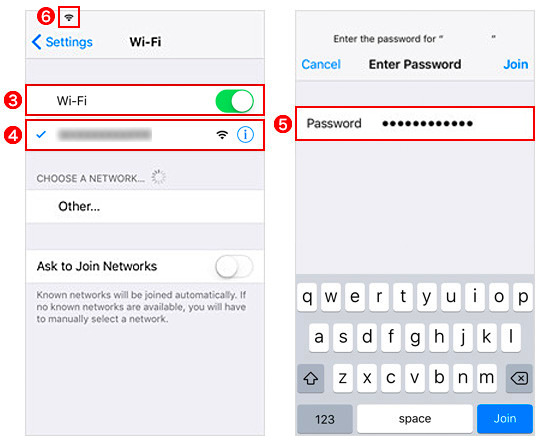
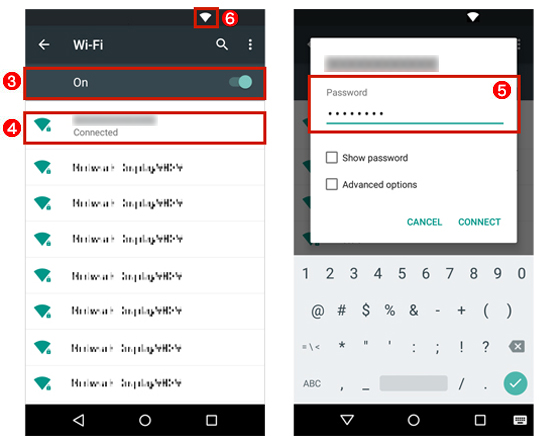
3) Sur l’écran d’accueil de l’iPhone ou du dispositif Android, sélectionnez [SETTINGS] → [Wi-Fi], et réglez le commutateur [Wi-Fi] sur ON.
4) Sélectionnez le même réseau que le SSID affiché sur l’écran [NETWORK STATUS] comme indiqué au point 2).
5) Un mot de passe vous sera demandé. Saisissez la clé de connexion qui apparaît dans [KEY] sur l’écran [NETWORK STATUS].
- La clé de connexion peut être affichée ou masquée en pressant le bouton <ENTER> de la télécommande.
6) La connexion est terminée.
- L’icône de l’antenne Wi-Fi s’affiche.
Connexion du projecteur et du dispositif par la lecture d’un QR Code
■ Projecteurs compatibles PT-RQ50K*, série PT-RQ45K, série PT-RQ35K2, série PT-RQ35K, série PT-RQ25K, PT-RZ14K, PT-HTQ20,
série PT-REQ15, série PT-REZ15, série PT-RQ7 et série PT-MZ20K
* Cette méthode n’est pas disponible lorsque la version du firmware est inférieure à 3.00. Elle sera disponible en mettant à jour la version du firmware.
- Connectez le projecteur à votre dispositif iOS/Android en lisant un QR Code affiché sur le projecteur avec la caméra du dispositif.
- Lorsque vous connectez le projecteur et le dispositif en lisant un QR Code, vous devez connecter le module sans fil optionnel à la borne <USB> de votre projecteur.
- Le fonctionnement de cette fonction a été confirmée avec les dispositifs suivants.
iOS: iPhone 12 / iPhone 11 / iPhone XS / iPhone XS Max / iPhone XR / iPhone X
Android: Google Pixel 7a / Google Pixel 5 / Google Pixel 3 - Pour utiliser cette fonction, un logiciel d’application de la caméra prenant en charge la lecture de QR Code est nécessaire.
1) Affichez le menu à l’écran du projecteur et sélectionnez [NETWORK] → [WIRELESS LAN] → [ENABLE].
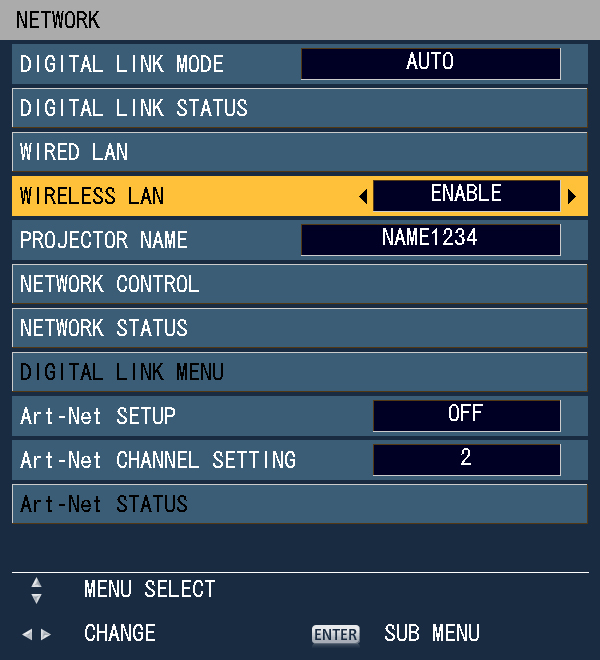
2) Affichez le menu à l’écran du projecteur et sélectionnez [NETWORK] → [NETWORK STATUS].

- L’écran [NETWORK STATUS] apparaît, et un QR Code s’affiche sur la page [WIRELESS LAN] après avoir basculé l’écran d’affichage.
3) Activez le logiciel d’application de la caméra intégré à votre iPhone/dispositif Android et lisez le QR Code affiché au point 2) sur l’écran de votre dispositif.
- Lorsque le QR Code est reconnu et que la lecture est terminée, le nom du réseau lu s’affiche.
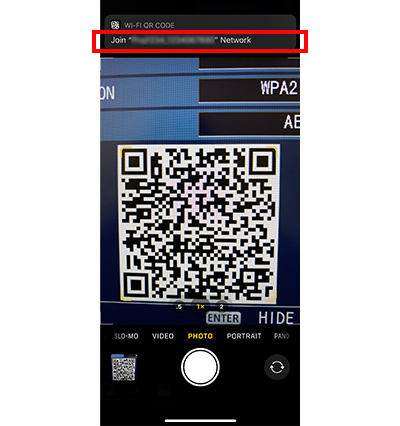
(exemple d’affichage de l’iPhone 11)
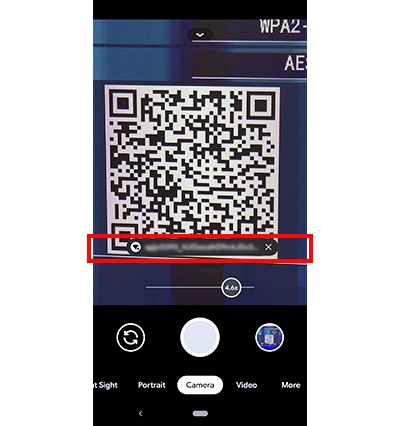
(exemple d’affichage du dispositif Android Pixel 3)
4) Appuyez sur le nom du réseau affiché.
- Lorsque le message de confirmation s’affiche, appuyez sur [JOIN] ou [CONFIRM].
5) La connexion est terminée.
- L’icône de l’antenne Wi-Fi s’affiche.
Avis
- Il est également possible de connecter le projecteur et le dispositif en lisant un QR Code affiché sur l’écran des informations du panneau de commande. Pour plus de détails, veuillez consulter le mode d’emploi de votre projecteur.
