


Enregistrer le projecteur
Flux de base
1. Démarrer Smart Projector Control
2. Enregistrer le projecteur
Lancement du logiciel d’application

Appuyez sur l’icône Smart Projector Control pour lancer le logiciel d’application.
Écran d’accueil
Lorsque Smart Projector Control démarre, l’écran [Top] apparaît.
Appuyez sur le bouton [USB CONNECT CONTROL], [NFC], [REGISTRATION], [CONTROL] ou [SETUP] pour effectuer l’opération prévue.
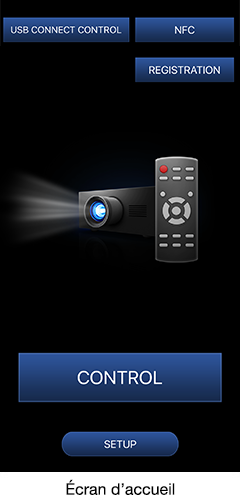

- L’écran de contrôle Web du projecteur apparaît.
L’écran de contrôle Web vous permet de définir et de régler le projecteur ainsi que de vérifier les informations du projecteur à partir du dispositif.
Pour plus de détails sur l’utilisation de USB CONNECT CONTROL, veuillez vous reporter à Utilisation de la fonction de contrôle de la connexion USB. 
- Affiche l’écran pour l’utilisation de la fonction NFC.
Les informations de paramétrage du projecteur peuvent être lues et écrites à l’aide de la fonction NFC.- Pour un dispositif non compatible avec la fonction NFC, le bouton [NFC] est grisé et ne peut pas être pressé.

- Affiche l’écran de recherche de projecteurs.
Vous pouvez enregistrer un nouveau projecteur à utiliser depuis le smartphone ou éditer les informations du projecteur enregistré. 
- Affiche l’écran de sélection de projecteur.
Vous pouvez utiliser le projecteur enregistré.
Pour plus de détails sur l’utilisation de CONTROL, veuillez vous reporter à Sélectionner et utiliser le projecteur. 
- Affiche l’écran des paramètres.
Vous pouvez régler la fonction d’enregistrement automatique du projecteur ou le son et les vibrations du dispositif.
Pour plus de détails sur l’utilisation de SETUP, veuillez vous reporter à Sélectionner et utiliser le projecteur.
Enregistrer le projecteur
Le projecteur que vous souhaitez utiliser avec Smart Projector Control doit être enregistré au préalable.
Un projecteur peut être enregistré à l’aide d’une des deux méthodes suivantes.
- Lors de l’utilisation de la fonction de recherche de réseaux
- Lors de la spécification de l’adresse IP
・Lors de l’utilisation de la fonction de recherche de réseaux
Recherchez des projecteurs sur le même réseau que le smartphone, puis sélectionnez le projecteur à utiliser et enregistrez-le.
・Lors de la spécification de l’adresse IP
Sélectionnez un projecteur sur le même réseau que le smartphone en spécifiant son adresse IP, puis enregistrez-le.
Avis
- Jusqu’à 64 projecteurs peuvent être enregistrés.
- Si vous modifiez le nom d’utilisateur et le mot de passe utilisés pour la fonction de contrôle Web du projecteur après avoir enregistré le projecteur, la communication ne sera plus possible. Dans ce cas, vous devrez enregistrer à nouveau le projecteur.
Lors de l’utilisation de la fonction de recherche de réseaux
Appuyez sur le bouton [REGISTRATION] sur l’écran [Top] pour afficher l’écran [Registration] (écran de recherche de projecteurs).

1) Appuyez sur le bouton [AUTO SEARCH].
- Les résultats de la recherche (type de projecteur, nom de projecteur, adresse IP) s’affichent dans la section [Auto Search Results].
2) Fin de la recherche
- Les projecteurs enregistrés sont indiqués par une étoile
 sur le côté droit dans les résultats de la recherche.
3) Appuyez sur le projecteur que vous souhaitez enregistrer.
- L’écran [Add] (écran d’enregistrement supplémentaire) apparaît.
4) Entrez le nom d’utilisateur et le mot de passe dans [User Name] et [Password].
- Entrez le nom d’utilisateur et le mot de passe avec l’autorité d’administrateur ou le compte administrateur défini dans le projecteur à enregistrer.
5) Entrez le mot de passe PJLink dans [PJLink Password].
- Entrez le mot de passe pour PJLink défini dans le projecteur à enregistrer.
- Il se peut que [PJLink Password] soit grisé selon le projecteur. Dans ce cas, il n’est pas possible d’entrer le mot de passe PJLink.
- Le mot de passe utilisé pour PJLink peut être le même que celui défini dans le contrôle Web, ou défini individuellement comme « mot de passe PJLink » selon le modèle de projecteur. En ce qui concerne l’authentification de sécurité PJLink, veuillez consulter le manuel d’utilisation de votre projecteur.
6) Entrez le numéro du port de commande dans [Command Port].
- Entrez le numéro du port de commande (numéro du port utilisé pour le contrôle de commande) défini dans le projecteur à enregistrer.
7) Appuyez sur le bouton [REGISTER].
- Lorsque l’enregistrement du projecteur est terminé, un message de confirmation apparaît. Appuyez sur le bouton [OK],
L’écran de recherche de projecteurs apparaît.
Avis
- L’activation de la fonction d’enregistrement automatique du logiciel d’application élimine la nécessité d’entrer le nom d’utilisateur, le mot de passe et le numéro du port de commande. lorsque vous enregistrez un projecteur sélectionné à partir des résultats de la recherche de réseaux. Pour plus de détails sur les paramètres, reportez-vous à Paramètres de la configuration de l’enregistrement automatique.
Lors de la spécification de l’adresse IP
Appuyez sur le bouton [REGISTRATION] sur l’écran [Top] pour afficher l’écran [Registration] (écran de recherche de projecteurs).

1) Appuyez sur le bouton [IP-SPECIFIED].
- L’écran [Add] (écran d’enregistrement supplémentaire) apparaît.
2) Entrez l’adresse IP dans [IP Address].
- Entrez l’adresse IP définie dans le projecteur à enregistrer.
3) Entrez le nom d’utilisateur et le mot de passe dans [User Name] et [Password].
- Entrez le nom d’utilisateur et le mot de passe avec l’autorité d’administrateur ou le compte administrateur défini dans le projecteur à enregistrer.
4) Entrez le mot de passe PJLink dans [PJLink Password].
- Entrez le mot de passe pour PJLink défini dans le projecteur à enregistrer.
- Le mot de passe utilisé pour PJLink peut être le même que celui défini dans le contrôle Web, ou défini individuellement comme « mot de passe PJLink » selon le modèle de projecteur. En ce qui concerne l’authentification de sécurité PJLink, veuillez consulter le manuel d’utilisation de votre projecteur.
5) Entrez le numéro du port de commande dans [Command Port].
- Entrez le numéro du port de commande (numéro du port utilisé pour le contrôle de commande) défini dans le projecteur à enregistrer.
6) Appuyez sur le bouton [REGISTER].
- Lorsque l’enregistrement du projecteur est terminé, un message de confirmation apparaît. Appuyez sur le bouton [OK],
L’écran de recherche de projecteurs apparaît.
Édition des informations du projecteur enregistré
Les informations du projecteur enregistré, telles que l’adresse IP, peuvent être modifiées.
Appuyez sur le bouton [REGISTRATION] sur l’écran [Top] pour afficher l’écran [Registration] (écran de recherche de projecteurs).
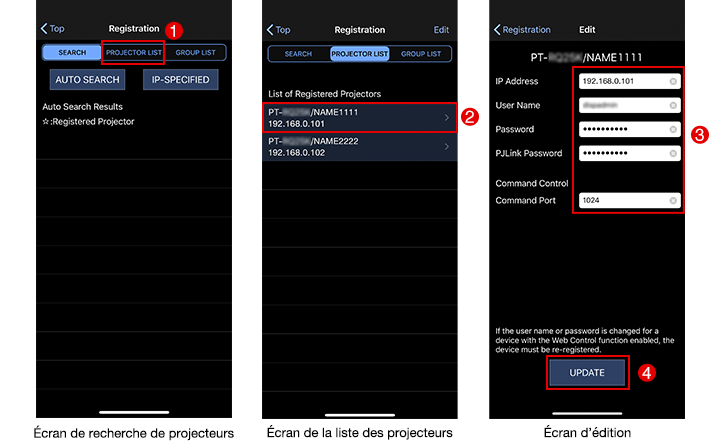
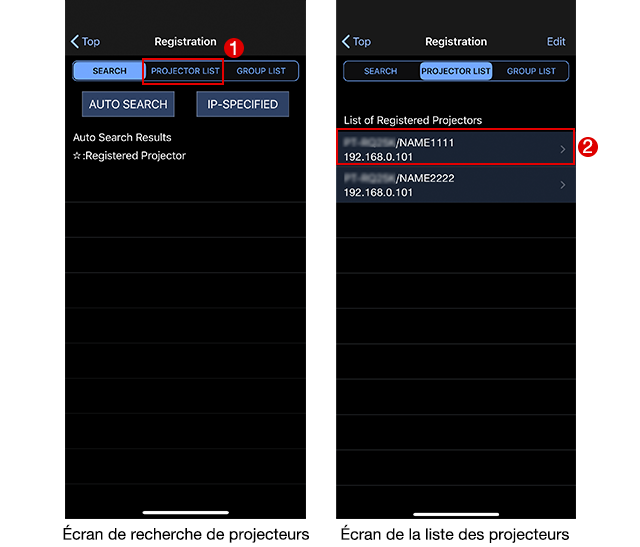
1) Appuyez sur le bouton [PROJECTOR LIST].
- Une liste des projecteurs enregistrés apparaît.
2) Appuyez sur le nom du projecteur pour lequel vous souhaitez éditer les informations enregistrées.
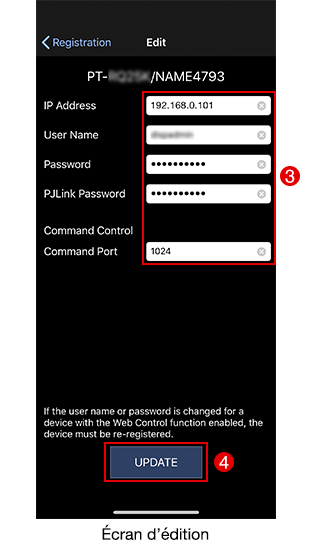
- L’écran [Edit] apparaît.
3) Modifiez les données définies si nécessaire.
- Modifiez les informations enregistrées dans [IP Address], [User Name], [Password], [PJLink Password] et/ou [Command Port] si nécessaire.
4) Appuyez sur le bouton [UPDATE].
- Les informations enregistrées sont mises à jour, puis une liste des projecteurs enregistrés apparaît.
Suppression du projecteur
Un projecteur sélectionné peut être supprimé de la liste des projecteurs enregistrés.
Appuyez sur le bouton [REGISTRATION] sur l’écran [Top] pour afficher l’écran [Registration] (écran de recherche de projecteurs).


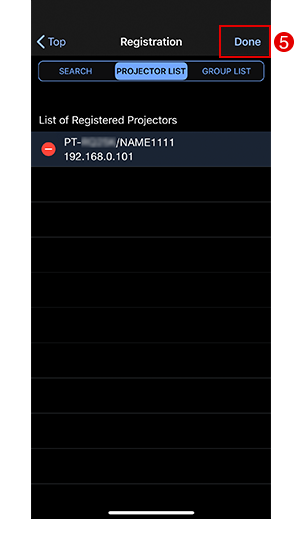
1) Appuyez sur le bouton [PROJECTOR LIST].
- Une liste des projecteurs enregistrés apparaît.
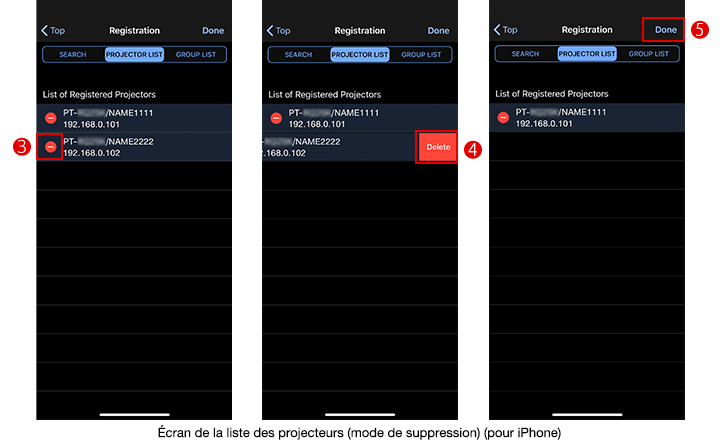
2) Appuyez sur [Edit].
- L’écran d’édition du projecteur apparaît.
- Une marque «
 » (bouton [DELETE] avec un dispositif Android) apparaît sur le côté gauche de chaque projecteur enregistré.
3) Appuyez sur « » (bouton [DELETE] avec un dispositif Android) pour le projecteur que vous souhaitez supprimer.
Pour iPhone
- Un bouton [Delete] apparaît sur le côté droit du nom du projecteur sélectionné.
- Pour annuler la sélection du projecteur à supprimer, appuyez sur un autre emplacement que « » sur l’écran.
Pour les dispositifs Android
- L’écran de confirmation de la suppression s’affiche.
4) Appuyez sur le bouton [Delete] (bouton [OK] sur l’écran de confirmation de la suppression avec un dispositif Android).
- Le projecteur sélectionné est supprimé.
5) Appuyez sur [Done].
- Le mode de suppression est annulé.
Enregistrement du groupe
Vous pouvez enregistrer plusieurs projecteurs en tant que groupe. L’enregistrement d’un groupe permet de sélectionner plusieurs projecteurs ensemble.
Appuyez sur le bouton [REGISTRATION] sur l’écran [Top] pour afficher l’écran [Registration] (écran de recherche de projecteurs).
Un groupe peut être enregistré à l’aide d’une des deux méthodes suivantes.
・Sélection parmi les projecteurs enregistrés
Sélectionnez les projecteurs à enregistrer en tant que groupe à partir de la liste des projecteurs enregistrés.
・Importation d’un fichier
Enregistrez un groupe en important un fichier (fichier dat) exporté pour ce logiciel d’application avec Multi Monitoring and Control Software.
Sélection parmi les projecteurs enregistrés
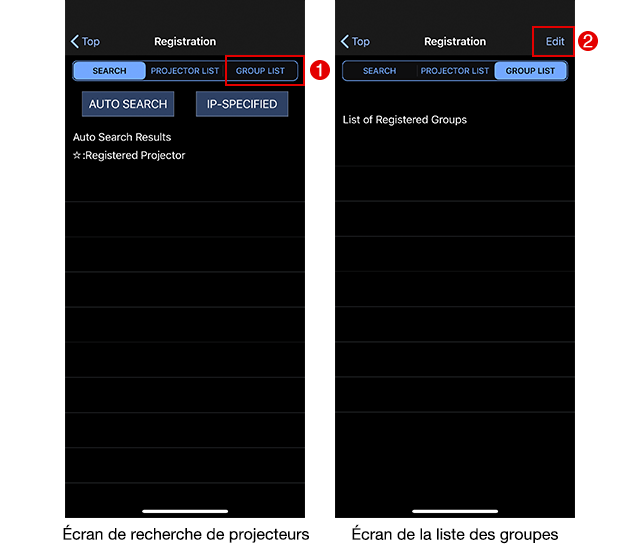
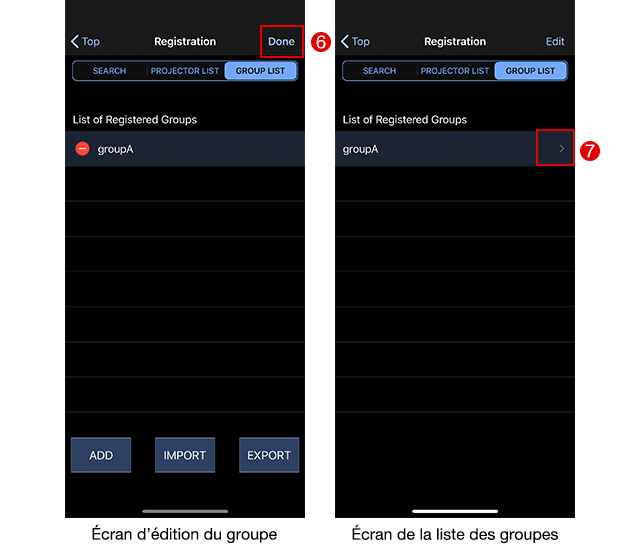
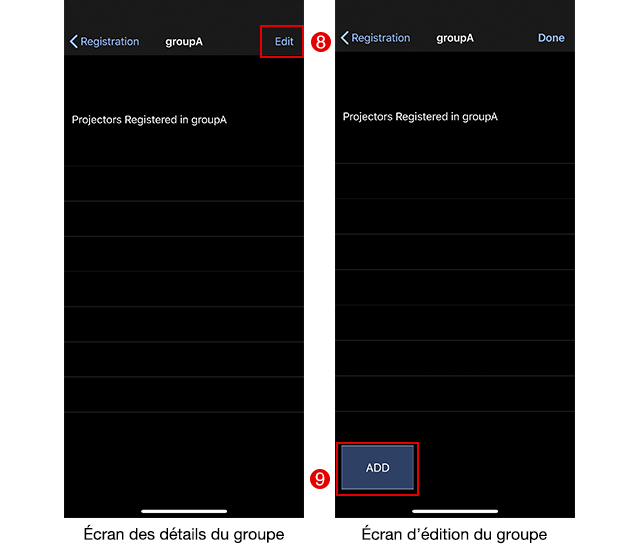
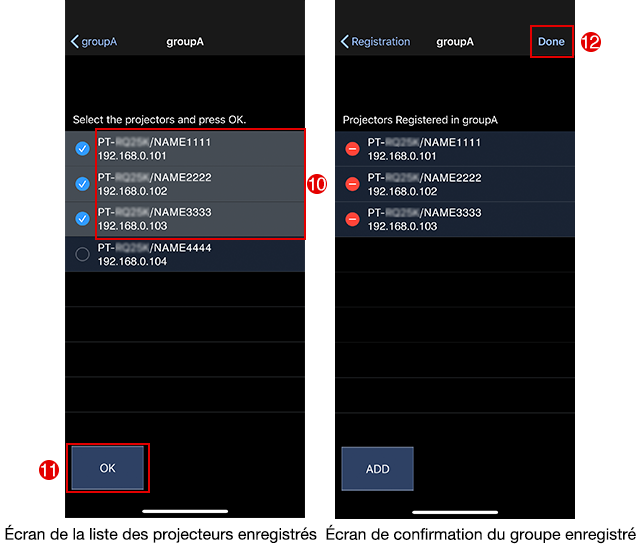
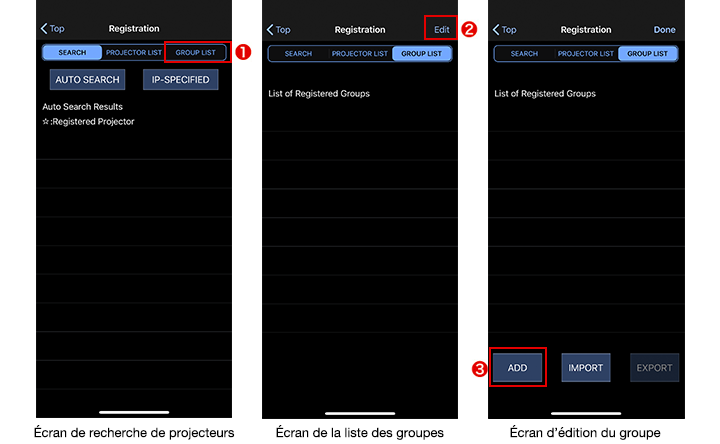
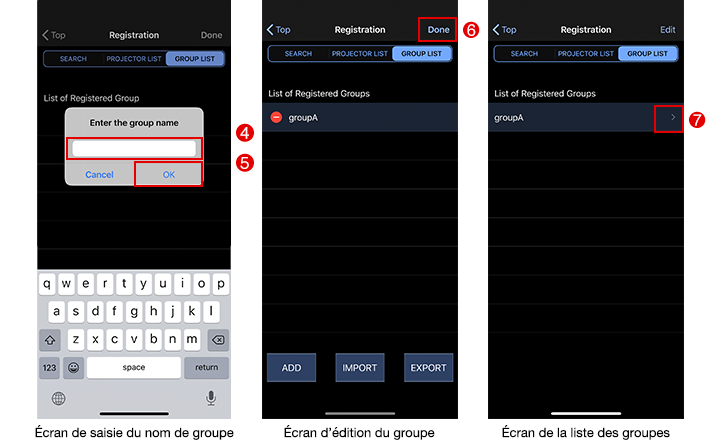
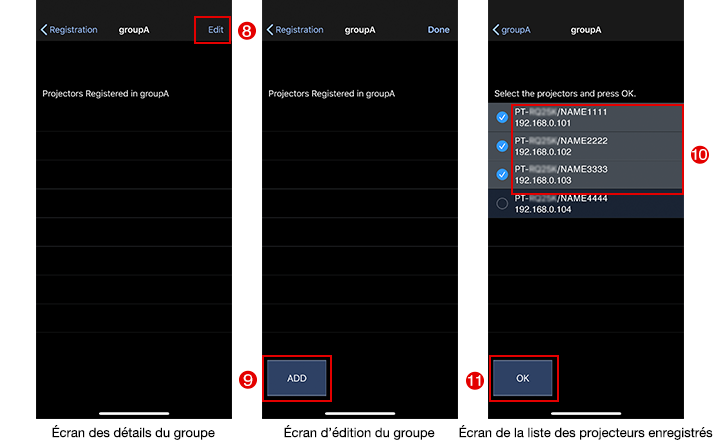
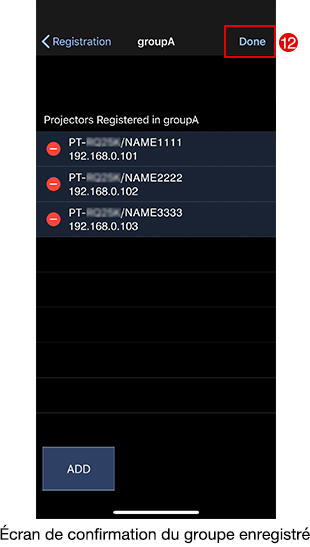
1) Appuyez sur le bouton [GROUP LIST].
- L’écran de la liste des groupes apparaît.
2) Appuyez sur [Edit].
- L’écran d’édition du groupe apparaît.
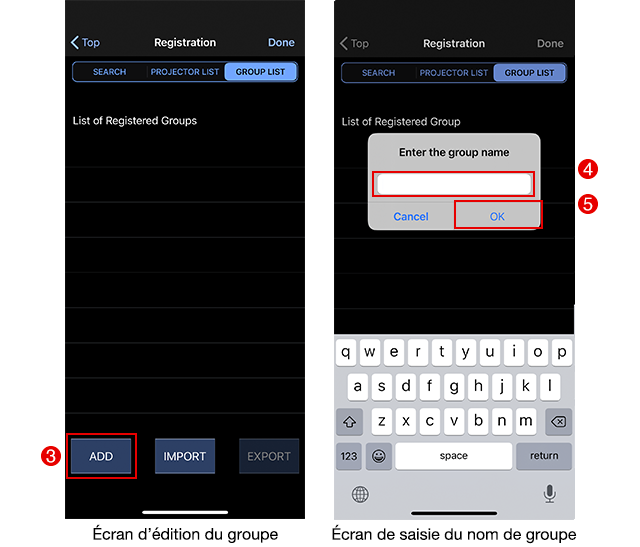
3) Appuyez sur le bouton [ADD].
- L’écran de saisie du nom de groupe apparaît.
4) Entrez un nom de groupe.
- (Caractères autorisés : jusqu’à 32 caractères à deux octets ou 64 caractères à un octet)
5) Appuyez sur le bouton [OK].
- Le nom de groupe entré s’affiche dans l’écran d’édition du groupe.
- Le nombre de groupes pouvant être enregistrés est sans limite.
6) Appuyez sur [Done].
- L’écran de la liste des groupes apparaît.
7) Appuyez sur le groupe créé.
- L’écran des détails du groupe apparaît.
8) Appuyez sur [Edit].
- L’écran d’édition du groupe apparaît.
9) Appuyez sur le bouton [ADD].
- L’écran de la liste des projecteurs enregistrés apparaît.
10) Appuyez sur le projecteur que vous souhaitez enregistrer (sélection multiple possible).
11) Appuyez sur le bouton [OK].
- L’enregistrement du groupe est terminé.
12) Appuyez sur [Done].
- L’écran de la liste des groupes s’affiche à nouveau.
Avis
- Un nom de groupe enregistré ne pourra pas être édité ultérieurement. Si vous souhaitez modifier un nom de groupe, effectuez un nouvel enregistrement en supprimant le nom du groupe cible et en enregistrant un nouveau nom de groupe.
Importation d’un fichier
・Un fichier (fichier dat) pour ce logiciel d’application doit être exporté au préalable avec Multi Monitoring and Control Software.
・Si vous importez un fichier, les projecteurs et les groupes actuellement enregistrés seront exportés sous la forme d’un fichier de sauvegarde (fichier dat) et ensuite seront tous supprimés. Si vous souhaitez les restaurer, importez le fichier de sauvegarde. Le nom et l’emplacement d’enregistrement d’un fichier de sauvegarde créé avec Multi Monitoring and Control Software sont les suivants.
Nom de fichier
・Nom du fichier exporté à partir de Multi Monitoring and Control Software :
MMCS_DeviceList_XXXXXXXXXXXXXX.dat
(« XXXXXXXXXXXXXX » est composé de l’année, du mois, du jour, de l’heure, des minutes et des secondes)・Nom du fichier de sauvegarde de ce logiciel d’application :
backup_XXXXXXXXXXXXXX.dat
(« XXXXXXXXXXXXXX » est composé du mois, du jour, de l’heure, des minutes et des secondes)
Emplacement d’enregistrement
・Avec l’iPhone, les données sont enregistrées dans l’application des fichiers.
・Avec un dispositif Android, les données sont enregistrées dans le chemin d’accès suivant de la mémoire de stockage. (Ceci peut différer selon le dispositif.)
Mémoire de stockage¥
Android¥data¥com.panasonic.controlpj¥file


1) Appuyez sur le bouton [GROUP LIST].
- L’écran de la liste des groupes apparaît.
2) Appuyez sur [Edit].
- L’écran d’édition du groupe apparaît.
3) Appuyez sur le bouton [IMPORT].
- L’écran de confirmation de la suppression du projecteur enregistré et du groupe apparaît.
4) Appuyez sur le bouton [OK].
- La liste des fichiers exportés avec Multi Monitoring and Control Software apparaît.
Nom de fichier : MMCS_DeviceList_XXXXXXXXXXXXXX.dat
(« XXXXXXXXXXXXXX » est composé de l’année, du mois, du jour, de l’heure, des minutes et des secondes)
5) Appuyez sur le fichier à importer.
- Les groupes et les projecteurs sont enregistrés.
6) Appuyez sur [Done].
- L’écran de la liste des groupes s’affiche à nouveau.
Suppression d’un groupe
Vous pouvez supprimer un groupe enregistré.
Appuyez sur le bouton [REGISTRATION] sur l’écran [Top] pour afficher l’écran [Registration] (écran de recherche de projecteurs).
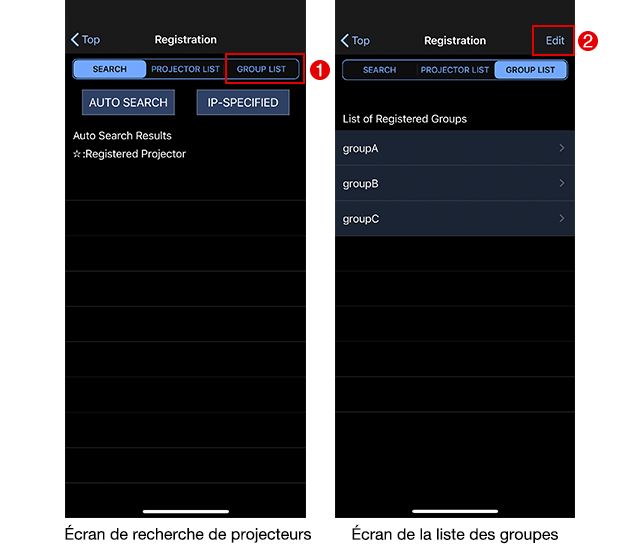
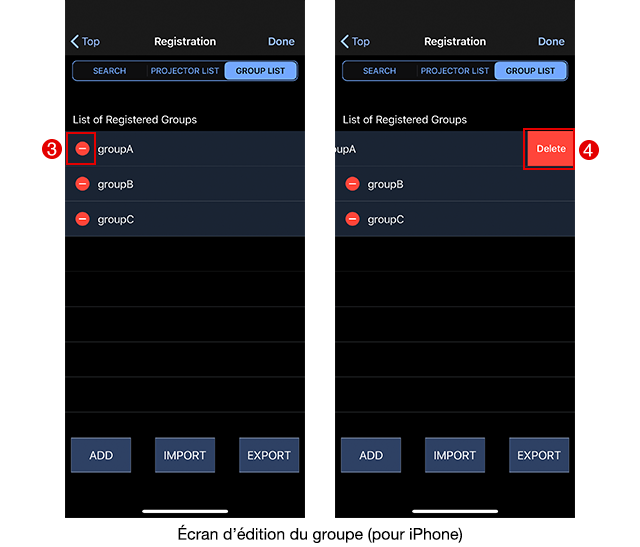
1) Appuyez sur le bouton [GROUP LIST].
- Une liste des groupes enregistrés apparaît.
2) Appuyez sur [Edit].
- L’écran d’édition du groupe apparaît.
- Une marque « » (bouton [DELETE] avec un dispositif Android) apparaît sur le côté gauche de chaque groupe enregistré.
3) Appuyez sur « » (bouton [DELETE] avec un dispositif Android) pour le groupe que vous souhaitez supprimer.
Pour iPhone
- Un bouton [Delete] apparaît sur le côté droit du nom de groupe sélectionné.
- Pour annuler la sélection du groupe à supprimer, appuyez sur un autre emplacement que le bouton [Delete] sur l’écran.
Pour les dispositifs Android
- L’écran de confirmation de la suppression apparaît.
4) Appuyez sur le bouton [Delete] (bouton [OK] sur l’écran de confirmation de la suppression avec un dispositif Android).
- La suppression du groupe sélectionné est terminée.
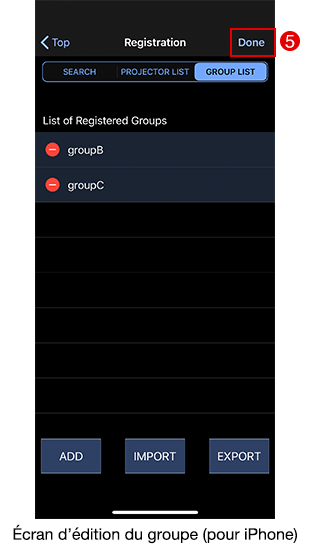
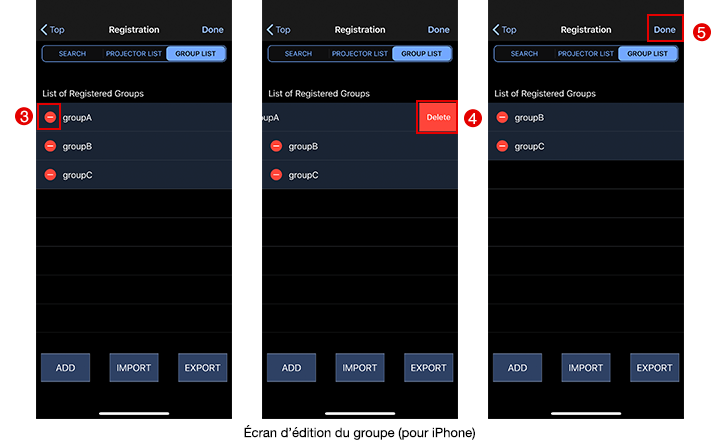
5) Appuyez sur [Done].
- L’écran de la liste des groupes s’affiche à nouveau.
Édition du groupe
Vous pouvez ajouter un nouveau projecteur à un groupe enregistré ou supprimer un projecteur enregistré dans un groupe.
Appuyez sur le bouton [REGISTRATION] sur l’écran [Top] pour afficher l’écran [Registration] (écran de recherche de projecteurs).
Ajout d’un projecteur à un groupe enregistré
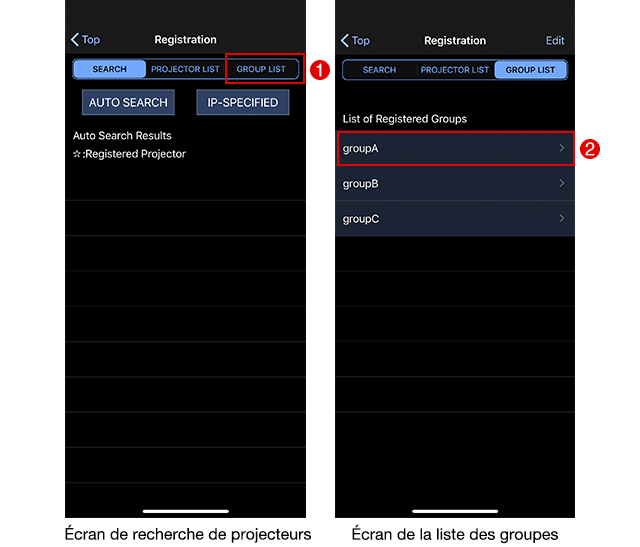
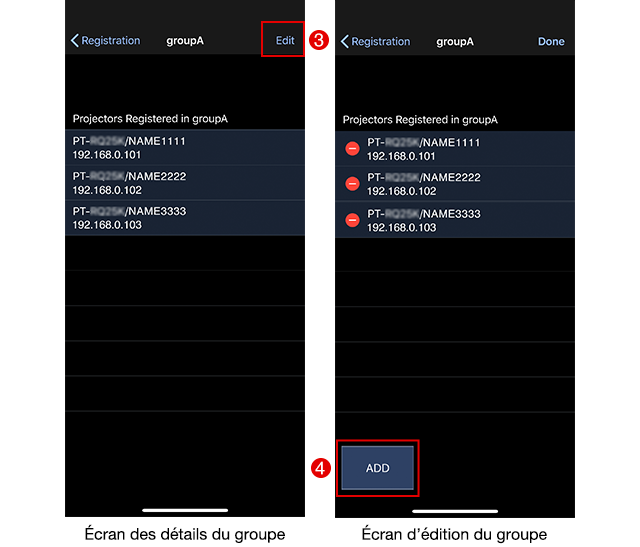
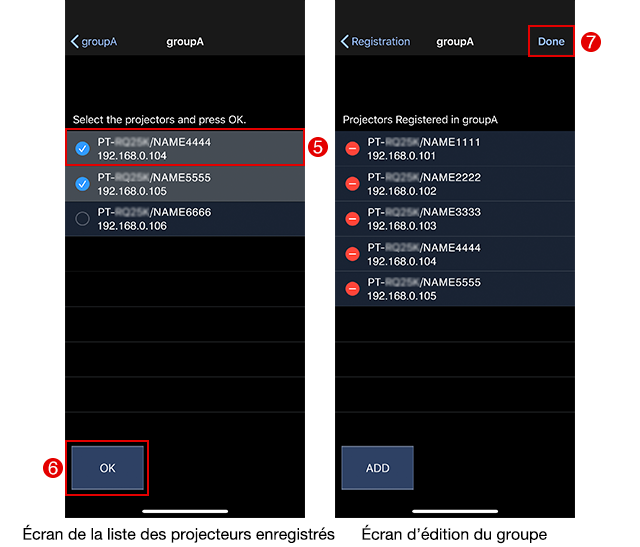
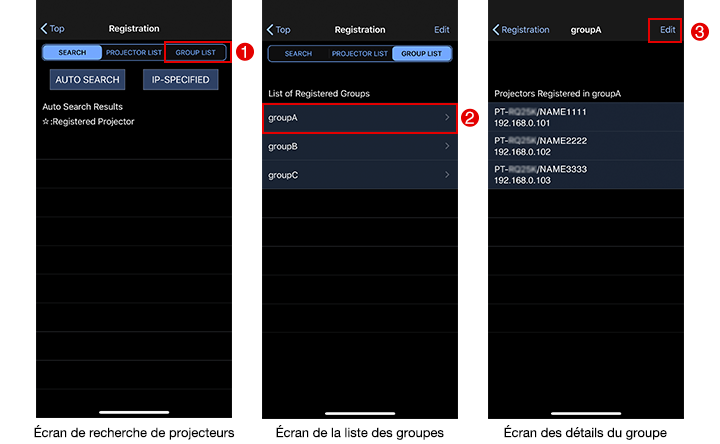
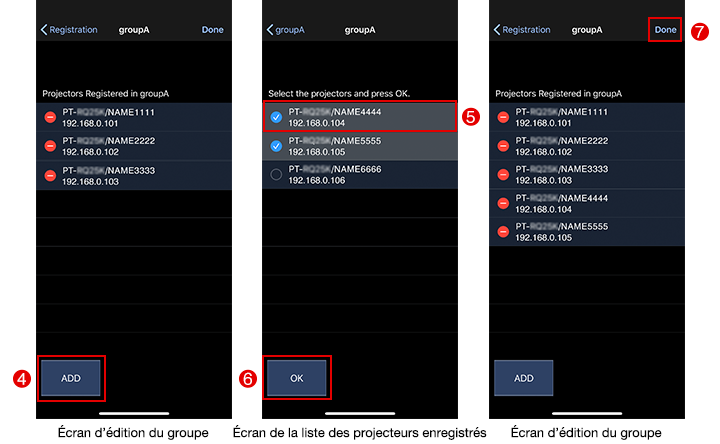
1) Appuyez sur le bouton [GROUP LIST].
- L’écran de la liste des groupes apparaît.
2) Appuyez sur le nom du groupe cible.
- L’écran des détails du groupe apparaît.
3) Appuyez sur [Edit].
- L’écran d’édition du groupe apparaît.
4) Appuyez sur le bouton [ADD].
- L’écran de la liste des projecteurs enregistrés apparaît.
5) Appuyez sur le projecteur que vous souhaitez ajouter (sélection multiple possible).
6) Appuyez sur le bouton [OK].
- Le projecteur est ajouté au groupe.
7) Appuyez sur [Done].
- L’écran de la liste des groupes s’affiche à nouveau.
Suppression d’un projecteur d’un groupe enregistré
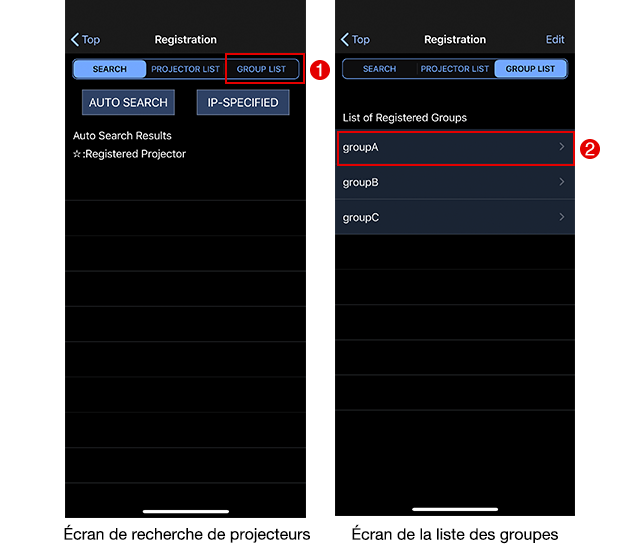

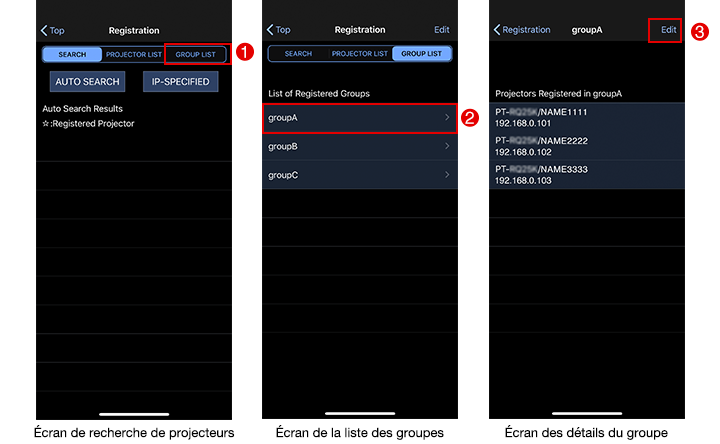
1) Appuyez sur le bouton [GROUP LIST].
- L’écran de la liste des groupes apparaît.
2) Appuyez sur le nom du groupe cible.
- L’écran des détails du groupe apparaît.
3) Appuyez sur [Edit].
- L’écran d’édition du groupe apparaît.
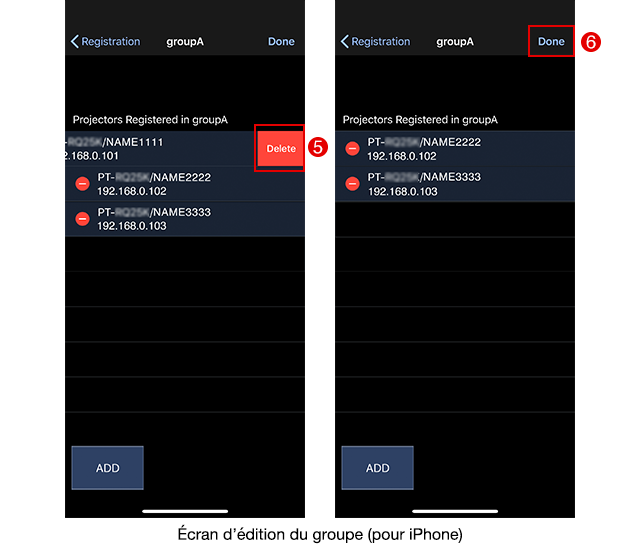
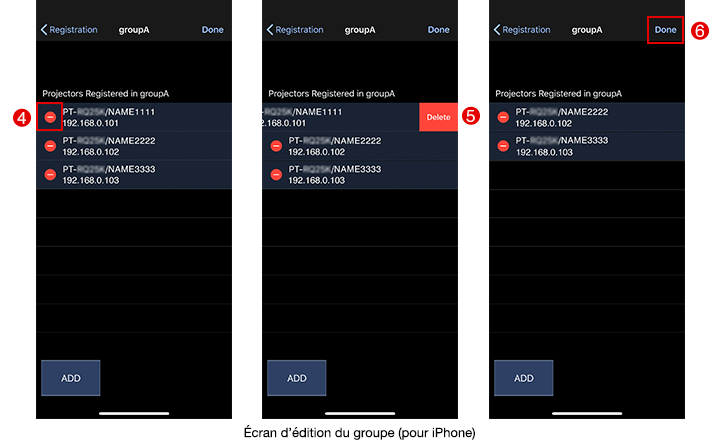
- Une marque « » (bouton [DELETE] avec un dispositif Android) apparaît sur le côté gauche de chaque projecteur enregistré.
4) Appuyez sur « » (bouton [DELETE] avec un dispositif Android) pour le groupe que vous souhaitez supprimer.
Pour iPhone
- Un bouton [Delete] apparaît sur le côté droit du nom de groupe sélectionné.
- Pour annuler la sélection du groupe à supprimer, appuyez sur un autre emplacement que le bouton [Delete] sur l’écran.
Pour les dispositifs Android
- L’écran de confirmation de la suppression apparaît.
5) Appuyez sur le bouton [Delete] (bouton [OK] sur l’écran de confirmation de la suppression avec un dispositif Android).
- La suppression du groupe sélectionné est terminée.
6) Appuyez sur [Done].
- L’écran de la liste des groupes s’affiche à nouveau.
Avis
- Un nom de groupe enregistré ne pourra pas être édité ultérieurement. Si vous souhaitez modifier un nom de groupe, effectuez un nouvel enregistrement en supprimant le nom du groupe cible et en enregistrant un nouveau nom de groupe.
Exportation des informations du groupe enregistré
Vous pouvez exporter les informations des groupes enregistrés et les informations de paramétrage des projecteurs appartenant à chaque groupe vers un dispositif sous la forme d’un fichier de sauvegarde (fichier dat).
Appuyez sur le bouton [REGISTRATION] sur l’écran [Top] pour afficher l’écran [Registration] (écran de recherche de projecteurs).
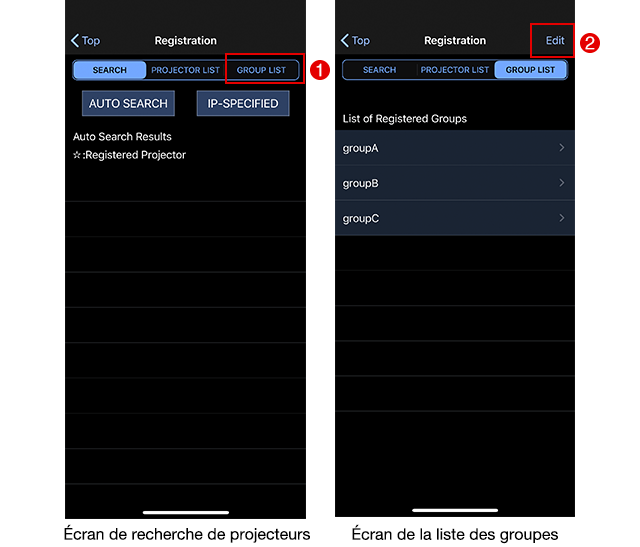
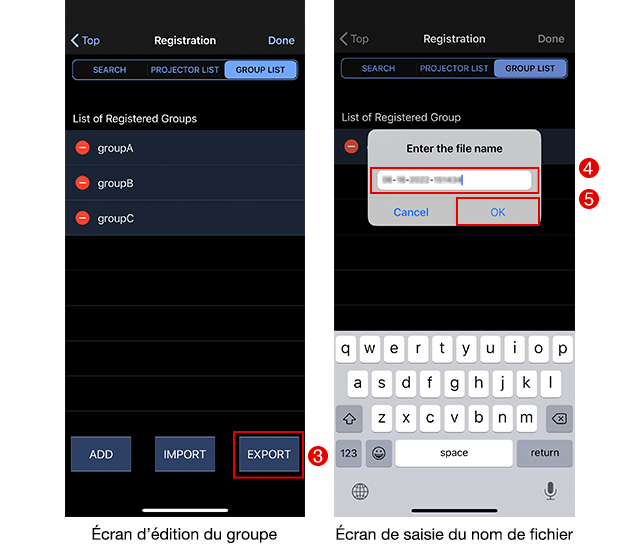
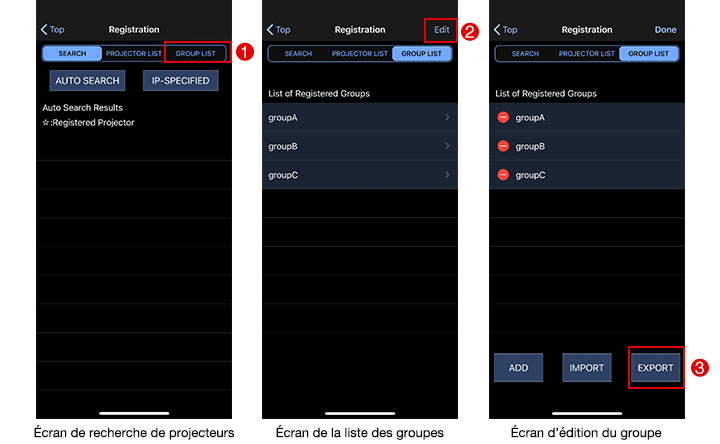
1) Appuyez sur le bouton [GROUP LIST].
- L’écran de la liste des groupes apparaît.
2) Appuyez sur [Edit].
- L’écran d’édition du groupe apparaît.
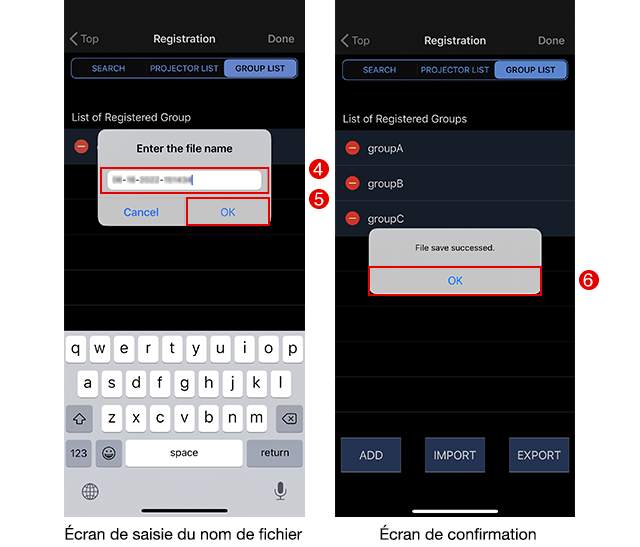
3) Appuyez sur le bouton [EXPORT].
- L’écran de saisie du nom de fichier apparaît.
4) Entrez un nom de fichier.
- La date sera saisie pour le paramètre initial.
- Le nom de fichier peut être modifié. (Caractères autorisés : chiffres d’un octet, lettres de l’alphabet à un octet et symboles à un octet)
5) Appuyez sur le bouton [OK].
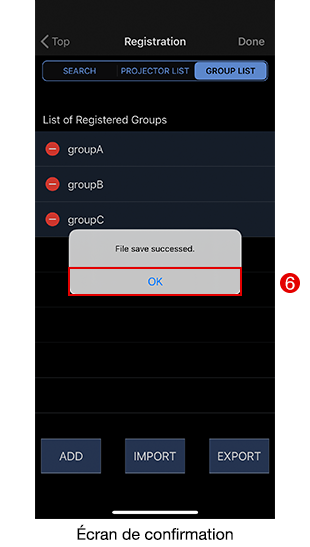
- L’écran de confirmation apparaît.
6) Appuyez sur le bouton [OK].
- Avec l’iPhone, les données sont enregistrées dans l’application des fichiers.
- Avec un dispositif Android, les données sont enregistrées dans la mémoire de stockage. Pour connaître l’emplacement d’enregistrement dans la mémoire de stockage interne, vérifiez le message affiché après l’écran de confirmation.
- L’écran d’édition du groupe apparaît.
